
Os Chromebooks são dispositivos brilhantes, se você não precisa de um laptop que possa lidar com programas exigentes. Se você gosta da experiência do navegador, obter um Chromebook é uma ideia brilhante. No entanto, alguns recursos podem ser um pouco demais.
A tela sensível ao toque é um excelente exemplo. É bom para navegação fácil e é uma ótima combinação de navegação semelhante a smartphone e laptop. No entanto, você desejará desativar a tela sensível ao toque e o touchpad do seu Chromebook às vezes. Felizmente, o Google pensou nisso e facilitou muito a ativação/desativação da tela sensível ao toque.
Veja como lidar com a tela sensível ao toque e o touchpad, bem como algumas dicas extras sobre o touchpad.
Por que desativar a tela sensível ao toque?
Ter uma tela sensível ao toque em um laptop é ótimo. Você pode usar a tela sem recorrer ao touchpad, enquanto ainda pode digitar usando o teclado. Às vezes, porém, você deseja apontar para a tela e nada acontece. É por isso que o Google fez a opção de desativá-lo e ligá-lo à vontade.
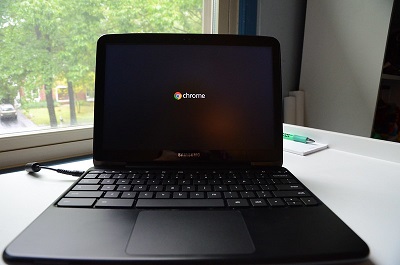
Por que desativar o touchpad?
Digamos que você use o recurso de tela sensível ao toque em vez da opção de touchpad. Ou talvez você tenha conectado o mouse normal ao seu Chromebook. De vez em quando, você tocará acidentalmente no touchpad enquanto digita e o ponteiro se moverá de forma irritante. Pior ainda, você pode clicar e executar uma ação que não queria.
É por isso que o recurso touchpad pode ser facilmente ativado ou desativado nos Chromebooks.
Desativando a tela sensível ao toque/touchpad
Os Chromebooks não são como seus laptops normais. Eles têm recursos mais simples do que dispositivos Windows e MacBooks. Na verdade, a maioria dos ajustes é feita no navegador Chrome real no laptop. Isso pode soar um pouco chato, mas certamente contribui para o aspecto de simplicidade aqui.
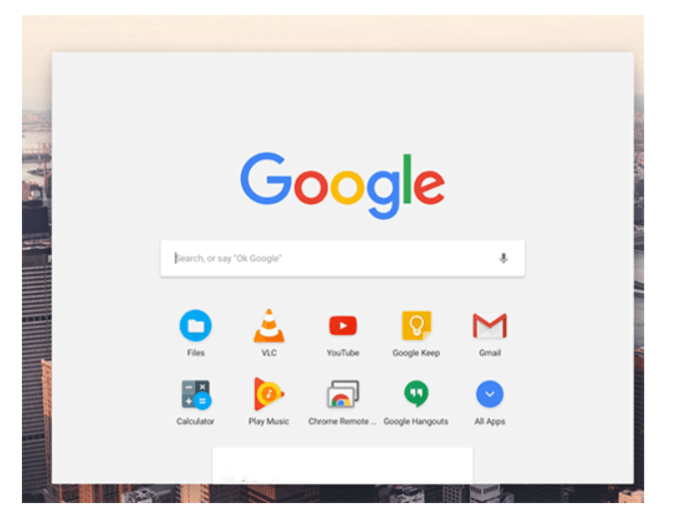
- Para desativar a tela sensível ao toque e/ou touchpad, abra o navegador Chrome em seu Chromebook.
- Em seguida, digite “chrome://flags/#ash-debug-shortcuts” na barra de endereço.
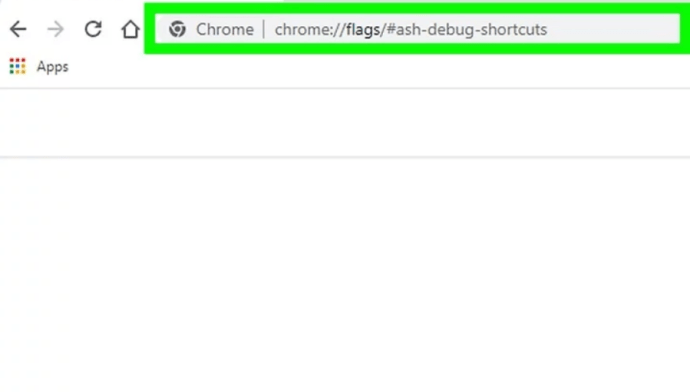
- Agora, localize Depurando atalhos de tecladoclique no menu suspenso e selecione Habilitar para ativar esta opção.

- Agora, reinicie o dispositivo e use o Pesquisa + Shift + T para desativar a função de tela sensível ao toque.
- Para desativar a função touchpad, pressione Pesquisa + Shift + P.
Dicas extras sobre como usar o touchpad
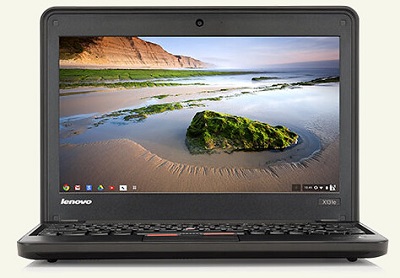
Pode não parecer, mas o touchpad do Chromebook tem mais funcionalidades do que o touchpad normal do laptop. Portanto, antes de desativar o touchpad para sempre, confira essas dicas e experimente.
- Para clicar, toque ou pressione a metade inferior do touchpad.
- Para executar uma ação de clique com o botão direito, basta pressionar/tocar no touchpad usando dois dedos ao mesmo tempo. Como alternativa, pressione Alt e clique/toque com um dedo.
- Para rolar, coloque dois dedos no touchpad e mova-os para a esquerda/direita para rolar horizontalmente ou para cima/baixo para rolar verticalmente.
- Se quiser voltar para uma página em que estava, deslize para a esquerda com dois dedos. Deslize para a direita usando dois dedos para avançar.
- Para ver todas as janelas abertas, use três dedos e deslize para baixo ou para cima.
- Para fechar uma guia, passe o ponteiro sobre ela e toque/clique no touchpad usando três dedos. Para abrir um link da Web em uma nova guia, passe o mouse sobre o link e toque/clique no touchpad usando três dedos. Deslize para a esquerda/direita usando três dedos para alternar entre várias guias.
- Finalmente, para mover um item do ponto A para o ponto B, clique nele e segure-o com um dedo. Em seguida, arraste o item para o local desejado.
- Para alterar o funcionamento do touchpad, vá para Configurações e altere as configurações no Touchpad/Touchpad e mouse seção.
perguntas frequentes
Por que o atalho de teclado não está desativando a tela sensível ao toque?
Se o Pesquisa + Shift + T comando não estiver funcionando, será necessário ativar o atalho no navegador Chrome, conforme mencionado acima, ou será necessário ativar a tecla de pesquisa, caso a tenha desativado anteriormente.
Como faço para ativar a tela sensível ao toque depois de desativá-la?
Para ativar a tela sensível ao toque, basta usar o Pesquisa + Shift + T comando novamente.
Desativando a tela sensível ao toque e o touchpad
Como você pode ver, desligar a tela sensível ao toque e o touchpad no seu Chromebook é bastante fácil. Tudo o que você precisa fazer é ativar a opção Depurar atalhos de teclado. Alterne entre touchpad e touchscreen e use as dicas mencionadas para uma experiência de navegação perfeita em seu Chromebook.
Você achou este tutorial útil? Você aprendeu a operar a tela sensível ao toque e o touchpad no seu Chromebook? Deixe-nos saber na seção de comentários abaixo. E não tenha medo de fazer perguntas ou adicionar algumas dicas extras.
ViaAdicione ao Google Notícias


