
Digitar uma senha toda vez que você efetuar login em seu computador com Windows 10 pode se tornar cansativo depois de um tempo. Se for um computador pessoal e ninguém puder acessá-lo sem sua permissão, você pode remover a tela de senha de login. Para evitar aborrecimentos, você pode simplesmente desativar o recurso de senha de login no Windows 10.


Desativar uma senha eliminará aquela etapa extra quando você deseja usar seu PC. No entanto, também pode comprometer a segurança do computador. Não recomendamos remover a senha de login e você deve continuar lendo para saber por quê.
Por que não é recomendado
Conforme mencionado anteriormente, remover uma senha para fazer login no Windows pode colocar seus dados em risco. Qualquer pessoa pode facilmente usar seu computador e acessar seus arquivos pessoais. Em segundo lugar, você pode correr um risco maior se o seu laptop ou PC for roubado.
Mais importante, se for uma conta administrativa da qual você removerá a senha, qualquer aplicativo malicioso em execução no seu dispositivo terá acesso aprimorado do que antes.
Dito isso, remover a senha de um computador pessoal faz sentido para alguns. E se for esse o caso, iremos orientá-lo para remover a senha de login do Windows 10 totalmente.
Vamos verificar como desativar o prompt de senha de login no Windows.
Como desativar o prompt de senha de login no Windows
Para remover a senha de login, a primeira coisa que você precisa fazer é desativar o recurso de nome de usuário e senha de login para que o Windows não pergunte a mesma coisa toda vez que você fizer login. Veja como fazer.
Passo 1: Clique no menu Iniciar, digite netplwiz e pressione Enter. Como alternativa, você pode abrir a caixa de diálogo Executar com a tecla Windows + R atalho e digitar netplwiz iniciar. Em seguida, clique em OK.

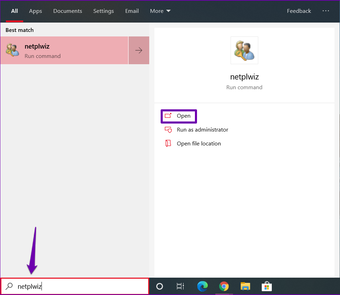
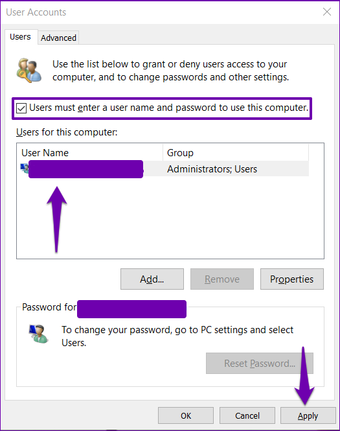
Passo 2: Na tela Contas de usuário que é iniciada, selecione a conta da qual deseja remover a senha, se você tiver várias contas.
Etapa 3: Desmarque a caixa que diz 'Os usuários devem inserir um nome de usuário e uma senha para usar este computador'. Em seguida, clique em Aplicar.

Passo 4: Confirme as informações da sua conta da Microsoft digitando sua senha duas vezes e clique em OK. Clique em OK mais uma vez.
O Windows removerá sua senha.

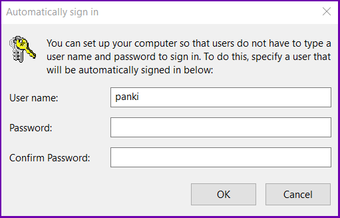
Observação: Se você inserir uma senha errada por engano na última etapa, o Windows não o alertará sobre isso imediatamente.
O Windows mostrará uma mensagem de erro junto com duas contas idênticas na próxima vez que você tentar fazer login. E você terá que inserir a senha para usar qualquer uma dessas duas contas. Após fazer o login, siga as etapas mencionadas acima e digite a senha correta.
Como desativar o prompt 'Exigir login'
Até mesmo inserir a senha toda vez que seu PC acorda pode ser cansativo e qualquer pessoa prefere acessar a área de trabalho diretamente. Nesse caso, você pode desativar o prompt 'Exigir login' no Windows 10. Veja como fazer isso.
Passo 1: Clique no menu Iniciar novamente e abra Configurações. Em seguida, clique em Contas.

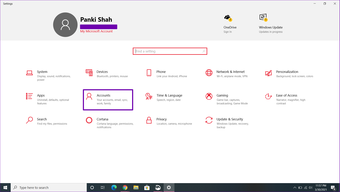
Passo 2: Clique em Opções de login à sua esquerda e altere as configurações em Exigir login para Nunca na lista suspensa.

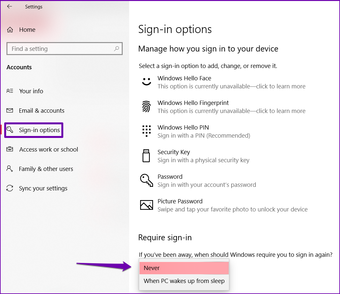
Depois disso, reinicie o computador para verificar se ele inicializará diretamente sem exigir uma senha.
Como alternativa, você pode alternar para uma conta local para fazer logon diretamente no Windows 10. Veja como fazer isso.
Como mudar para uma conta local
Outra maneira de fazer login diretamente no Windows 10 é alternar para uma conta local. Observe que, ao mudar para uma conta local, você não poderá acessar suas configurações personalizadas. Se você está bem com isso, veja como você pode fazer isso.
Passo 1: Clique no menu Iniciar e abra Configurações. Em seguida, vá para Contas.
Passo 2: Clique em Suas informações à sua esquerda, clique em 'Entrar com uma conta local em vez disso' e clique em Avançar. Em seguida, você será solicitado a inserir sua senha existente.

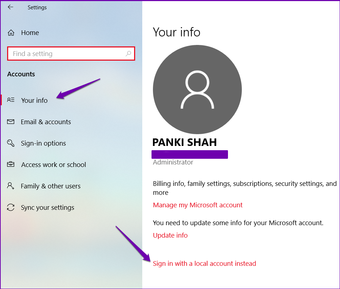
Etapa 3: Crie um novo nome de usuário e deixe o campo de senha em branco e clique em Avançar. Em seguida, clique em Sair e Concluir.

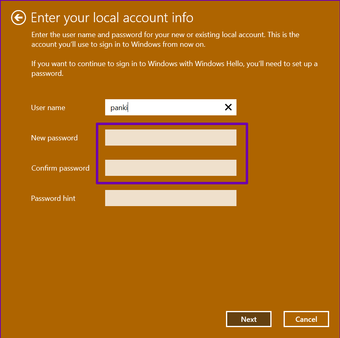
Dessa forma você pode criar uma conta local sem senha e fazer o login diretamente no Windows 10. Simples, não é?
Como remover a senha da conta local
Se você já usa uma conta local com uma senha definida, será necessário remover a senha para fazer o login diretamente. Veja como.
Passo 1: Clique no menu Iniciar e abra Configurações. Em seguida, vá para Contas.
Passo 2: Clique em Opções de login à sua esquerda. Depois disso, clique em Senha à direita e clique no botão Alterar.

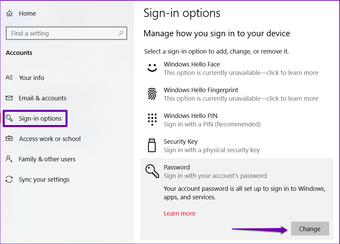
Etapa 3: Siga as instruções na tela e digite sua senha atual para confirmar que é você. Depois disso, clique em Avançar.
Passo 4: Agora, ele pedirá que você defina uma nova senha, mas como não queremos uma, basta clicar em Avançar. Em seguida, clique em Concluir.
Agora você poderá fazer o login diretamente com uma conta de usuário local. Reinicie o seu computador para verificar se funciona.
Esqueça sua senha
Na próxima vez que você fizer login em seu computador com Windows 10, tudo que você precisa fazer é clicar em 'Entrar' para a conta. Com as etapas acima, você poderá acessar seu computador sem inserir uma senha.
Se você decidir fazer isso ou não, depende totalmente de você. Se você nos perguntar, não recomendamos fazê-lo, mesmo que seja o seu computador pessoal.
O artigo acima pode conter links afiliados que ajudam a apoiar a Guiding Tech. No entanto, isso não afeta nossa integridade editorial. O conteúdo permanece imparcial e autêntico.
Fonte Adicione ao Google Notícias


