
Quando você está jogando um jogo baseado em equipe, a comunicação com os outros membros de sua equipe é muito importante. Não é surpresa então que o Discord tenha se tornado uma ferramenta muito popular entre os jogadores, pois é uma das melhores ferramentas de texto e bate-papo do mercado. Ter a sobreposição durante o jogo mantém você conectado a todos os membros do seu grupo o tempo todo.
Quando você volta a jogar sozinho, a sobreposição se torna inútil e tende a ser mais uma distração do que uma ajuda. Saber como desativar o Discord Overlay para que você possa se concentrar no seu jogo é uma informação útil.
Como desativar a sobreposição do Discord em um PC com Windows 10, Mac ou Chromebook
Você pode desativar o Discord Overlay para jogos específicos ou para todos os jogos em seu computador. Esteja você usando um PC com Windows 10, um Mac ou um Chromebook, o processo é o mesmo, pois o aplicativo em si não depende do sistema operacional. Para desabilitar a sobreposição em seu computador, siga estas etapas:
- Abra seu aplicativo Discord. Se a janela do aplicativo Discord não abrir, verifique se ela foi minimizada na bandeja do sistema.

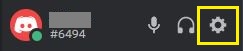
- Uma vez na tela inicial do Discord, clique no ícone Configurações do usuário. Este será o ícone de engrenagem no canto inferior esquerdo da tela. Ele será alinhado junto com seu nome de usuário.
- No menu à esquerda, role para baixo até chegar às Configurações do aplicativo. Encontre e clique em Sobreposição.

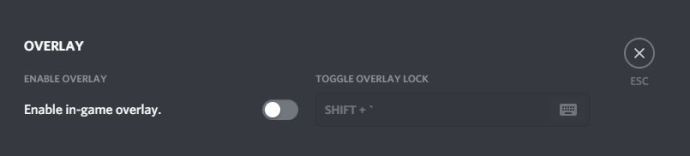
- No topo do menu que aparece, encontre a opção Ativar sobreposição no jogo. Clique aqui para ativá-lo ou desativá-lo. Se estiver desativada, a opção Toggle Overlay Lock deve ficar acinzentada.
- Navegue para fora desta janela. Enquanto o Discord estiver aberto, inicie qualquer jogo. Se a sobreposição foi desativada corretamente, ela não deve mais aparecer.
Como desativar a sobreposição do Discord no Steam
Não há uma configuração específica para desativar o Discord Overlay apenas para jogos Steam, deixando-o ativado para outras bibliotecas de jogos. Desligá-lo através da opção Overlay, como mostrado acima, também o desativará para o Steam. Basta seguir as instruções fornecidas no Windows, Mac e Chromebook acima. No entanto, o Steam tem sua própria sobreposição que você pode desativar. Para fazer isso, siga estas etapas:
- Abra o aplicativo Steam. Se a janela do Steam não maximizar, o aplicativo poderá ser minimizado na barra de tarefas. Clique duas vezes no ícone do Steam para abrir a janela.

- Clique no menu Steam no canto superior esquerdo da janela Steam. No menu suspenso, clique em Configurações.

- No menu esquerdo da janela que aparece, selecione No jogo.

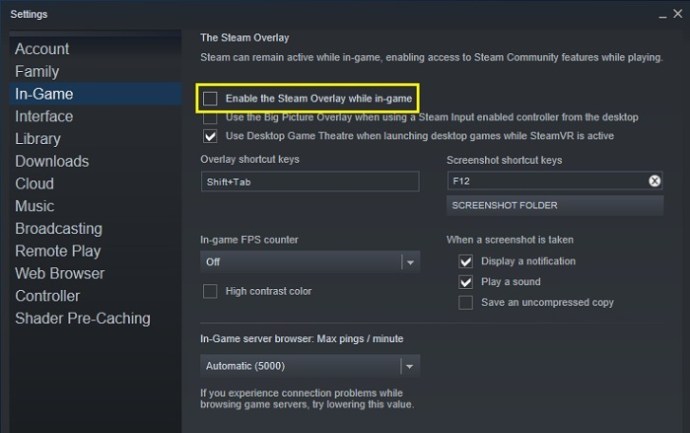
- Veja se a caixa de seleção Ativar sobreposição do Steam durante o jogo foi ativada. Se estiver, desligue-o.
- Clique no botão Ok no canto inferior direito para salvar suas alterações.
- As sobreposições do Steam e do Discord agora devem ser desativadas ao jogar jogos do Steam.
Como desativar a sobreposição de discórdia no WOW
Se você deseja desativar a sobreposição do Discord para um jogo específico, pode fazê-lo usando as opções de configurações do Discord. Isso se aplica a todos os jogos que você instalou, sejam eles baseados em equipes ou não.

Para fazer isso, siga estes passos simples:
- Abra o aplicativo Discord. Se a janela não maximizar, clique duas vezes no ícone Discord na barra de tarefas.
- Abra o World of Warcraft através do aplicativo Battle.Net.
- Faça login no seu jogo. Quando o jogo estiver em execução, pressione a aba Alt + para minimizar a janela principal do World of Warcraft ou você pode sair do jogo completamente.
- No Discord, abra o menu Configurações do usuário. Clique no ícone de engrenagem na parte inferior esquerda da tela do Discord, à direita do seu nome de usuário.
- No menu à esquerda, role para baixo até chegar às Configurações do aplicativo. Encontre e clique em Atividade do jogo.
- No menu à direita, em Jogos Adicionados, você deve ver World of Warcraft. Caso contrário, abra o World of Warcraft novamente.
- À direita da barra do World of Warcraft, você verá um ícone na tela. Este é o botão Alternar sobreposição. Ativar ou desativar isso desativará a sobreposição apenas para esse jogo específico.
- Depois de fazer suas alterações, você pode navegar para fora desta janela.
- Abra ou retorne ao seu jogo World of Warcraft para ver se a sobreposição foi desativada corretamente.
Como desativar a sobreposição de discórdia no Roblox
Desabilitar o Discord Overlay para Roblox terá as mesmas etapas já fornecidas acima. Se você deseja desativar o Discord para todos os jogos, consulte as etapas fornecidas na seção Windows, Mac e Chromebook. Se você deseja desativar a sobreposição apenas para Roblox, siga as etapas fornecidas em World of Warcraft. Em vez de abrir o WOW, abra o Roblox.
Como desativar a sobreposição de discórdia em League of Legends
As etapas para desabilitar a sobreposição no League of Legends são as mesmas já fornecidas acima. Consulte as instruções do PC, Mac e Chromebook para desativá-lo completamente ou consulte as instruções do WOW para desativá-lo apenas para League of Legends.
Como desativar a sobreposição de discórdia em Fortnite
Desativar a sobreposição no Fortnite não envolve nenhuma etapa adicional do que já foi dado. Siga as instruções do PC, Mac e Chromebook para desativar totalmente a sobreposição ou siga as instruções WOW para desativá-la especificamente para Fortnite.
Desativando bate-papos de texto, mas mantendo a sobreposição
Se, em vez de desativar totalmente a sobreposição, você simplesmente deseja se livrar dos bate-papos de texto, também pode fazê-lo usando as configurações do usuário. Siga os passos indicados abaixo para fazer isso:
- Abra seu aplicativo Discord.

- Clique no ícone Configurações do usuário. Este é o ícone de engrenagem ao lado direito do seu nome de usuário.
- No menu à esquerda, role para baixo até Configurações do aplicativo. Clique em Sobreposição.
- Role para baixo até a parte inferior das opções à direita. Encontre a alternância Mostrar notificações de bate-papo por texto. Desligue esta alternância.
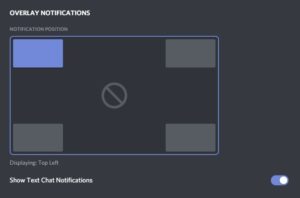
- Você pode navegar para fora desta janela agora. Inicie um jogo enquanto o Discord estiver aberto para ver se o bate-papo por texto foi desativado.
Acessando a configuração de sobreposição no jogo
Se você quiser acessar a sobreposição enquanto estiver jogando e sem precisar minimizar a janela do jogo, poderá usar o botão de bloqueio da sobreposição. O atalho padrão é Shift + ` e pode ser acessado a qualquer momento enquanto o Discord estiver aberto.
O bloqueio de sobreposição permite que você altere a posição das janelas de bate-papo do Discord, ative ou desative os bate-papos de texto, ative ou desative a sobreposição inteira e mantenha as opções do Discord visíveis no jogo. Para executar os comandos específicos, você pode fazer o seguinte durante o jogo:
- Abra as opções de discórdia.
1. Clique no atalho Overlay Lock. O padrão é Shift +. - Ajustar a posição da janela de sobreposição
1. No menu à esquerda, clique em Configurações. Deve ser o ícone de engrenagem no canto superior esquerdo.
2. Na guia Geral, escolha um dos quatro quadrados para determinar onde será a sobreposição. - Desabilitar a sobreposição
1. Clique em Configurações e na guia Geral conforme mostrado nas instruções acima.
2. Em vez de um dos quatro cantos, clique no círculo no meio. - Desativar bate-papo por texto
1. Clique em Configurações e abra Geral.
Clique na alternância Mostrar notificações de bate-papo de texto.
Quero usar a sobreposição, mas ela não quer ativar
Às vezes, você pode querer a sobreposição ativada, mas simplesmente não consegue fazê-la funcionar. Isso pode ocorrer porque a própria sobreposição foi desabilitada ou algum outro tipo de erro. Para encontrar o motivo pelo qual o Discord pode não estar funcionando, siga as etapas abaixo:
- Veja se o jogo realmente suporta o Discord. Alguns jogos, especialmente os mais antigos, não conseguem executar o Discord Overlay. Se você estiver jogando um jogo antigo e o Discord se recusar a funcionar, verifique o site do jogo para ver se eles realmente suportam funções de sobreposição.
- Verifique se o Discord Overlay foi desativado.
1. Usando as instruções fornecidas na seção Windows, Mac e Chromebook, navegue até o menu Overlay e veja se a sobreposição no jogo foi desativada. Se estiver, ligue-o.
2. Execute o jogo enquanto o Discord estiver aberto para ver se a sobreposição foi ativada. - Reinicie o computador.
Às vezes, tudo o que é preciso para corrigir qualquer erro de software é reiniciar o computador. Desligue o Discord e o seu jogo corretamente e reinicie o seu PC. Depois de iniciar o backup, abra os aplicativos novamente. - Execute o Discord no Administrador
Também é possível que o Discord Overlay se recuse a ser executado porque não possui privilégios de administrador suficientes para funcionar corretamente. Você precisará fazer o seguinte para ativar a funcionalidade de administrador no Discord
1. Privilégio de administrador temporário
uma. Clique com o botão direito do mouse no atalho do Discord ou no ícone do aplicativo.
b. No menu, escolha Executar como administrador.
c. Na janela pop-up, clique em Sim.
2. Privilégios de administrador permanentes
uma. Clique com o botão direito do mouse no atalho do Discord ou no ícone do aplicativo.
b. Clique em Propriedades.
c. Clique na guia Compatibilidade.
d. Em Configurações, clique na caixa de seleção Executar este programa como administrador.
e. Clique em Aplicar.
f. Abra o Discord para ver se agora ele pode executar a sobreposição.
Focando em sua jogabilidade
Embora a ferramenta Discord seja uma ótima maneira de se comunicar com colegas de equipe, a sobreposição pode ser um pouco irritante, especialmente se você estiver jogando sozinho. Saber como desativar o Discord Overlay, mesmo que apenas temporariamente, remove esses incômodos e permite que você se concentre em sua jogabilidade.
Você conhece outras maneiras de desativar o Discord Overlay? Por favor, compartilhe seus pensamentos nos comentários.
ViaAdicione ao Google Notícias
Neste artigo
- Como desativar a sobreposição do Discord em um PC com Windows 10, Mac ou Chromebook
- Como desativar a sobreposição do Discord no Steam
- Como desativar a sobreposição de discórdia no WOW
- Como desativar a sobreposição de discórdia no Roblox
- Como desativar a sobreposição de discórdia em League of Legends
- Como desativar a sobreposição de discórdia em Fortnite
- Desativando bate-papos de texto, mas mantendo a sobreposição
- Acessando a configuração de sobreposição no jogo
- Quero usar a sobreposição, mas ela não quer ativar
- Focando em sua jogabilidade


