
O Siri é um assistente de voz útil e útil, mas, por algum motivo, alguns usuários preferem desativá-lo em seu iPhone ou iPad. Fique tranquilo, desativar a Siri é tão fácil quanto ativá-la ou reativá-la. O processo leva apenas alguns segundos e, neste artigo, informaremos como fazê-lo.
A Apple afirmou em janeiro de 2018 que mais de 500 milhões de pessoas em todo o mundo recorrem à Siri pelo menos uma vez por mês. Isso é aproximadamente 125 milhões a mais do que o valor anunciado anteriormente em junho de 2017. O número de usuários está aumentando constantemente. Mas em comparação com os 1,3 bilhão de dispositivos ativos, isso significa que centenas de milhões de pessoas não acham o assistente de voz útil diariamente e muitos preferem desativar completamente a Siri.
Se você possui um dispositivo Apple, aqui um iPhone, pode ter usado o Siri pelo menos uma vez. Este assistente de voz, como todos os outros, é útil em muitos casos. No entanto, quando ativado continuamente, ele tende a ser acionado sem ser solicitado. Para resolver isso, saiba que é muito simples desativar o Siri e suas sugestões.
Como desligar o Siri
Se você não quiser mais usar o assistente virtual da Apple, siga estas etapas:
- Abra o aplicativo Configurações no seu iPhone ou iPad.
- Role para baixo e selecione o Siri e Pesquisa cardápio.
- Desative duas coisas primeiro: Ouça “Hey Siri” e Pressione o botão lateral para Siri.
- Um prompt deve aparecer perguntando se você deseja desativar totalmente a Siri. Bater Desligar Siri para prosseguir.
Impedir o acesso na tela de bloqueio
Acontece que o assistente é ativado inadvertidamente, pressionando um pouco mais o botão inicial ou lateral do iPhone, mesmo que a tela esteja bloqueada.
Para evitar que isso aconteça novamente, você tem a opção de desativar a Siri na tela de bloqueio.
Para fazer isso, siga os 4 passos simples abaixo:
- Vá para as configurações.
- Dependendo do modelo do seu iPhone, selecione Identificação facial e senha ou Touch ID e senha.
- Insira seu código.
- Dentro Permitir acesso ao modo de bloqueiodesabilitar Siri.
Também é possível desativar esta opção diretamente através das configurações da Siri. Vá para Configurações, selecione Siri e Pesquisa e toque em Siri com tela de bloqueio.
Desativar sugestões da Siri
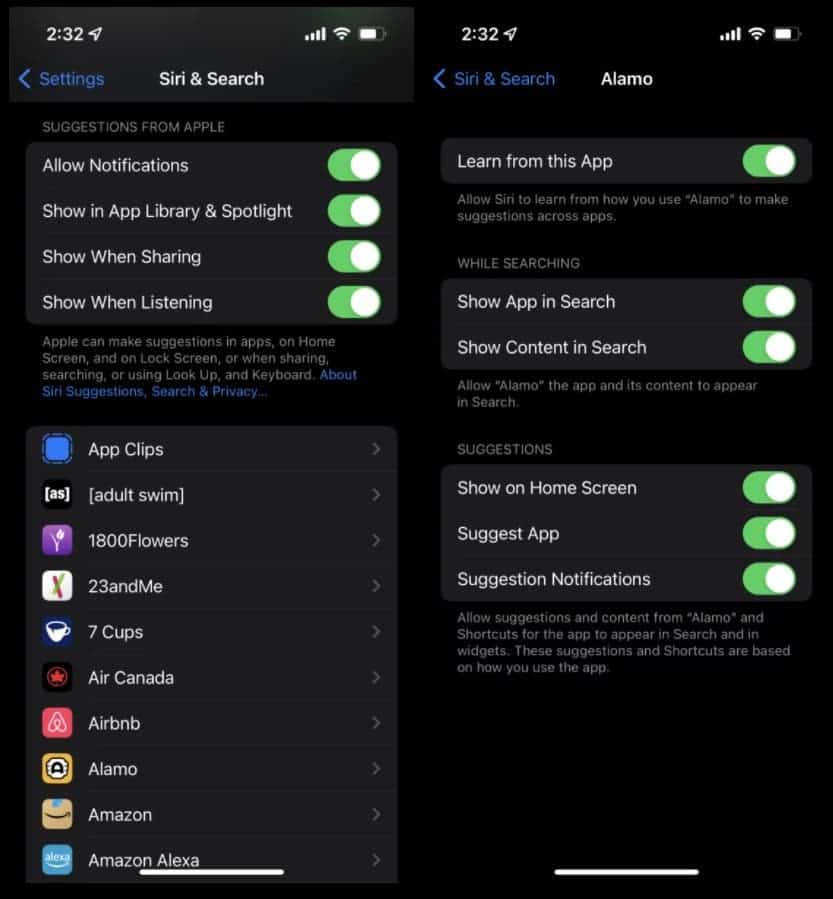
Você está na Pesquisa ou na Central de Notificações e a Siri continua dando sugestões? Veja como evitá-lo.
- Abra o aplicativo Configurações no seu iPhone ou iPad.
- Selecione os Siri e Pesquisa cardápio.
- Role para baixo e desative Sugestões ao pesquisar, Sugestões na tela de bloqueio, Sugestões na tela iniciale/ou Sugestões ao compartilhar.
- Se você não vir essas opções, talvez seja necessário desativar opções semelhantes em uma seção chamada Sugestões da Apple (veja a captura de tela) ou desabilitar as coisas aplicativo por aplicativo.
Para notificação, na tela inicial: deslize o dedo para a esquerda para acessar os widgets, vá até o fim e toque em Editar e, à esquerda de Aplicativos sugeridos pela Siri, toque no círculo vermelho. Por fim, selecione Excluir.
Fonte Adicione ao Google Notícias


