
Os usuários da Samsung sempre adoram os recursos novos e avançados que podem usar em seus smartphones. Esses recursos permitem que os usuários usem o smartphone em todo o seu potencial, tornando cada tarefa mais fácil de realizar no telefone. Mas, às vezes, alguns dos recursos incomodam os usuários, pois os usuários não sabem o que e por que esses recursos estão lá em seus telefones. Um desses recursos é o aplicativo Discover, que pode ser visto e acessado na própria gaveta de aplicativos. Ele mostra aos usuários de telefones Samsung as recomendações de aplicativos que eles podem não querer ver. Portanto, se você é um deles e não sabe o que é o aplicativo Discover bar no telefone Samsung, continue lendo. No final deste artigo, você aprenderá como desativar a opção Samsung Discover na tela do aplicativo.
Como desativar a opção Samsung Discover na tela do aplicativo
Antes de seguir as etapas para remover a opção Discover da tela do aplicativo, vamos primeiro ver do que se trata a opção Samsung Discover.
O que é o aplicativo Discover Bar no Samsung Phone?
A barra ou guia Descobrir na tela da gaveta de aplicativos é a guia que mostra as recomendações do aplicativo para download e instalação.
- Nesta aba, o os aplicativos mais populares são exibidos e já selecionados para download sempre. Você tem que tocar no Terminar opção de baixar e instalar todos eles de uma vez.
- Os usuários chegam a descobrir aplicativos semelhantes aos aplicativos já instalados em seus telefones.
- Você pode encontrar essa opção nos smartphones de baixo custo e de médio porte da Samsung, onde os usuários podem usá-lo para obter recomendações. Caso contrário, eles podem desativá-lo.

Portanto, se você é um dos usuários que gostaria de desabilitar essa opção, continue lendo, pois a próxima seção é onde você verá as etapas para desativá-la.
Leia também: Quais lojas aceitam o Samsung Pay?
Etapas para remover a opção Descobrir da tela do aplicativo
Agora, leia e siga o próximo método para entender como desativar a opção Samsung Discover na tela do aplicativo passo a passo.
1. Em seu Samsung smartphone, abra o Gaveta de aplicativos deslizando para cima na tela inicial.
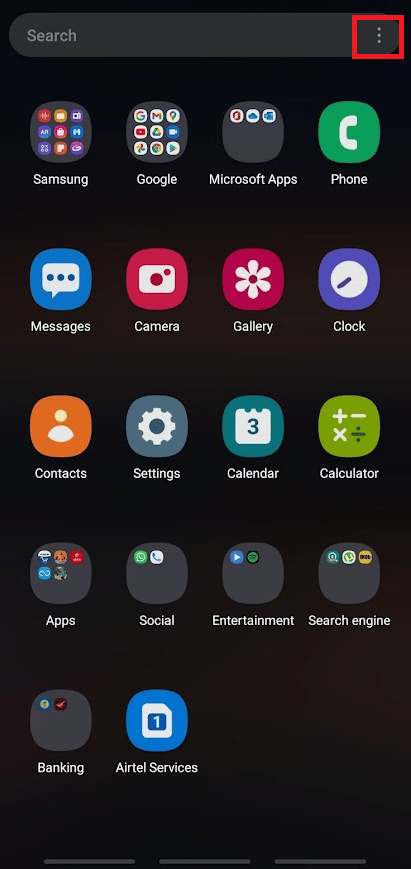
2. Toque no ícone de três pontos no canto superior direito, como mostrado.
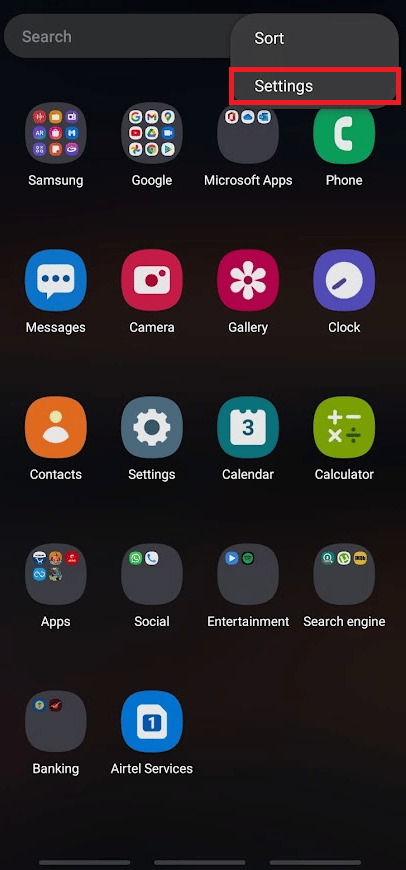
3. Toque no Definições opção.
Observação: Você também pode pressionar longamente a tela inicial para encontrar a opção de menu Configurações.
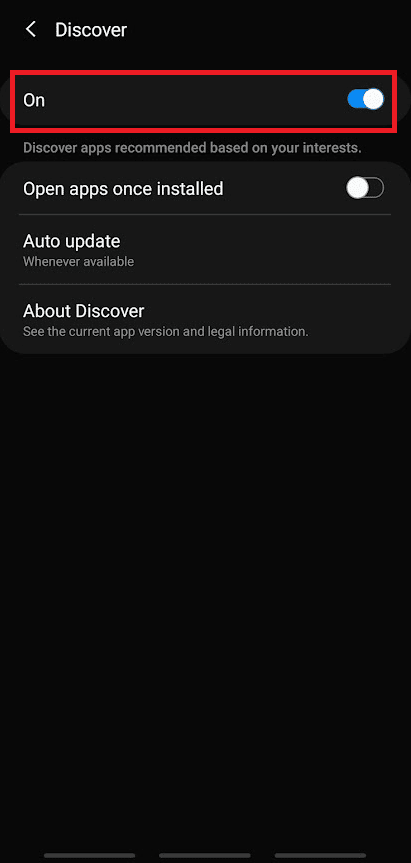
4. Em seguida, toque no Descobrir opção.
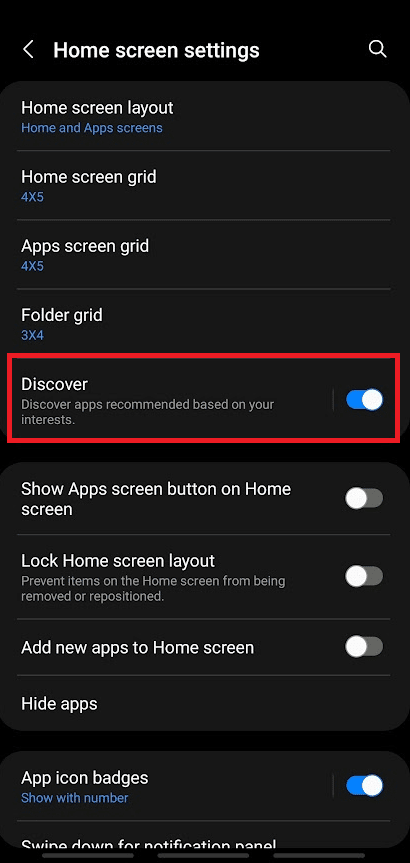
5. Por fim, toque no Na opção de alternância virar Desligado a opção Descobrir na gaveta de aplicativos.
Recomendado:
Estes são os métodos com os quais você pode aprender como desativar a opção Samsung Discover na tela do aplicativo. Esperamos que você tenha entendido o método completamente e possa executá-lo em seu próprio telefone. Deixe suas dúvidas e sugestões na seção de comentários abaixo para que possamos ler.


