

O modo Privado no Safari no Mac não apenas ajuda você a navegar na Internet sem ter sua atividade de navegação gravada offline. Isso também ajuda a impedir que os rastreadores da Web criem perfis para você. Mas, apesar dos inúmeros benefícios relacionados à privacidade, você não pode deixar de pensar no outro lado da moeda.


Se você entregar o seu Mac a outra pessoa, por exemplo, talvez não saiba o que ele estava fazendo durante as sessões de navegação. Coloque as crianças na equação, e isso se torna um problema sério devido aos inúmeros sites prejudiciais por aí.
É por isso que você pode desativar as janelas de navegação privada do Safari no seu Mac. Se você possui o macOS 10.15 Catalina instalado, é fácil fazê-lo devido à presença do Screen Time. Vamos ver como.
Usar o tempo da tela para desativar a navegação privada do Safari
O Screen Time estreou no iPhone e iPad junto com o iOS 12. Ele não apenas oferece a capacidade de acompanhar as atividades em todos os seus dispositivos iOS, mas também contém uma boa dose de restrições de conteúdo da web. A restrição de conteúdo adulto, em particular, não apenas bloqueia todo o conteúdo do NSFW, mas também desativa as guias de Navegação Privada do Safari.
E com o macOS Catalina, você obtém o Screen Time com um conjunto semelhante de recursos para o seu Mac. As etapas a seguir mostrarão como configurar o tempo de tela e ativar a restrição de conteúdo adulto para desativar a navegação privada no Safari.
Nota: As etapas a seguir se aplicam às contas de administrador e de usuário padrão no macOS Catalina.
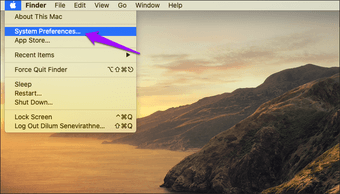
Passo 1: Abra o menu Apple e clique em Preferências do Sistema.

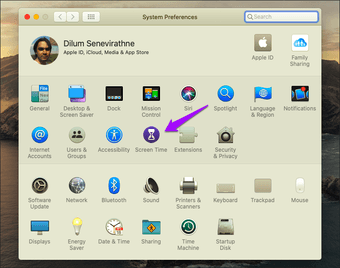
Passo 2: Clique na opção rotulada Screen Time.

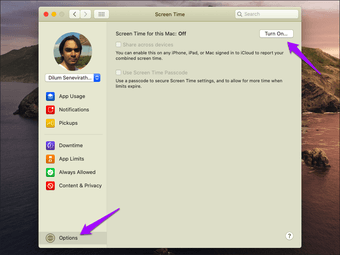
Nota: Se você já tem o Screen Time ativado no seu Mac, pule para a Etapa 4.
Etapa 3: Clique em Opções no canto inferior esquerdo do painel Tempo da tela. Siga clicando na opção Ativar no canto superior direito da tela para ativar o Tempo de tela no seu Mac.

Passo 4: Clique na guia lateral denominada Conteúdo e Privacidade. Siga clicando no botão Ativar no canto superior direito do painel Tempo da tela.

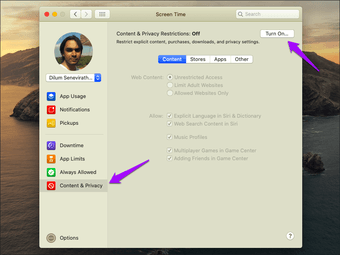
Etapa 5: Clique no botão de opção ao lado de Limitar sites adultos na seção Conteúdo da web. Por fim, saia do painel Screen Time.

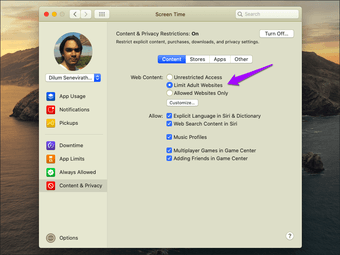
Nota: Selecionar esta opção bloqueará sites que contenham conteúdo relacionado a adultos. No entanto, você pode usar o botão Personalizar na seção Conteúdo da Web para colocar sites específicos na lista de permissões.
E é isso. A navegação privada no Safari agora está desativada. Você não pode mais abrir janelas de navegação Privada no Safari - a opção Nova Janela Privada no menu Arquivo Safari aparecerá acinzentada e o atalho de teclado Shift + Cmd + N relacionado também não funcionará.

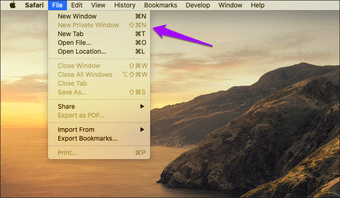
Se você deseja reativar a navegação privada no Safari no Mac, volte ao painel Tempo da tela, clique em Conteúdo e privacidade e clique em Acesso irrestrito.
Outros dispositivos e códigos de tempo de tela
Se você tiver outros dispositivos macOS ou iOS vinculados ao seu ID Apple, suas restrições também serão transferidas para eles por padrão. Se você deseja impedir que isso aconteça, clique no botão Opções no canto inferior esquerdo do painel Tempo da tela. Depois, basta desmarcar a caixa ao lado de Compartilhar entre dispositivos.

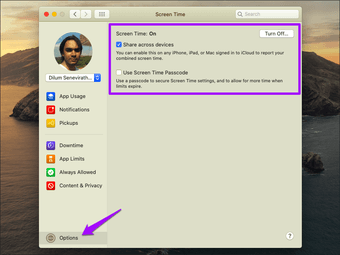
Você também pode configurar uma senha de tempo de tela por meio dessa tela, o que ajudará a impedir que outras pessoas mexam nas configurações de tempo de tela. Para fazer isso, marque a caixa ao lado de Usar código de tempo de tela. Se você já possui uma senha de tempo de tela para seu iPhone ou iPad, pode usá-la - desde que a caixa Compartilhar entre dispositivos esteja marcada.
Desativar a navegação privada do Safari no modo visitante
Por padrão, o macOS Catalina impõe filtros de conteúdo adulto quando conectado como usuário convidado. Isso significa que a navegação privada no Safari já está desativada. Mas se isso não parece ser o caso, então aqui está o que você deve fazer. Comece clicando na opção Usuários e Grupos em Preferências do Sistema.

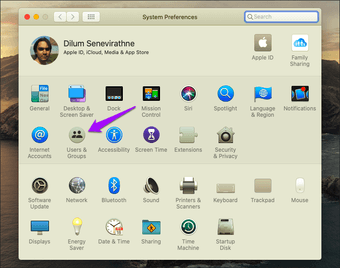
Na tela Usuários e grupos exibida, clique no ícone em forma de cadeado no canto inferior esquerdo da tela e selecione Usuário convidado. Por fim, marque a caixa ao lado de Limitar sites adultos. Isso d eve desativar as janelas de navegação privada ao usar o Safari como convidado.

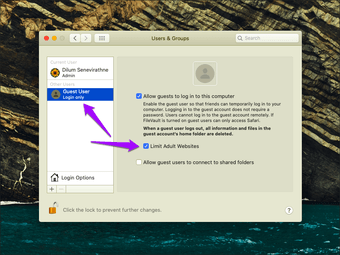
No entanto, todos os dados da conta de Usuário Convidado são excluídos sempre que um usuário sai, o que supera a finalidade de desativar a Navegação privada em primeiro lugar. Mas impor limites ao conteúdo da NSFW ainda é um grande ponto positivo.
Gerenciamento de tempo de tela remota
O Screen Time do macOS Catalina também permite desativar a navegação privada no Safari remotamente, o que aumenta a conveniência ao gerenciar um Mac que pertence a um membro da família. Para fazer isso, você deve adicionar a pessoa que usa a opção Compartilhamento Familiar, encontrada listada no painel Preferências do Sistema.

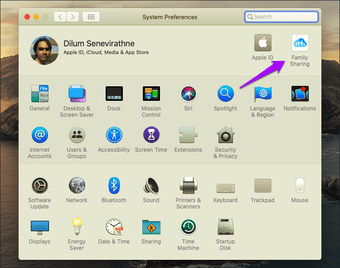
Depois, vá para o painel Tempo da tela, use o menu suspenso abaixo da foto do seu perfil e depois mude para o perfil do membro da família.

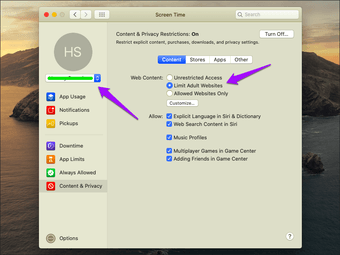
Execute as alterações necessárias (todos os controles de tempo de tela permanecem os mesmos) e pronto. Lembre-se de que as restrições do Safari também serão transferidas para qualquer dispositivo iOS ou iPadOS que pertença ao membro da família.
Muita privacidade
A privacidade deve ser respeitada. Mas não quando você quer saber o que acontece quando alguém usa o seu Mac. E com o Screen Time, não há nada para impedir você de desativar completamente as janelas de navegação privada do Safari.
Então, qual foi o seu motivo para desativar a navegação privada no Safari? Deixe-nos saber nos comentários.
Próximo: Você também tem o Chrome instalado no seu Mac? Veja como desativar o modo de navegação anônima no navegador do Google.
Fonte Adicione ao Google Notícias


