


Não importa qual dispositivo você está usando para escrever, Grammarly pode ajudar a manter sua escrita nítida. Apesar disso, o recurso de autocorreção embutido às vezes pode editar incorretamente sua gravação. Veja como você pode desativar a correção automática da Grammarly em seus vários aplicativos e extensões.
Vamos desabilitar o recurso de correção automática encontrado nas extensões de navegador da empresa e nos aplicativos de teclado para celular. No momento da redação deste artigo, o processador de texto embutido no Aplicativo de área de trabalho gramatical não corrige automaticamente sua escrita.
Desativar a correção automática na extensão do navegador da Grammarly
A extensão de navegador da Grammarly funciona bem com a maioria dos navegadores modernos, incluindo Google Chrome, Microsoft borda, Mozilla Firefoxe Apple Safari. A extensão ajudará você a escrever em praticamente qualquer site, incluindo e-mail, mídia social etc.
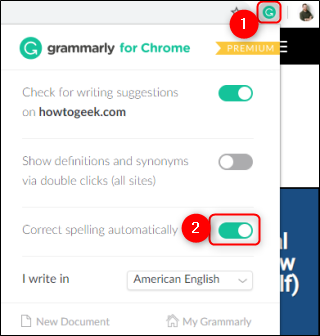
Quando a extensão Grammarly estiver em funcionamento, o ícone Grammarly aparecerá na barra superior do seu navegador ou onde quer que as extensões estejam armazenadas. Clique no ícone do miniaplicativo para abrir as configurações da extensão gramatical.
Para desativar a correção automática nesse navegador, desative a opção "Corrigir ortografia automaticamente" encontrada na parte inferior da extensão.
Desativar a correção automática no teclado do smartphone da Grammarly
Aplicativos da Grammarly para Iphone, iPade Android Os dispositivos fornecem um recurso de correção automática semelhante que pode ser desativado da mesma forma. Abra o aplicativo no seu dispositivo e toque na opção "Configurações gramaticais".

Em seguida, na parte superior do menu Configurações, defina a opção “Correção automática” para desativada.
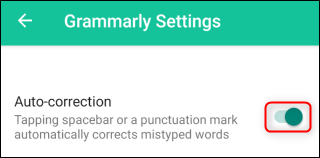
O aplicativo da Grammarly agora parará de alterar automaticamente as palavras que você digita. Você pode ativar essa configuração novamente a qualquer momento navegando para o menu de configurações do aplicativo.
RELACIONADOS: Grammarly vs. Microsoft Editor: Qual você deve usar?
Os programas que guiam nossa ortografia e gramática devem sempre ser confiáveis como sugestões e não como regras rígidas. Assim como os humanos, os melhores aplicativos de gramática sabem que nem sempre estão certos.


