
Quase todos os PCs com Windows possuem uma tecla do Windows no teclado. A tecla Windows pode ser pressionada para abrir o menu Iniciar imediatamente. Por mais útil que pareça, pode ser bastante irritante às vezes. Se você estiver jogando um jogo e pressioná-lo por engano, você será expulso da tela inteira. Em sistemas antigos com recursos limitados, isso pode fazer com que seu PC congele repentinamente. Felizmente, existe uma maneira de desabilitar a tecla Windows no seu PC.
1. Desative a tecla do Windows usando a ferramenta PowerToys
A maneira mais fácil de desabilitar a chave do Windows é remapeando a chave. Isso significa atribuí-lo a outra função que não interfira com o que estamos fazendo. Você pode remapear a chave usando o utilitário gratuito PowerToys da Microsoft.
Para desativar a chave do Windows em seu PC, siga as etapas abaixo:
1. Baixe e instale o Microsoft PowerToys em seu PC. Você também precisará do .NET Core para instalá-lo. Você pode baixá-lo diretamente do link fornecido no instalador, se ainda não o tiver instalado.
2. Depois de instalado, inicie o utilitário.
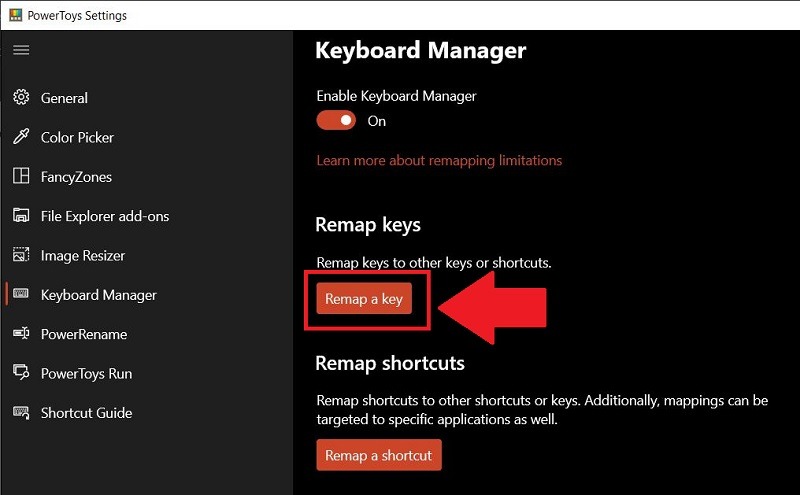
3. Clique em “Gerenciador de teclado” no menu à esquerda.

4. Na janela “Gerenciador de Teclado”, clique no botão “Remapear uma tecla”.
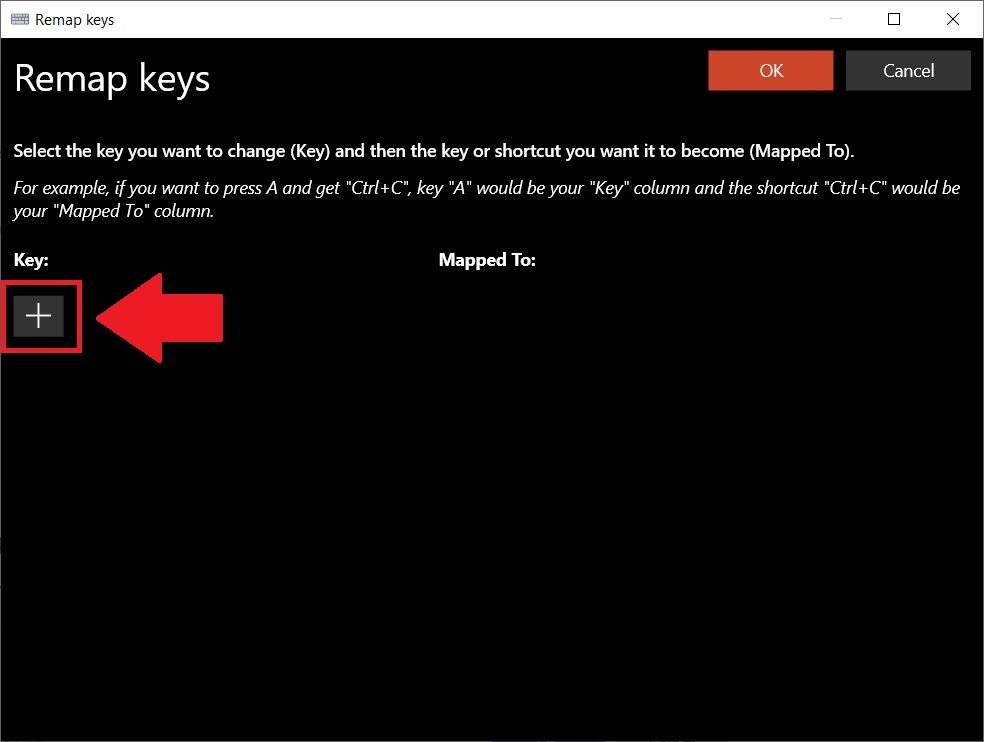
5. Clique no ícone “+” mais. Isso permitirá que você adicione uma personalização de mapeamento.
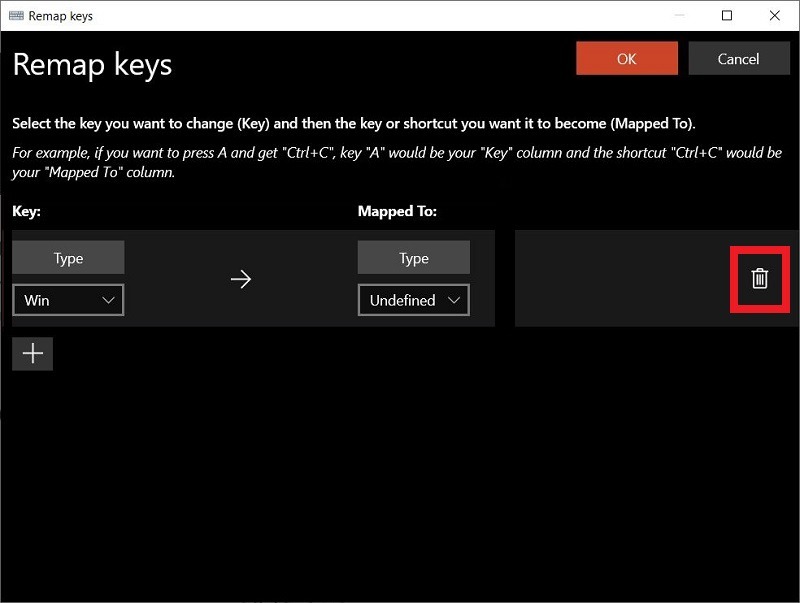
5. Selecione a chave na coluna esquerda (neste caso, a chave do Windows). Você também pode selecionar “Digite a tecla” e pressione a tecla Windows no teclado. Na coluna direita, selecione “Indefinido”.
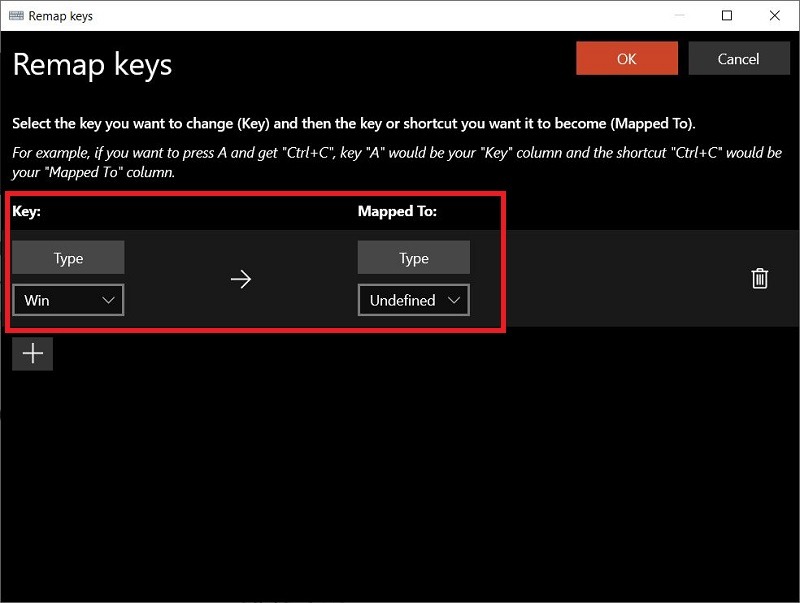
Aqui, selecionar “Indefinido” removerá a funcionalidade da tecla do Windows e nada acontecerá quando você pressioná-la. Se desejar remapear para executar outra função, você pode selecioná-lo na coluna à direita.
6. Clique em OK e em “Continue Anyway.”
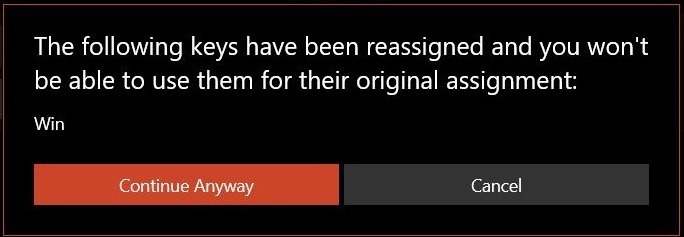
Depois disso, a chave do Windows deve ser desabilitada. As configurações são salvas automaticamente, para que você possa fechar o utilitário e usar o computador normalmente.
No entanto, se você desativou sua chave do Windows anteriormente e deseja reativá-la, pode usar o mesmo utilitário PowerToys para fazer isso:
1. Abra o utilitário PowerToys e navegue até “Gerenciador de teclado -> Remapear uma tecla”.
2. Na lista, localize o mapeamento “Win -> Undefined” e clique no ícone de lixeira próximo. Isso o excluirá. Pressione OK para confirmar a configuração.
2. Desative a chave do Windows usando o Editor de política de grupo
Se você for um usuário avançado, poderá remapear a chave do Windows usando o Editor do Registro. Aqui estão as etapas para fazer isso:
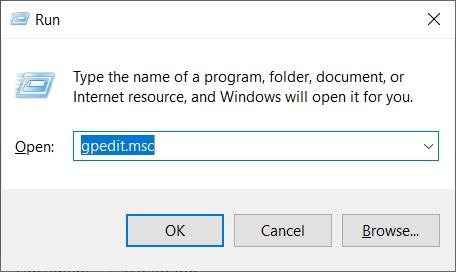
1. Pressione Vencer + R para abrir o comando Executar e entrar gpedit.msc para abrir o Editor de Política de Grupo.
2. Vá para o caminho mencionado abaixo:
User Configuration -> Administrative Templates -> Windows Components -> File Explorer
3. No painel direito, localize a entrada “Desligue as teclas de atalho do Windows”.
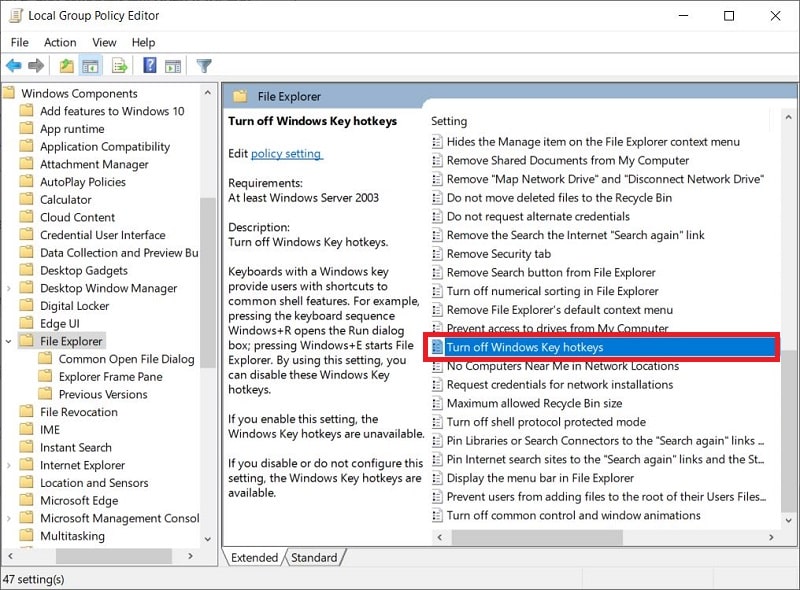
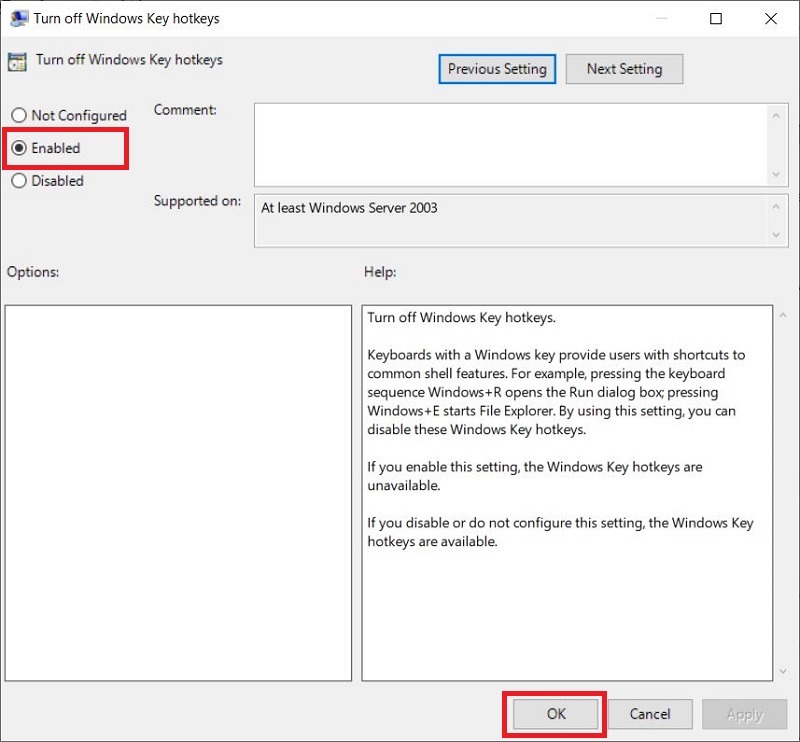
4. Clique duas vezes em “Desativar teclas de atalho do Windows” e certifique-se de selecionar “Ativado” na nova janela que se abre. Clique em OK e em Aplicar para salvar as alterações.
Observação: O Editor de Política de Grupo não está disponível na edição Windows 10 Home, portanto, você precisa instalá-lo manualmente.
3. Desative o uso de ferramentas de terceiros
Existem várias ferramentas de terceiros que você pode baixar para desabilitar a chave do Windows em seu PC com Windows 10. No nosso caso, estamos usando uma ferramenta chamada SharpKeys. É uma ferramenta popular que torna mais fácil desativar as teclas do teclado.
1. Baixe SharpKeys em seu PC e abra-o.
2. Clique no botão Adicionar.

3. Pressione a “Tecla Type” localizada no painel esquerdo e, em seguida, pressione a tecla janelas chave.
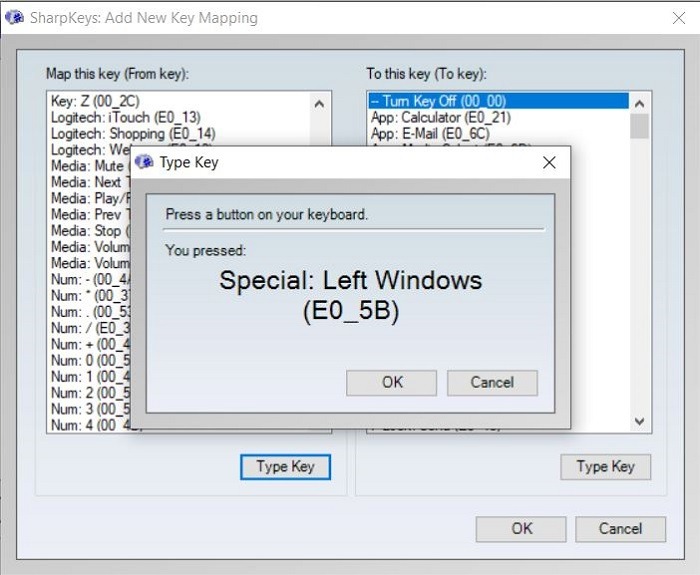
5. Clique em OK para selecionar a tecla pressionada.
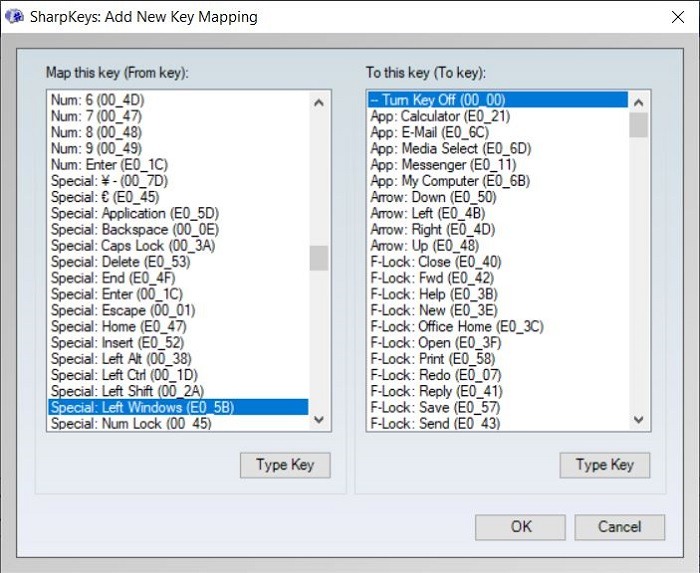
6. No painel direito, você precisa selecionar “Turn Key Off” e clicar em OK para salvar as alterações.
8. Por fim, clique no botão “Gravar no Registro” e reinicie o PC.
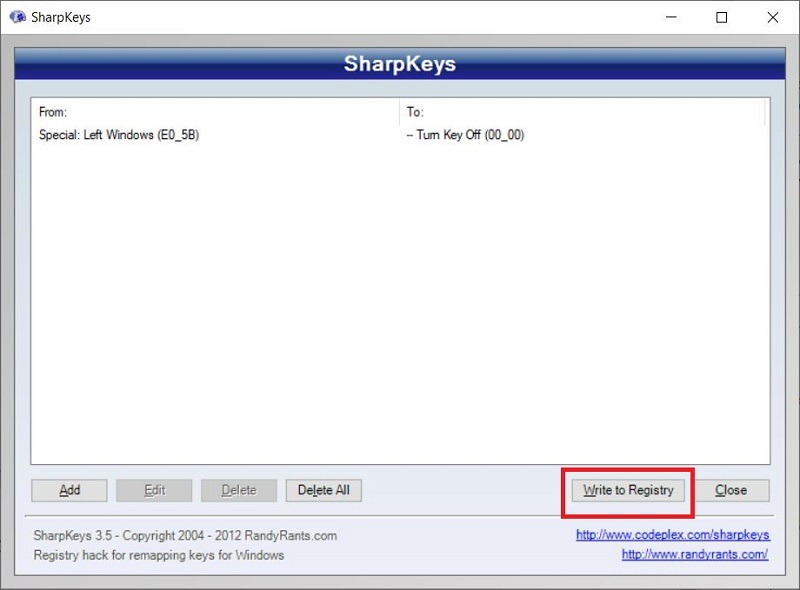
Para habilitar a tecla Windows novamente, abra a ferramenta SharpKeys e exclua a tecla desejada do menu principal. Após a exclusão, clique em Write to Registry para armazenar as alterações.
Empacotando
Estes são alguns dos métodos para desativar a tecla do Windows no Windows 10. Existem também vários outros softwares que você pode usar para remapear o botão do Windows. Verifique-os.
Relacionado:
Este artigo é útil?
Meu trabalho foi publicado no Android Authority, Android Police, Android Central, BGR, Gadgets360, GSMArena e muito mais. Um Six Sigma e Google Certified Digital Marketer que cobre conteúdo relacionado à tecnologia nos últimos 2 anos.
Fonte Adicione ao Google Notícias


