
A inicialização automática do seu aplicativo Spotify garante que você sempre tenha músicas prontas para serem ouvidas. Mas a conveniência tem um preço. Ou seja, seu processo de inicialização pode desacelerar para um rastreamento com ele sendo executado em segundo plano.
Felizmente, existe uma maneira simples de desabilitar a abertura automática do aplicativo Spotify no Windows 10. Continue lendo para descobrir como desabilitar o Spotify e outros aplicativos que podem retardar seu processo de inicialização.
Como desativar a abertura do Spotify na inicialização no Windows 10
Existem algumas maneiras de manter o Spotify em seu lugar até que você esteja pronto para isso. Tente um ou ambos os métodos para cobrir todas as bases.
Método 1 - Alterar as configurações do Spotify
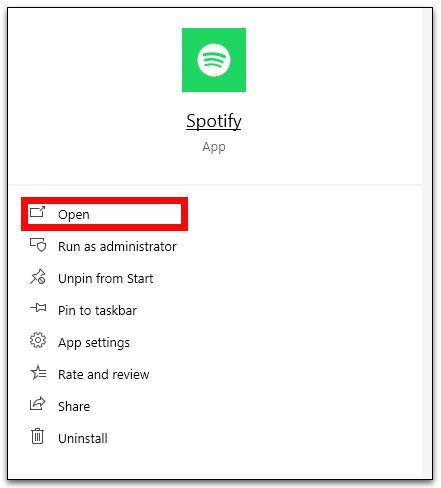
- Abra o "Menu Iniciar" e lançar o “Aplicativo Spotify” ou clique no verde “Ícone do Spotify” na bandeja do sistema.
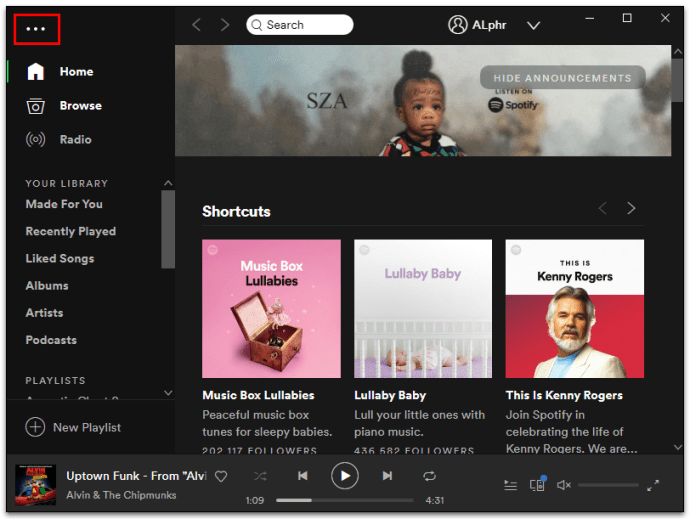
- Clique no “três pontos horizontais” no canto esquerdo da janela do Spotify para abrir o menu “Configurações”.
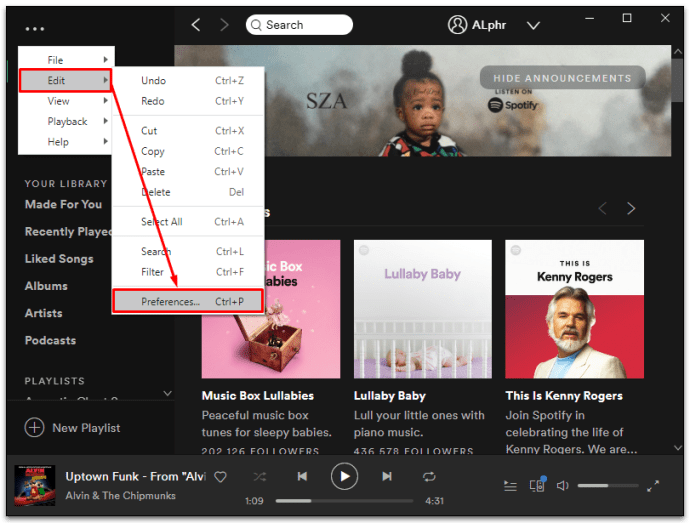
- Selecionar "Editar" e depois “Preferências”.
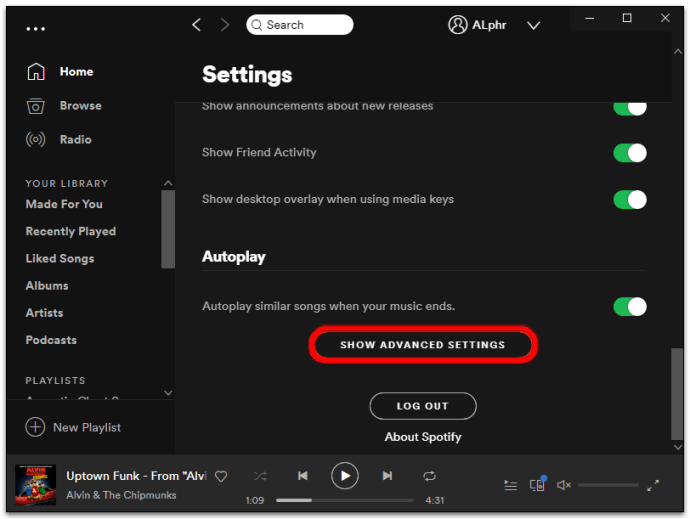
- Clique "Mostrar configurações avançadas" perto da parte inferior da página "Configurações".
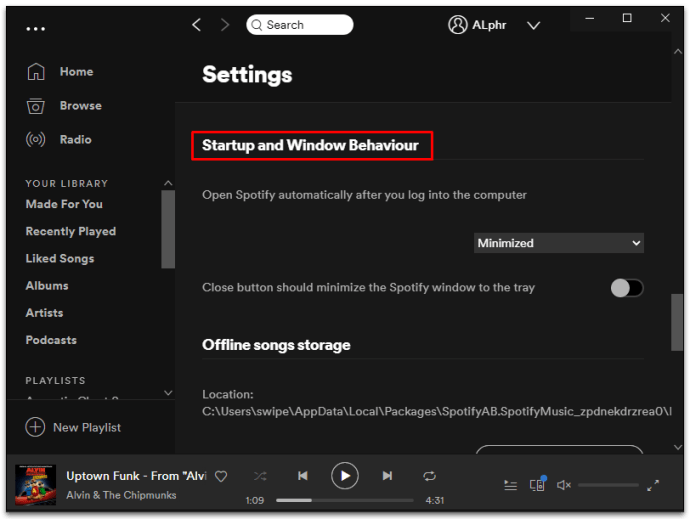
- Procure a seção chamada “Inicialização e comportamento da janela”.
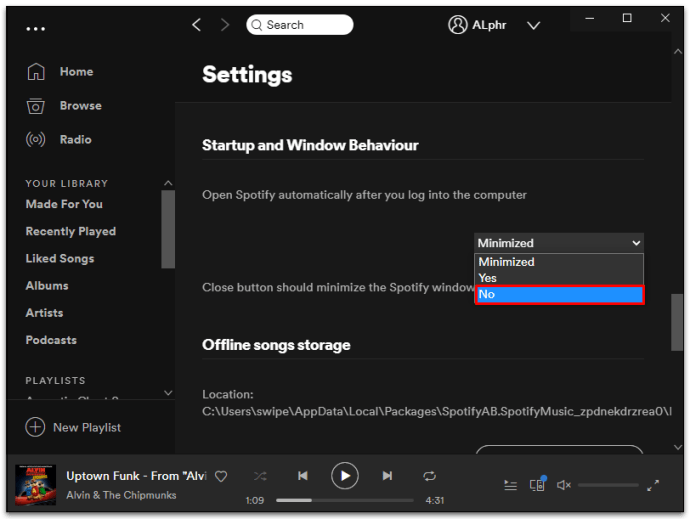
- Selecionar "Não" nas opções suspensas de “Abra o Spotify automaticamente depois de fazer login no computador”.
Método 2 – Desative a inicialização do Spotify através do Gerenciador de Tarefas do Windows
A Microsoft sabe que seus usuários gostam de controlar quais programas incluir durante as tarefas de inicialização. É por isso que eles têm uma guia de inicialização integrada no Gerenciador de Tarefas. Você pode desativar o Spotify (e outros programas) seguindo as etapas abaixo:
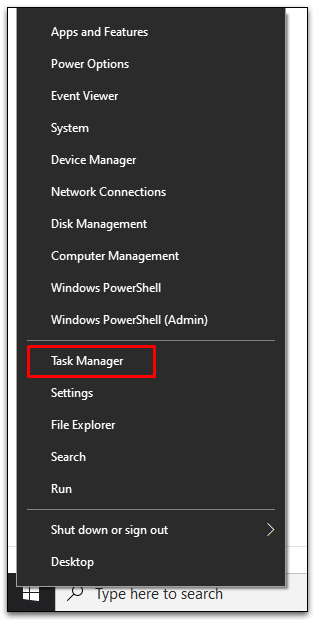
- Inicie o “Gerenciador de Tarefas” pressionando “Control + Shift + Esc” ou clicando com o botão direito do mouse no “Barra de tarefas do Windows” e selecionando "Gerenciador de tarefas" no menu suspenso.
- Selecione os “Guia de inicialização” ou "Mais detalhes" se você não vir a guia.
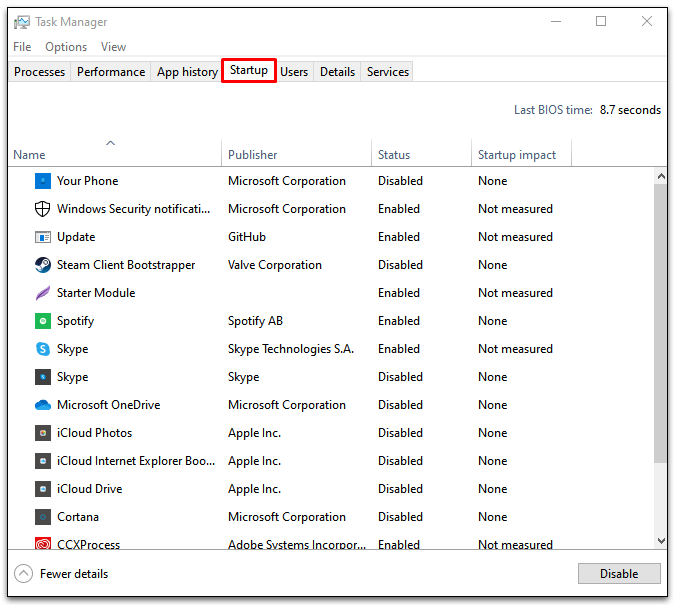
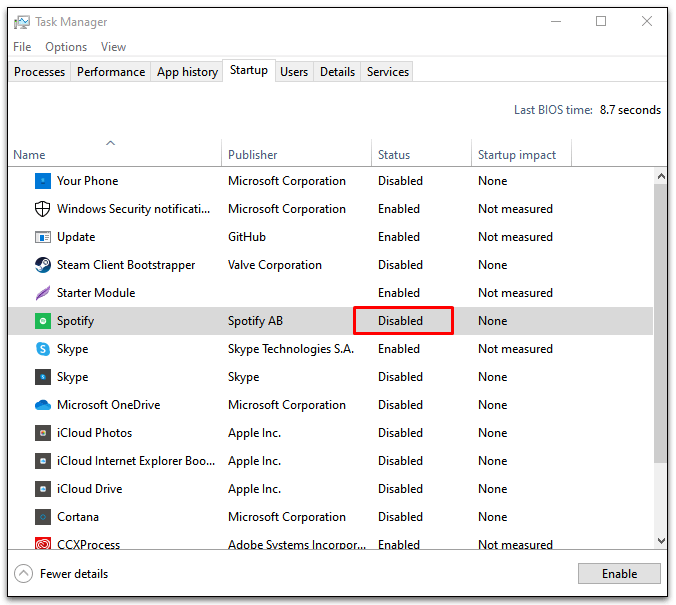
- Localize e clique com o botão direito do mouse em “Spotify.”
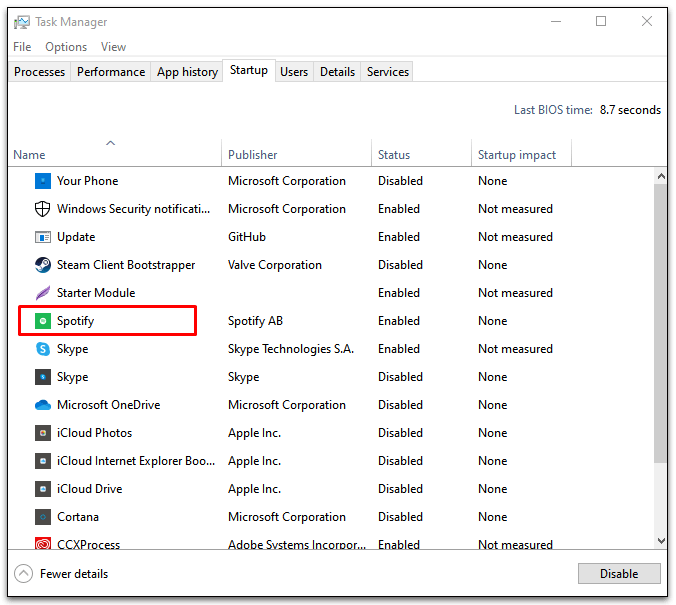
- Escolher “Desativar” para parar o lançamento automático do Spotify.
- Se tudo mais falhar, vá para o local do arquivo “C:\Users\MyUserName\AppData\Roaming\Spotify.”
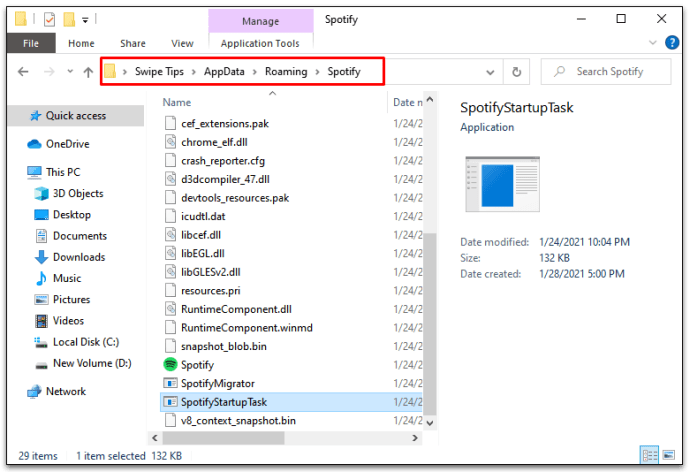
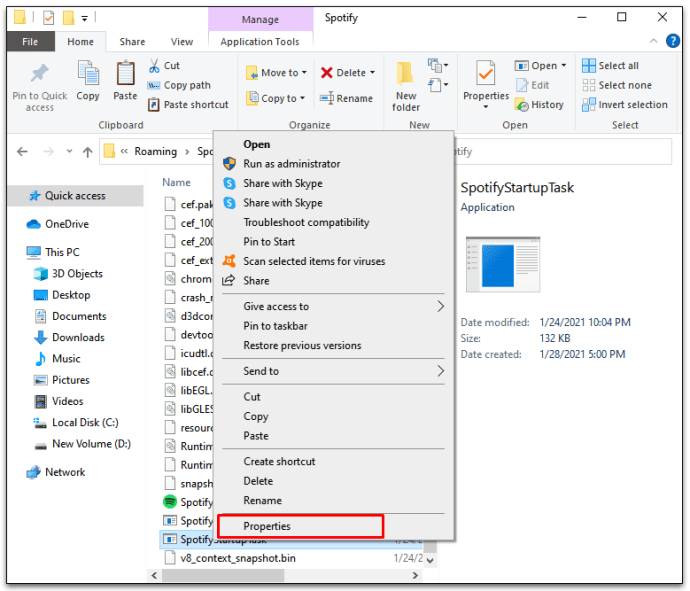
- Clique com o botão direito do mouse em “SpotifyStartupTask.exe” então escolha “Propriedades.”
- Clique no "Segurança" aba.
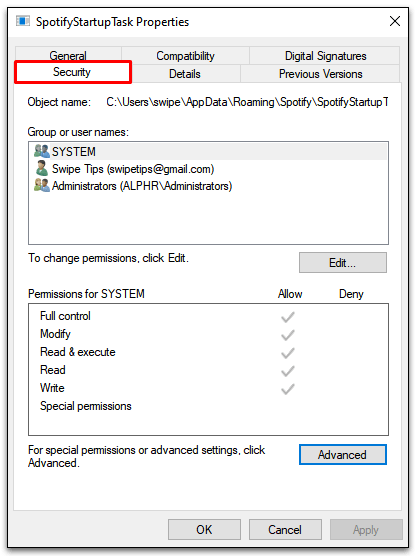
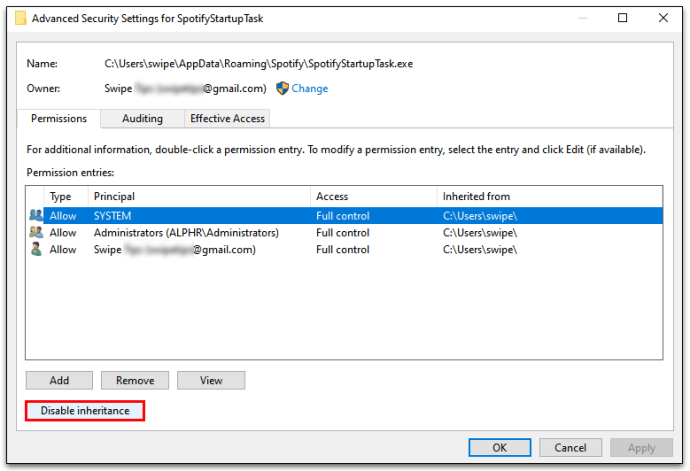
- Vamos para “Avançado” e selecione “Desativar herança” no menu suspenso.
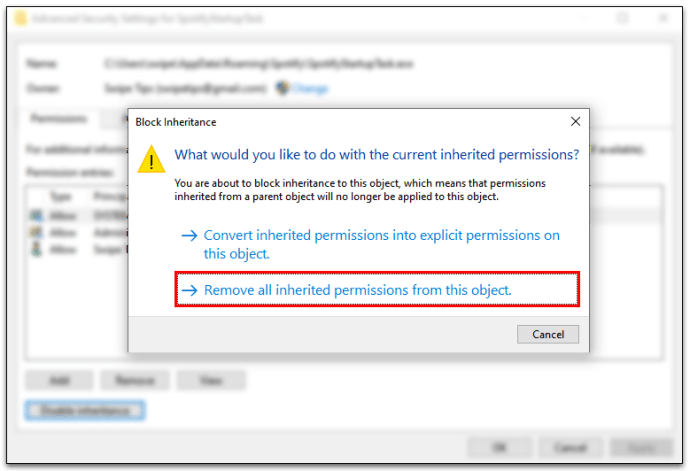
- Confirme selecionando “Remover todas as permissões herdadas deste objeto.”
- Repita as etapas 5 a 9 com “SpotifyWebHelper.exe”.
No entanto, faça o processo acima por sua conta e risco. Retirar as permissões significa que o Spotify não pode substituir ou ler os arquivos quando você atualiza. Ele pode parar de iniciar automaticamente na inicialização, mas pode desestabilizar o aplicativo de outras maneiras.
Como alternativa final, você também pode tentar desinstalar e instalar o aplicativo Spotify novamente. Muitos usuários enfrentam problemas para definir as configurações de inicialização automática com os aplicativos Spotify que acompanham o PC. Tente baixá-lo de uma fonte diferente, como o site do Spotify, e definir as opções de inicialização automática.
Perguntas frequentes sobre inicialização do Spotify
Por que o Spotify sempre abre quando ligo meu PC?
O Spotify abre automaticamente quando você liga o computador porque está configurado dessa forma por padrão. É conveniente para os usuários, para que eles sempre tenham música na ponta dos dedos. Além disso, estar aberto significa que o aplicativo pode permanecer sempre atualizado. Independentemente dos benefícios, incluir o Spotify na sequência de inicialização pode retardar o processo de inicialização.
Você pode alterar sua preferência no menu Configurações do Spotify para desativar esse recurso ou minimizá-lo para uma bandeja.
Executando uma inicialização de inicialização eficiente
Todo programa que você instala quer fazer parte dessa lista de elite de programas de inicialização. É apenas o status padrão da maioria dos programas. Mas há alguns que você não precisa quando liga o computador pela primeira vez. E pior, eles podem retardar seu processo de inicialização de inicialização.
Felizmente, você pode escolher quais programas serão executados ao ligar o computador para organizar o processo de inicialização e mantê-lo funcionando sem problemas. O Spotify é um grande culpado, mas também os drives de nuvem e os lançadores de jogos. Tente desabilitar alguns para ver quais fazem a diferença na velocidade de processamento da inicialização.
Você desativa o recurso de inicialização automática do Spotify? Conte-nos sobre isso na seção de comentários abaixo.
ViaAdicione ao Google Notícias


