
A maioria dos usuários do iPhone se acostumou a usar o despertador do dispositivo para despertar e lembretes diários. No entanto, embora essa função seja sem dúvida conveniente e útil, você pode se cansar de começar o dia com a mesma música.

Além disso, muitos usuários notaram que muitos tons de alarme do iPhone deixam muito a desejar em relação ao som. Você pode estar entre as pessoas que não gostam muito dos sons de alarme padrão do iPhone ou talvez tenha uma música específica que gostaria de ouvir para começar o dia. De qualquer forma, ter a opção de definir a música de sua escolha como alarme é útil.
Neste artigo, mostraremos como personalizar a melodia do alarme do seu iPhone e configurá-lo para tocar a música de sua escolha.
Como definir uma música como alarme no iPhone
Se você estiver usando o aplicativo padrão do iPhone para seus alarmes, também pode ter o hábito de configurá-los por meio da Siri. Nesse caso, você deve saber que sempre que a Siri definir seu alarme, ela atribuirá o tom padrão a ele.
Sendo este o caso, o primeiro passo para mudar a melodia será configurar o alarme manualmente. Dessa forma, você terá acesso a opções adicionais que não estão presentes ao usar a Siri. Veja como escolher um tom diferente configurando o alarme do iPhone manualmente:
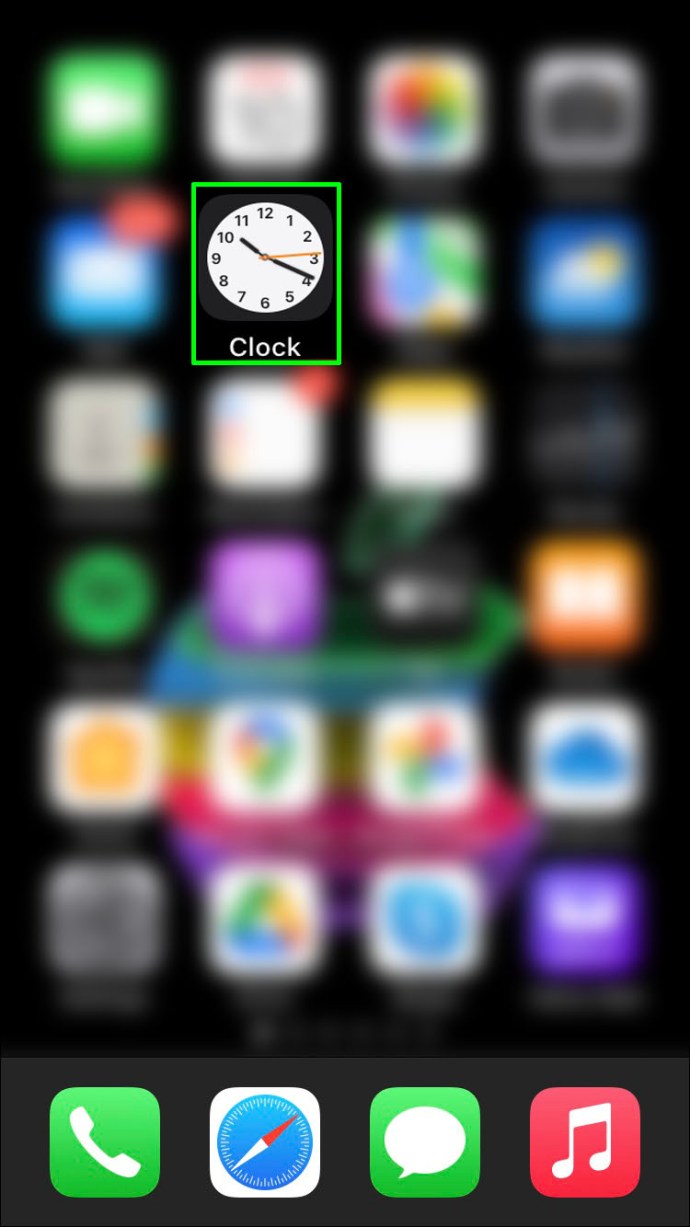
- Introduzir o Relógio aplicativo no seu iPhone.
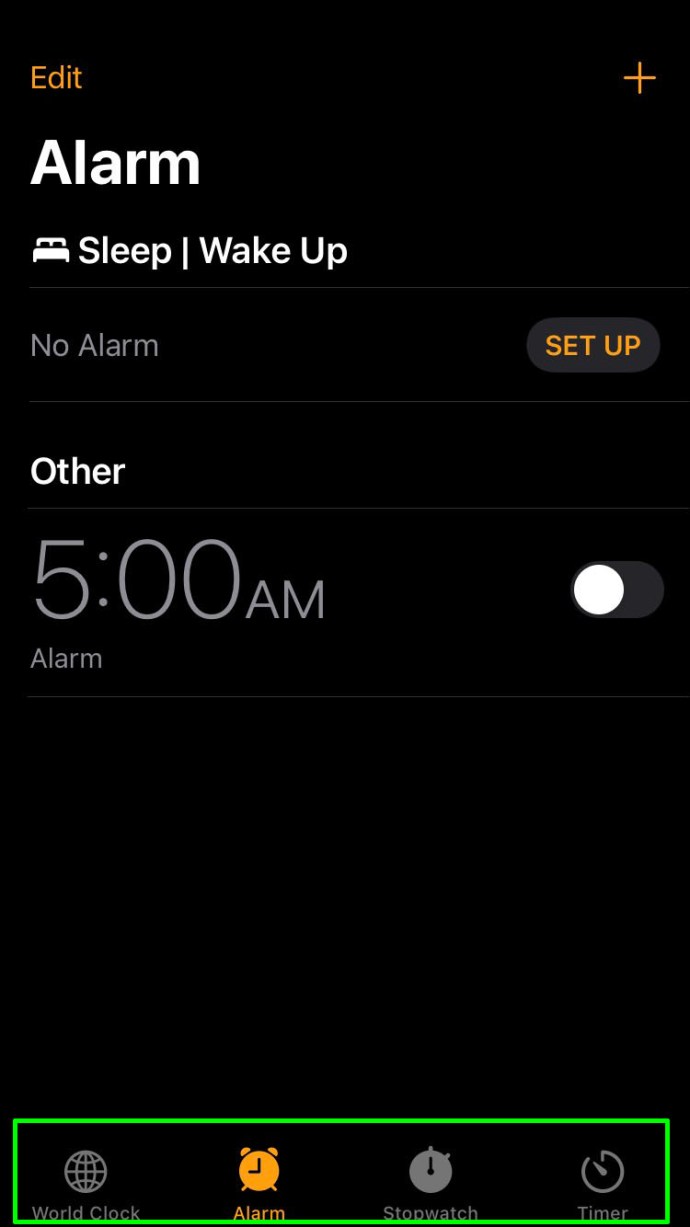
- Na parte inferior da tela, você verá o Relógio mundial, Alarme, Cronômetroe Cronômetro botões. Tocar Alarme.
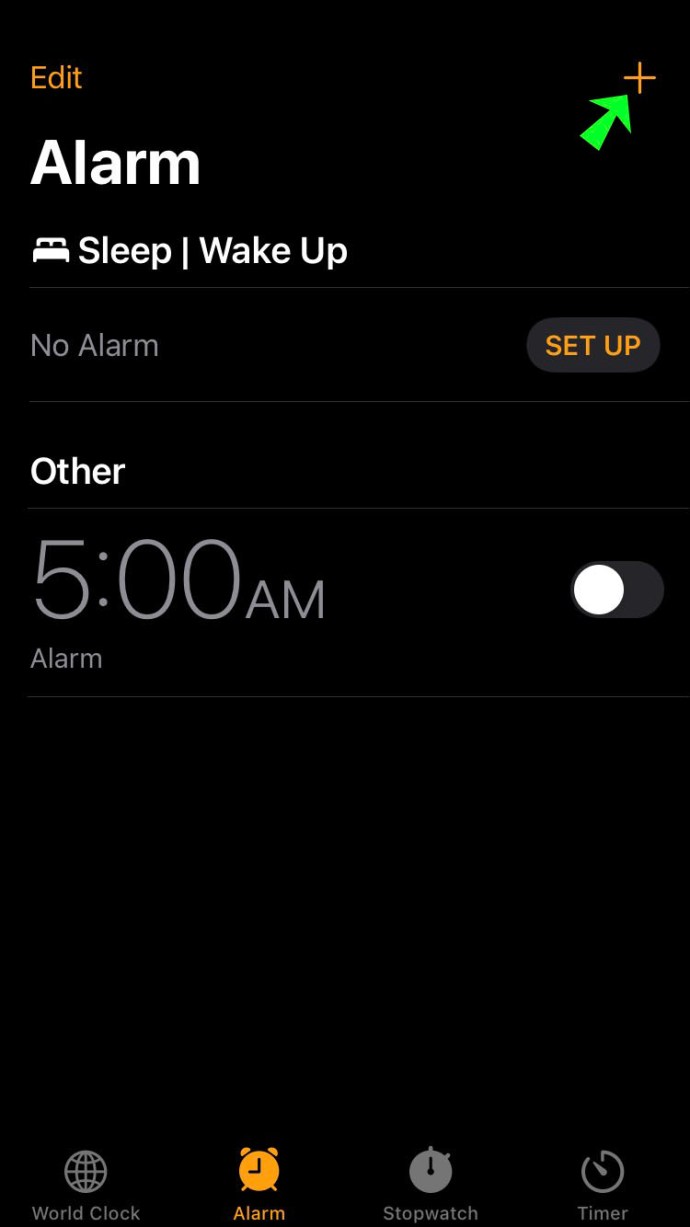
- Na tela de alarme, toque no Mais (+) botão. Isso o levará à tela de diálogo de configuração.
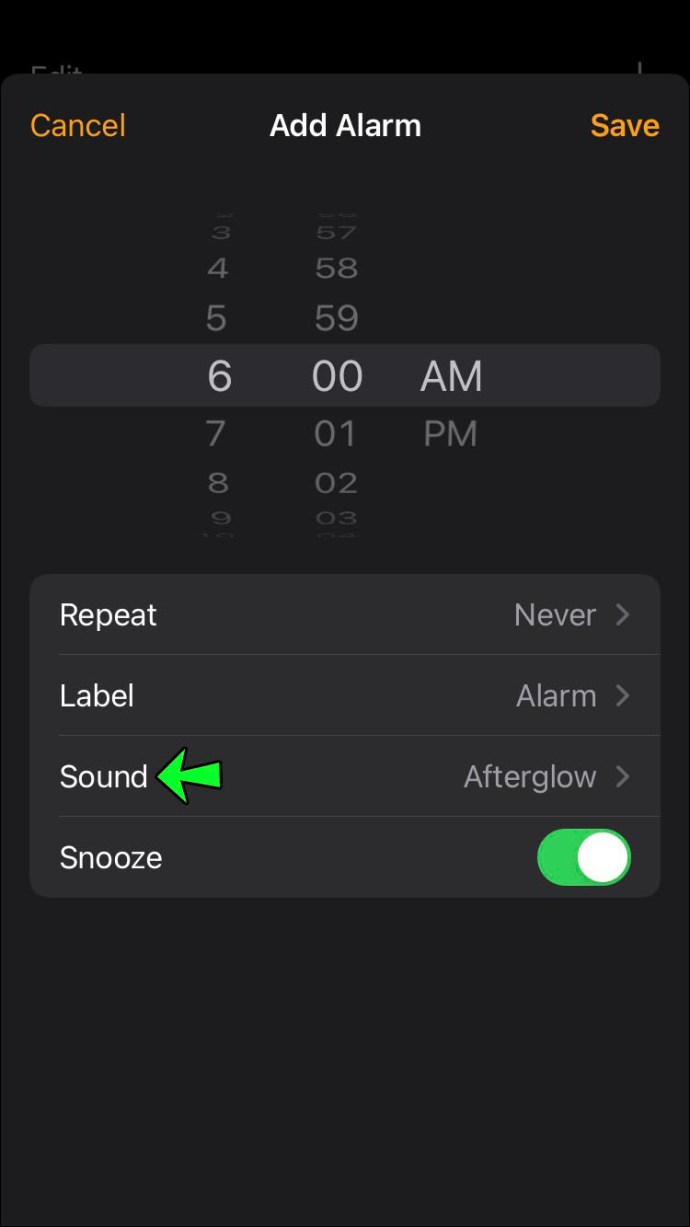
- Escolha a hora, se deseja que o alarme seja repetido e o rótulo. Em seguida, acerte o Som opção para visualizar tons diferentes.
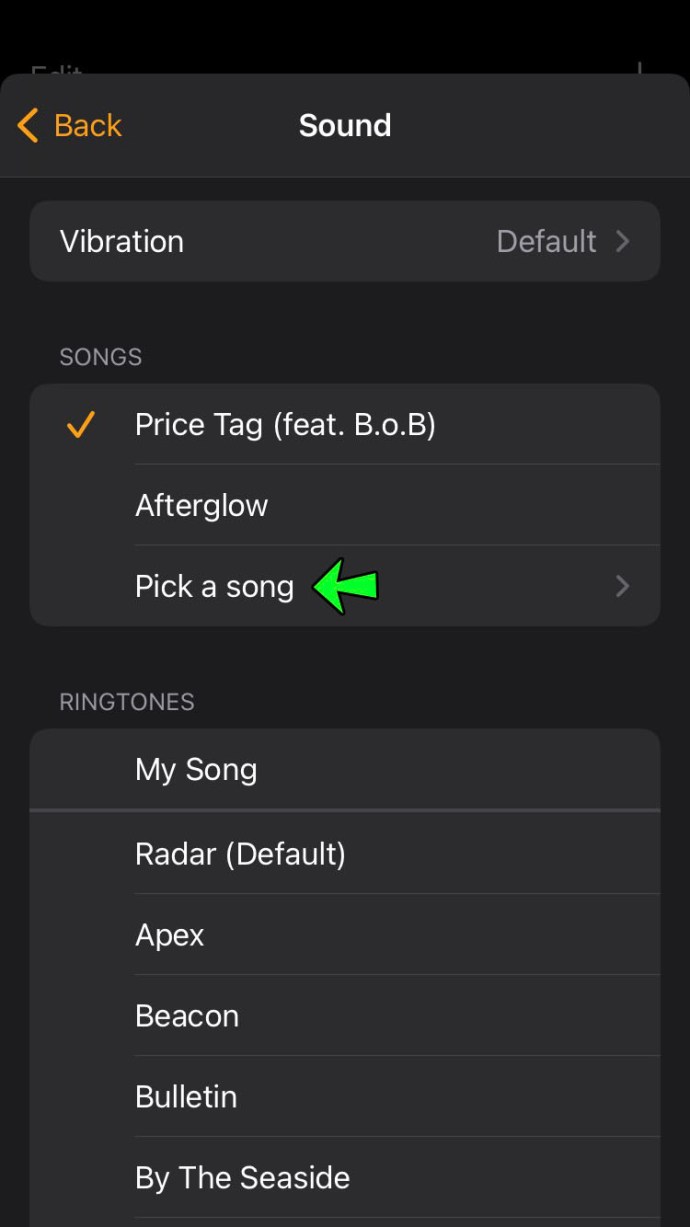
- No meio da tela, haverá um Músicas seção, localizada logo acima toques. Nesta seção, escolha Escolha uma música.
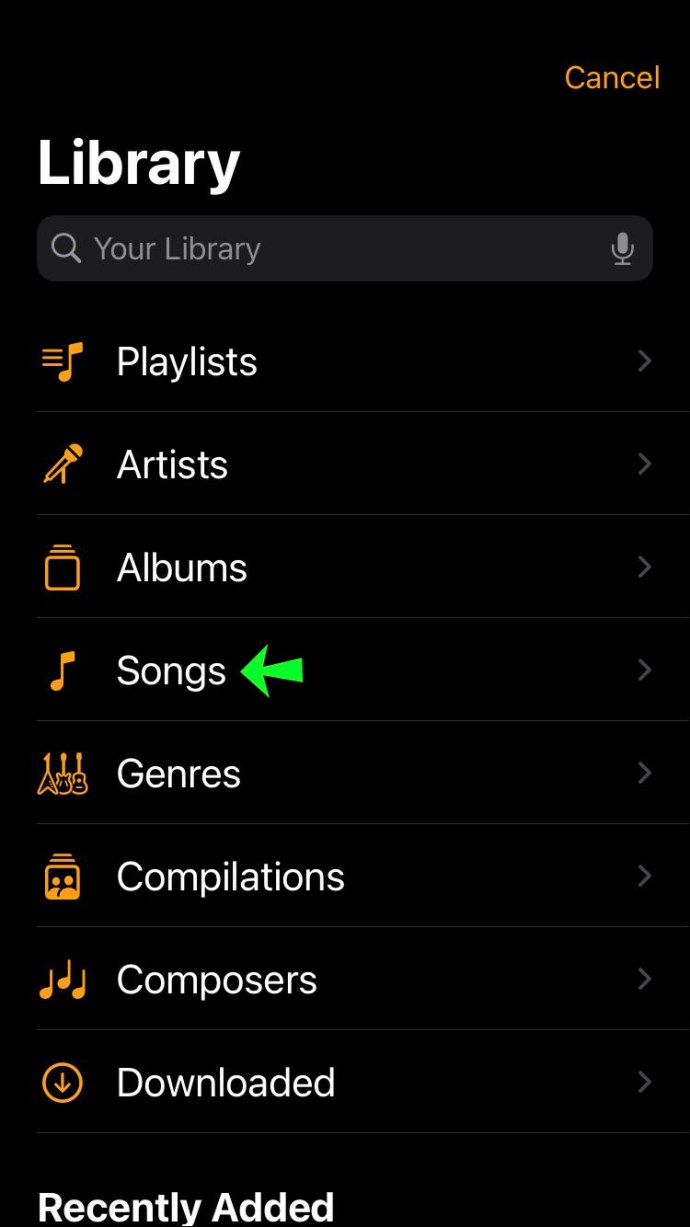
- Esta opção o levará à sua biblioteca de músicas. Nas categorias exibidas abaixo da barra de pesquisa, escolha Músicas.
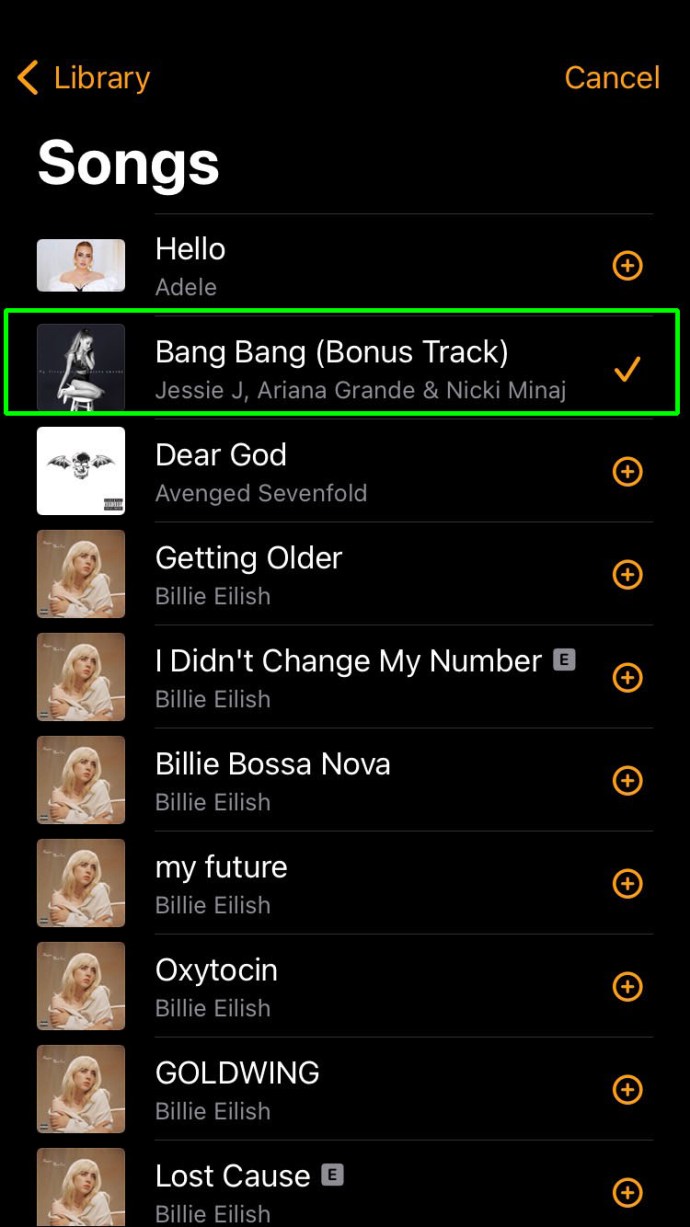
- Encontre a música que deseja atribuir como tom de alarme na lista. Como alternativa, você pode usar a barra de pesquisa para encontrar a música pelo título. Tocar na música irá selecioná-la como o novo som de alarme.
Seu alarme agora deve tocar a música selecionada. No entanto, isso só acontecerá se você já tiver comprado a música. Caso ainda não tenha feito isso, você precisará acessar o aplicativo de música para baixar a música desejada.
Observe que, se você selecionou uma música da biblioteca da Apple, a configuração do alarme a mostrará como o toque designado. Mas a música não será reproduzida se não for baixada. Para obter a música que deseja tocar, você precisará visitar o aplicativo “Music” no iPhone e seguir estas etapas:
- Depois de abrir o aplicativo, selecione Músicas da Biblioteca.
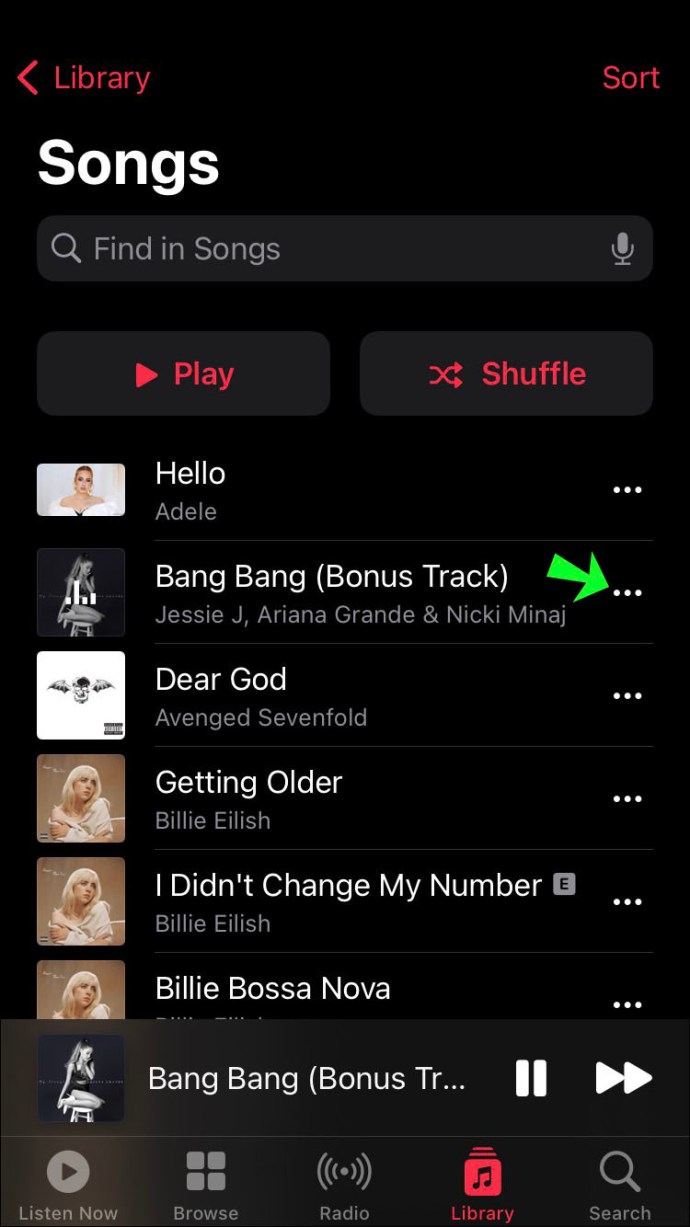
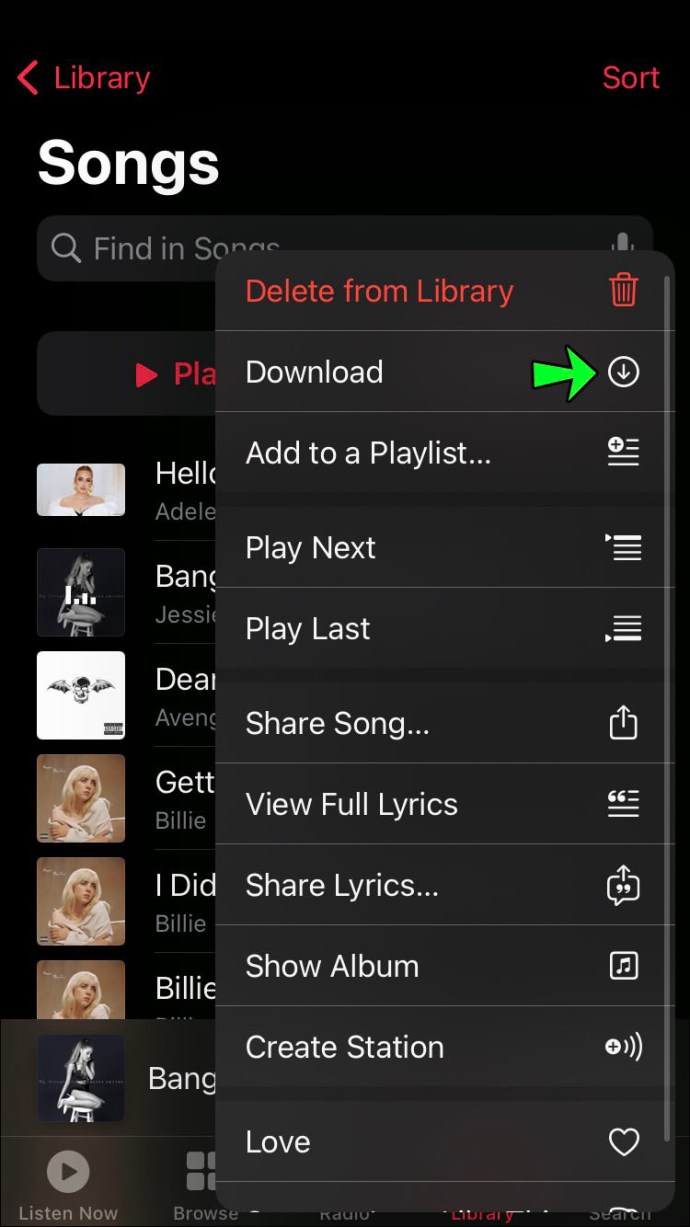
- Encontre a música desejada na lista e toque nos três pontos ao lado do título. Isso abrirá o menu de opções.
- Toque no Download botão, que deve estar próximo ao topo do menu. Você verá um ícone de seta voltada para baixo ao lado do título da música, o que indicará que a música foi baixada.
Este é o método completo para configurar uma música como alarme no seu iPhone. No entanto, você deve ter notado que esse método limita sua escolha à biblioteca de músicas. Felizmente, existem outras opções disponíveis.
Defina uma música como alarme no iPhone usando o Spotify
Como vivemos em um mundo em que o streaming está se tornando mais popular do que a propriedade de mídia, talvez você não goste da ideia de baixar uma música para usá-la como tom de alarme. Nesse caso, usar um serviço como o Spotify pode parecer mais conveniente.
Infelizmente, mesmo que você já possua uma conta Spotify, as músicas de sua biblioteca não estarão disponíveis como toques de alarme no padrão Relógio aplicativo. Se você quiser usar suas músicas do Spotify para esse fim, precisará de um aplicativo de terceiros.
O aplicativo em questão se chama “Music Alarm Clock Pro” e você pode obtê-lo na App Store pelo preço de US$ 2,99. Se você optar por baixá-lo, o aplicativo permitirá que você atribua músicas do Spotify ao seu alarme. Você pode fazer exatamente isso usando as seguintes etapas:
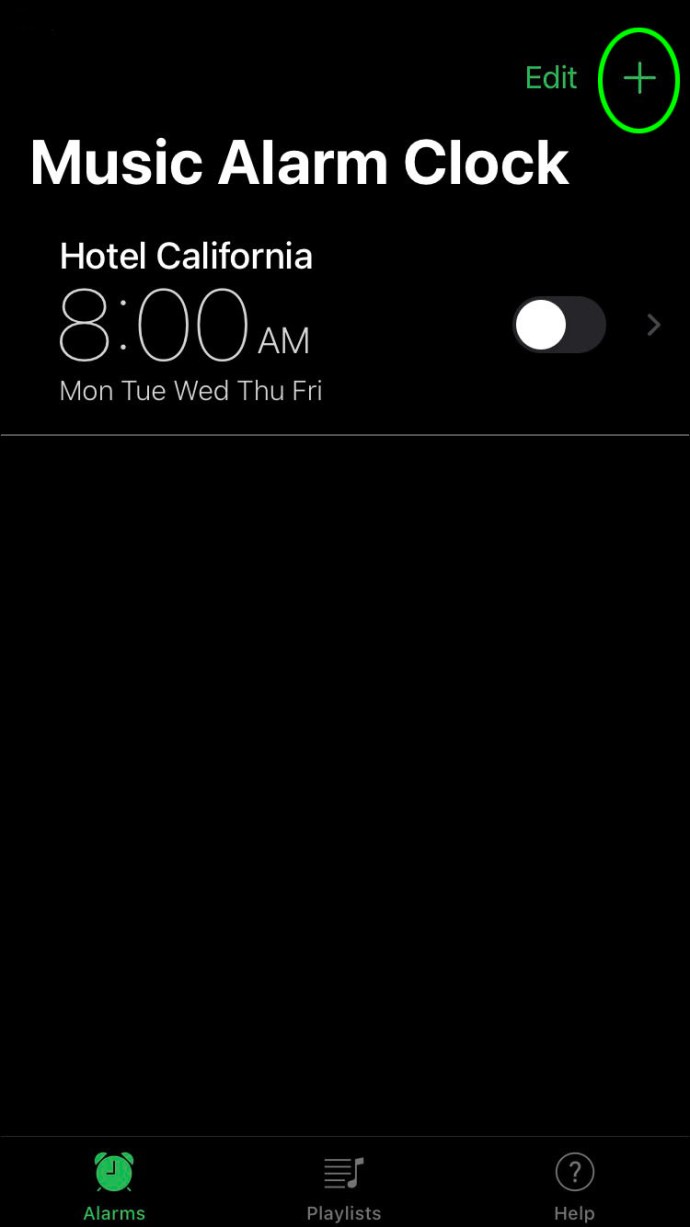
- Abra o Música Despertador Profissional aplicativo e pressione o botão Mais ícone para acessar o menu de criação de alarmes.
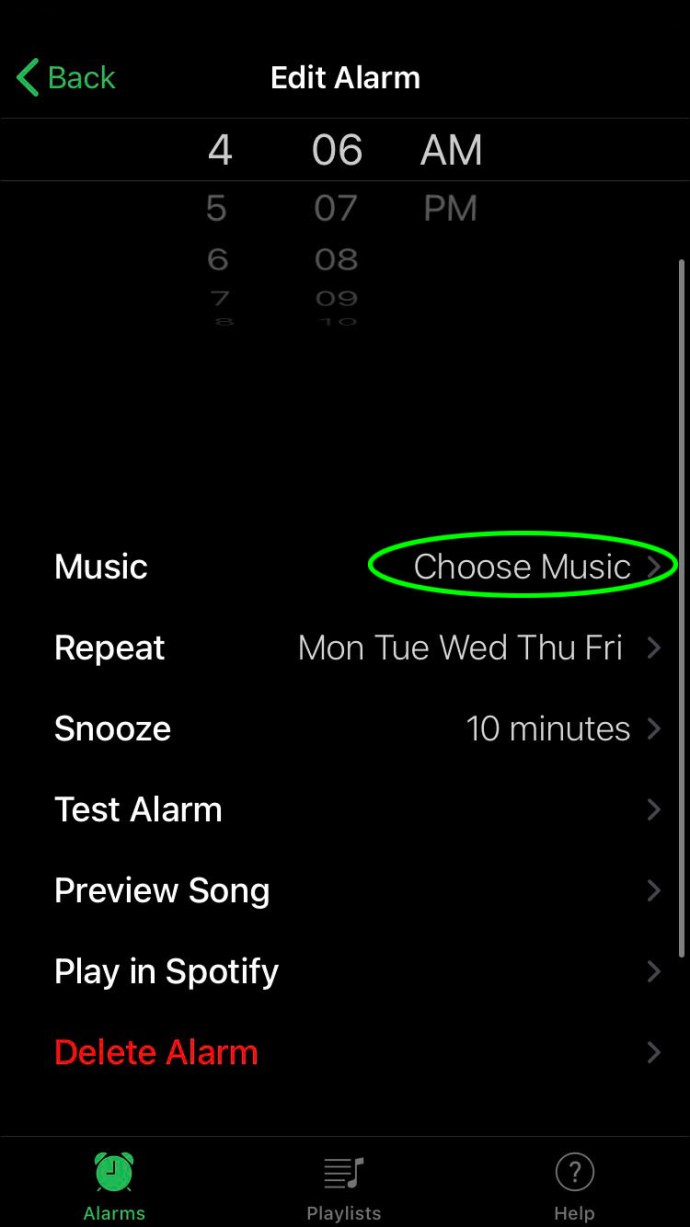
- Você terá opções semelhantes às oferecidas no aplicativo padrão, incluindo tempo de repetição e soneca. você deve tocar Escolha a música.
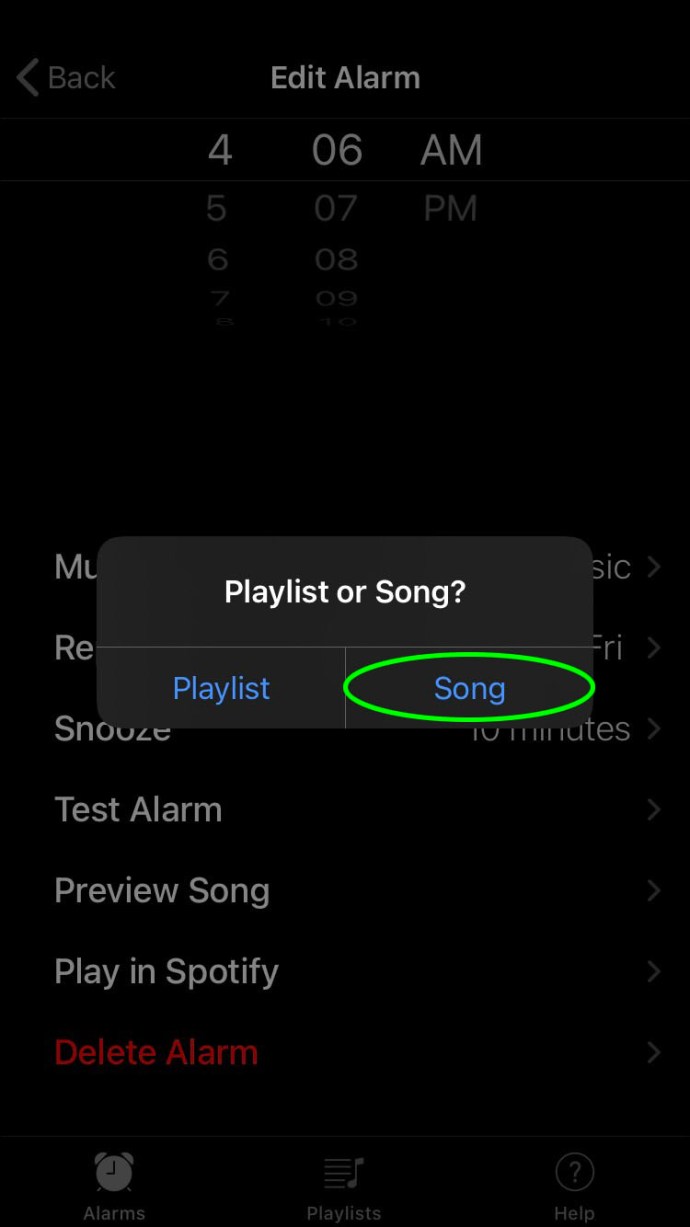
- Um pop-up aparecerá, perguntando se você deseja escolher uma lista de reprodução ou uma música. Tocar Canção.
- Use a barra de pesquisa do aplicativo para encontrar a música desejada.
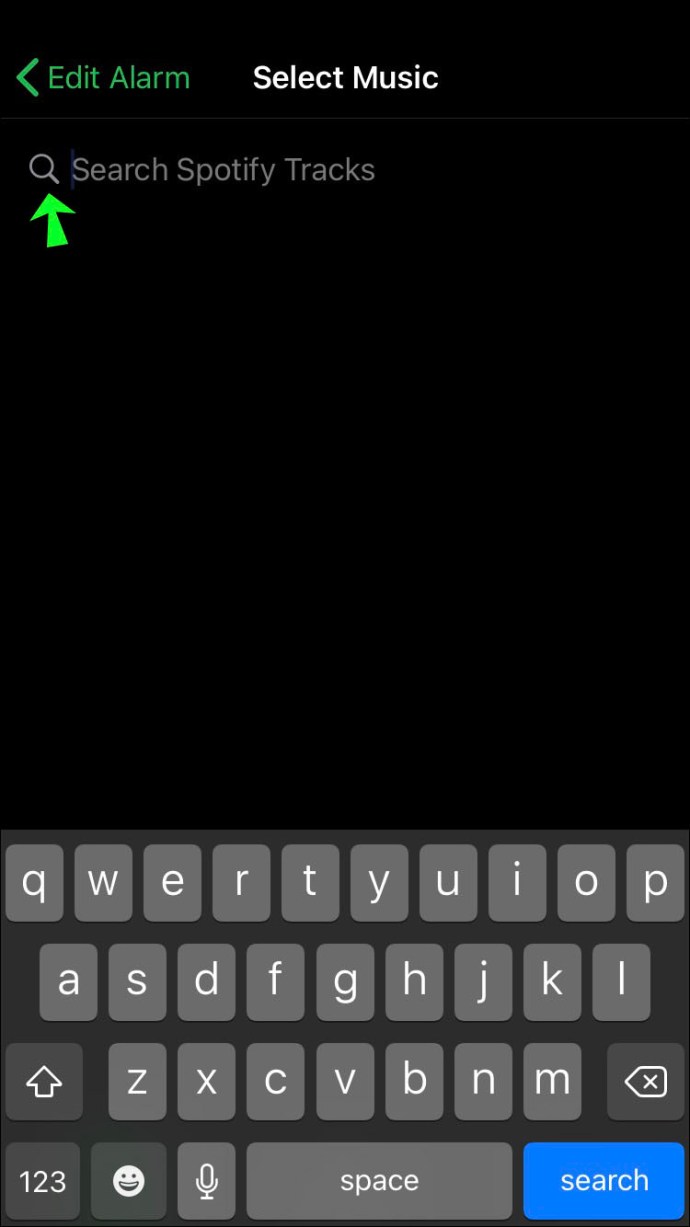
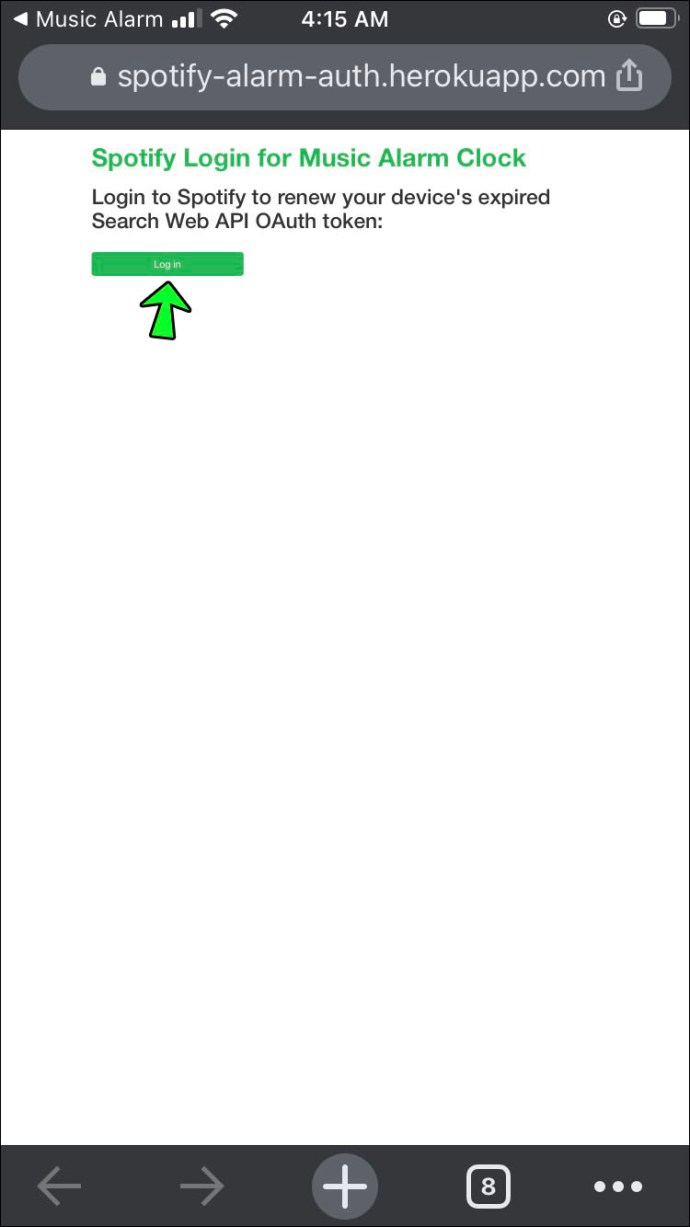
- Quando você bate Procurar, o aplicativo solicitará a vinculação à sua conta do Spotify. Você precisará fazer login em sua conta a partir de uma página do navegador e fornecer todas as permissões necessárias para continuar.
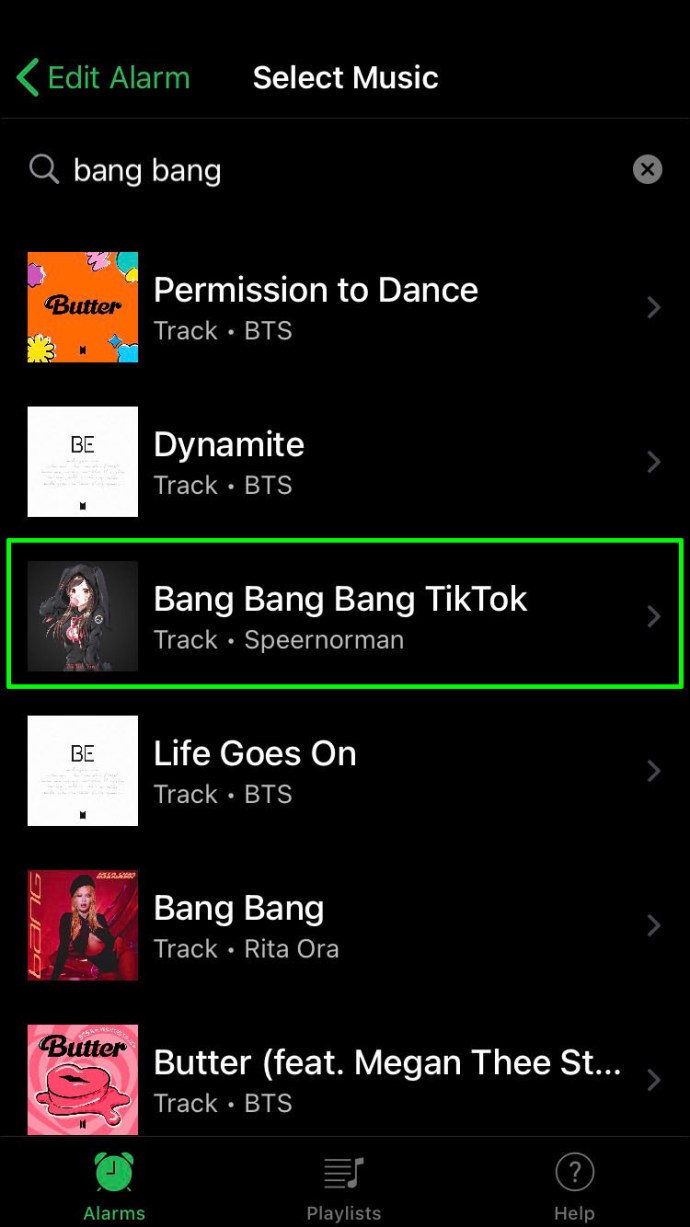
- Depois de vincular o Spotify ao Música Despertador Profissional app, você verá uma lista de músicas que correspondem à sua pesquisa. Toque na música desejada para selecioná-la.
- Finalmente, toque em Voltar para retornar ao menu anterior e ativar o alarme que você criou.
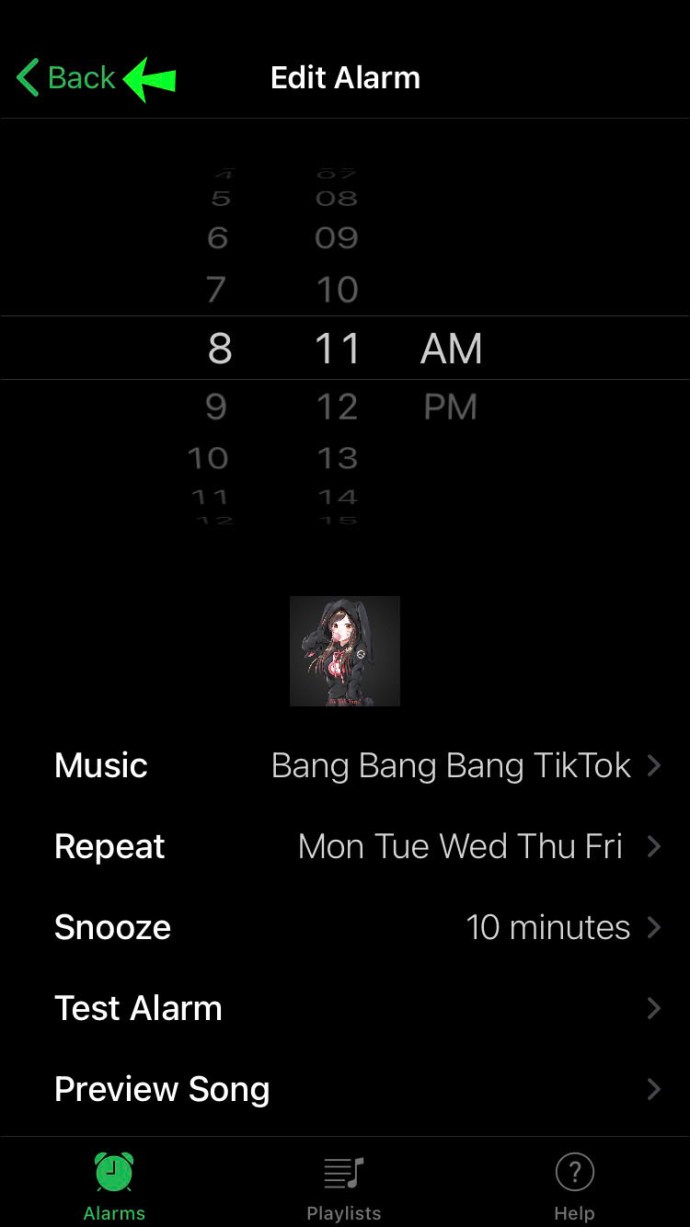
Seguir essas etapas criará um alarme personalizado que tocará a música escolhida. No entanto, a música só será tocada na íntegra se você possuir o Spotify Premium. Para contas gratuitas, as músicas completas não estarão disponíveis. Em vez disso, seu alarme tocará apenas os primeiros 30 segundos da faixa selecionada.
Defina uma música como alarme no iPhone usando arquivos MP3
Se você já tem a música que gostaria de tocar como toque de alarme como MP3, pode usar o aplicativo “Garageband” para criar um toque a partir dela. Este aplicativo é gratuito para usuários do iPhone. Veja como criar um toque a partir de um arquivo MP3 usando o Garageband e configurá-lo como um alarme:
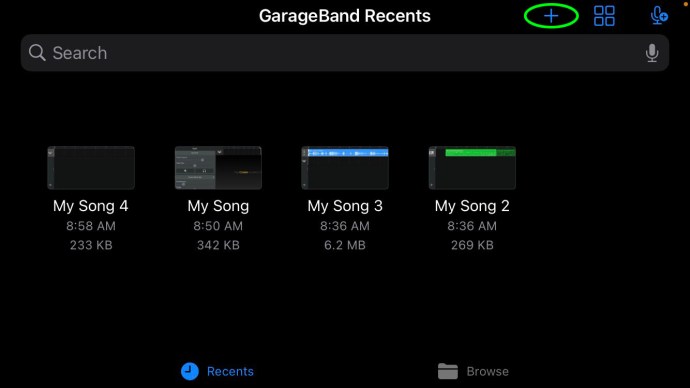
- Abra o Garageband e toque em Mais para iniciar um novo projeto.
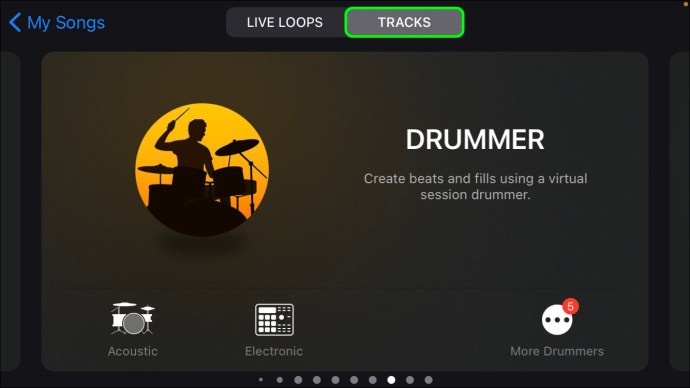
- Selecione Faixasentão Baterista.
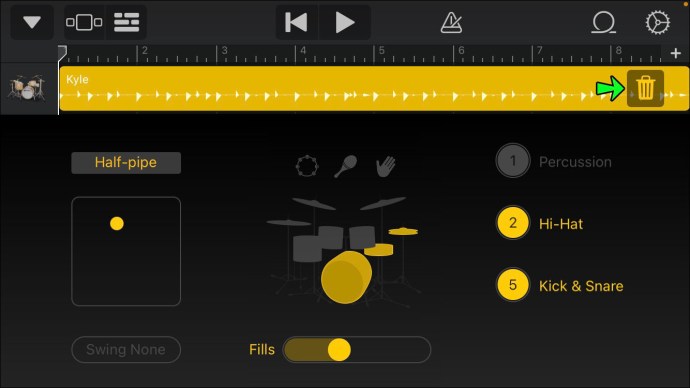
- Você verá a linha do tempo da faixa do baterista. Toque duas vezes para exibir o menu e escolha Excluir.
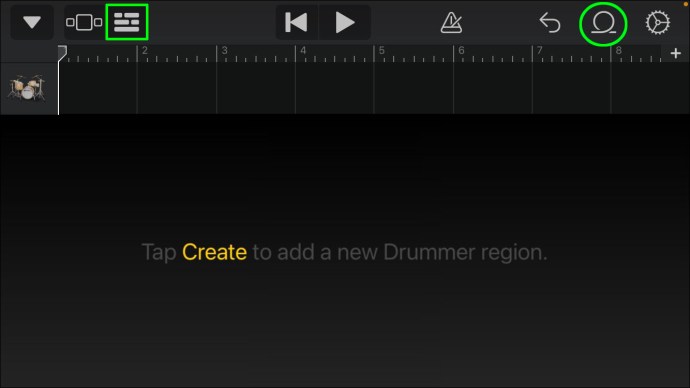
- Toque no terceiro ícone da esquerda para abrir Visualização da linha do tempo. Depois disso, escolha o segundo ícone à direita, que importa os loops de áudio.
- Selecione arquivos no menu de loops e escolha o Navegue pelos itens do aplicativo Arquivos opção, que estará na parte inferior da tela.
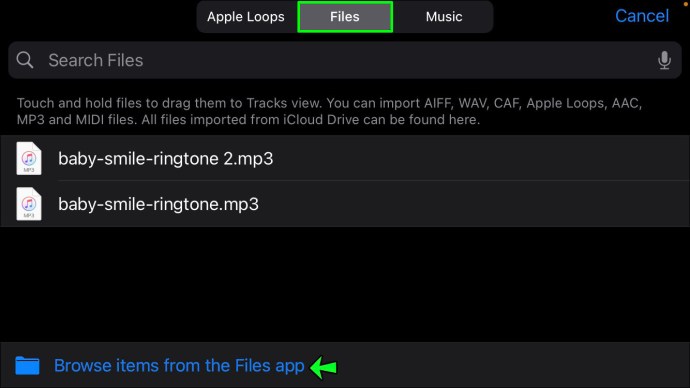
- Encontre o arquivo MP3 que contém a música que deseja adicionar e arraste e solte o arquivo em sua linha do tempo.
- Depois de importado, corte o arquivo em um comprimento de 30 segundos. Este é um passo essencial porque seu iPhone não aceitará músicas mais longas como toques.
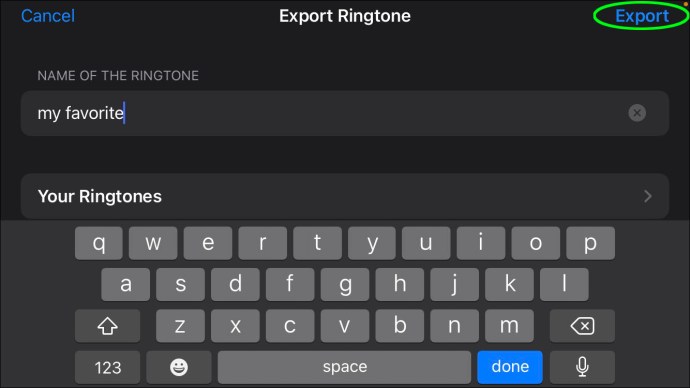
- Compartilhe o projeto como toque, nomeie-o e exporte o novo arquivo.
Acorde com sua música favorita
As opções para atribuir toques personalizados a alarmes são um tanto limitadas em iPhones, mas você pode usar um dos métodos propostos para criar uma solução alternativa e fazer com que seus alarmes soem exatamente como você deseja.
Agora que você sabe como definir uma música como alarme no iPhone, pode começar todos os dias com bom humor. Tudo o que você precisa fazer é resistir à tentação de apertar o botão “Soneca” muitas vezes.
Você conseguiu colocar sua música favorita como alarme no seu iPhone? Qual método você usou? Deixe-nos saber na seção de comentários abaixo.
ViaAdicione ao Google Notícias


