
O Android oferece uma infinidade de aplicativos de mensagens, caso você não goste do padrão. Muitos usuários mudam para aplicativos de SMS de terceiros para que possam definir um tom personalizado para contatos individuais. No entanto, você não precisa instalar nenhum aplicativo de terceiros para fazer isso. A configuração é integrada na maioria dos telefones Android. A única ressalva é que ele está ligeiramente enterrado e você precisa procurá-lo. Então é nisso que vamos ajudá-lo.

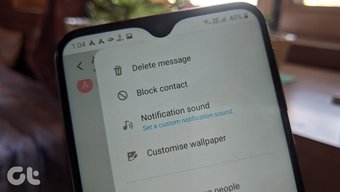
Atribuir um tom de mensagem diferente para contatos individuais ajuda a identificar a pessoa que enviou a mensagem sem olhar ou tocar no telefone. É útil quando você usa o aplicativo SMS para enviar mensagens a diferentes tipos de pessoas, como amigos, conhecidos ou colegas de trabalho. Você sabe quem enviou mensagens apenas pelo tom de notificação da mensagem.
Vamos verificar como definir um tom de notificação de mensagem personalizado para contatos em telefones Android do Google, Samsung e OnePlus.
Como definir um tom de mensagem personalizado no aplicativo Mensagens do Google
Mensagens Android ou Google Mensagens, o aplicativo de mensagens do Google, vem instalado na maioria dos telefones Stock Android. Ele pode ser instalado em outros telefones também na Play Store.
Aqui estão as etapas para atribuir um tom de mensagem a contatos individuais:
Passo 1: Inicie o aplicativo Android Mensagens e abra o bate-papo cujo tom de texto você deseja alterar.
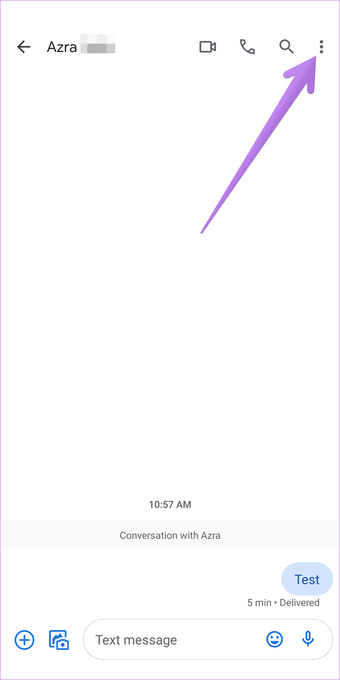
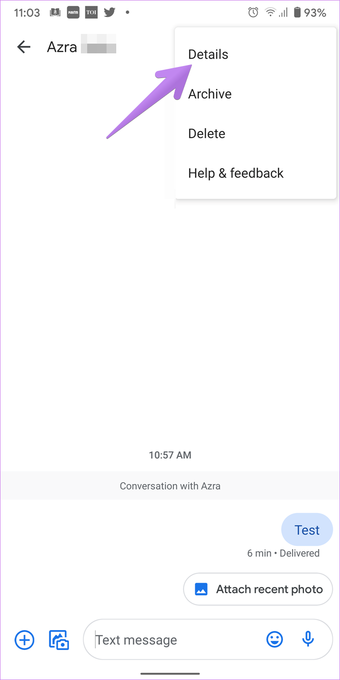
Passo 2: Toque no ícone de três pontos no canto superior direito e selecione Detalhes.


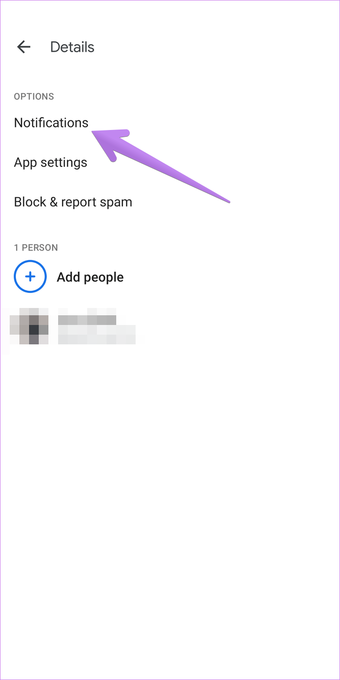
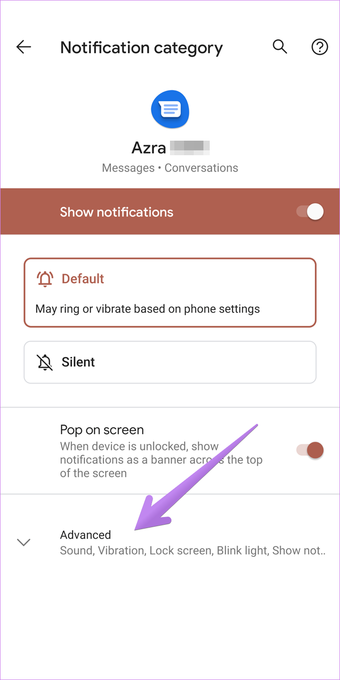
Etapa 3: Toque em Notificações.

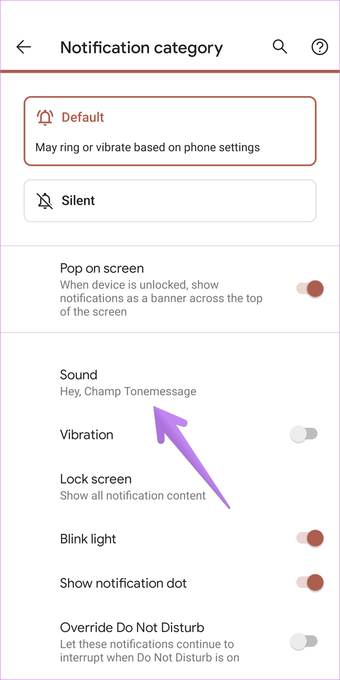
Passo 4: Toque em Avançado. Em Avançado, toque em Som. Escolha o tom de notificação que deseja usar para este contato específico. Repita as etapas para outros contatos e atribua um tom diferente para cada contato.


Como definir o tom de mensagem personalizado em telefones Samsung Galaxy
A Samsung oferece a configuração do tom de mensagem de uma maneira melhor em comparação com outras. Veja como atribuir um tom de mensagem diferente para contatos em telefones Samsung Galaxy:
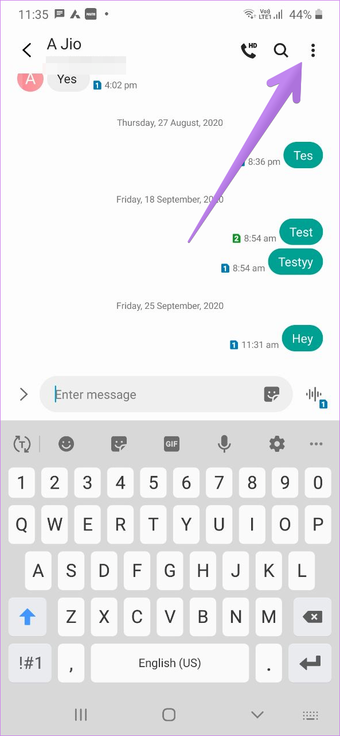
Passo 1: Inicie o aplicativo Samsung Mensagens. Abra a conversa com o contato cujo tom você deseja alterar.
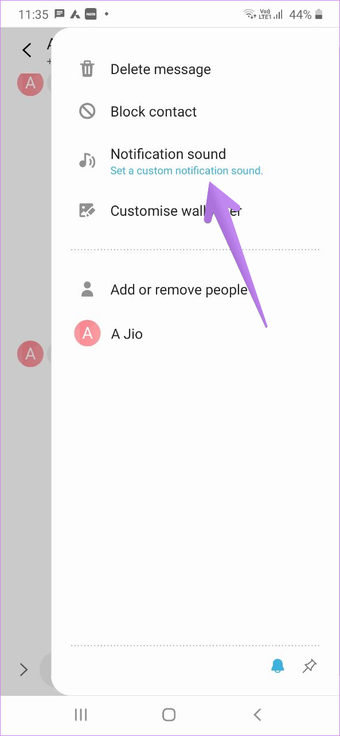
Passo 2: Toque no ícone de três pontos e selecione Som de notificação. Selecione o tom que deseja usar.


Dica profissional: Você pode atribuir um papel de parede, marcar conversa e fazer outras coisas interessantes no Mensagens Samsung. Confira 6 configurações de mensagens de texto da Samsung para usá-lo como um profissional. Caso você não goste do Samsung Mensagens, descubra como o Samsung Mensagens se compara ao Android Mensagens e como transferir mensagens para o aplicativo Android Mensagens.
Como definir o tom de mensagem personalizado em telefones OnePlus
Siga estas etapas para definir um tom de mensagem personalizado no OnePlus.
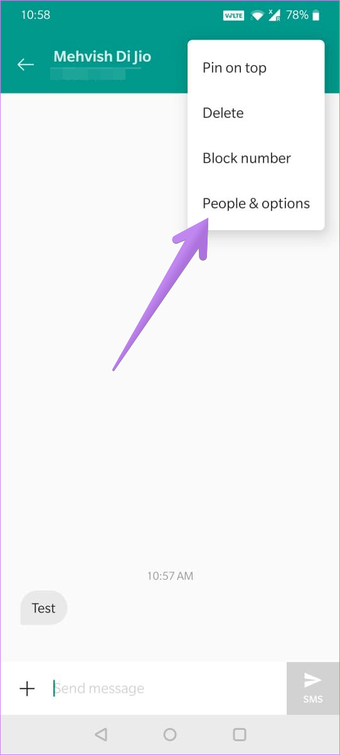
Passo 1: Inicie o aplicativo OnePlus SMS em seu telefone. Abra o bate-papo da pessoa para a qual deseja definir um tom diferente. Se não houver histórico de bate-papo anterior, escreva uma mensagem.
Passo 2: Toque no ícone de três pontos na parte superior. Escolha Pessoas e opções.

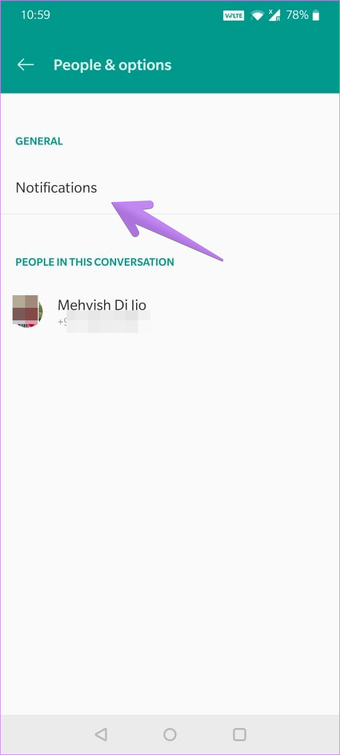
Etapa 3: Toque em Notificações.

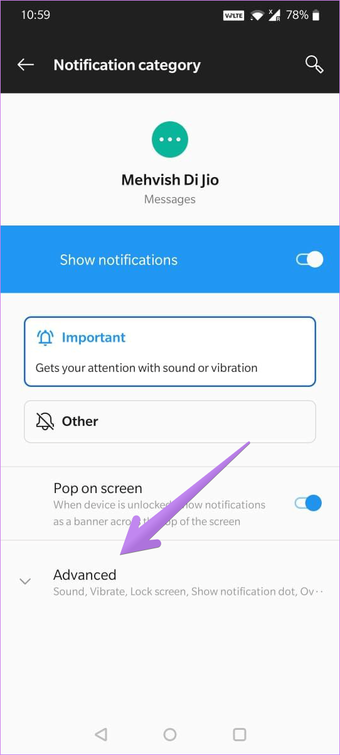
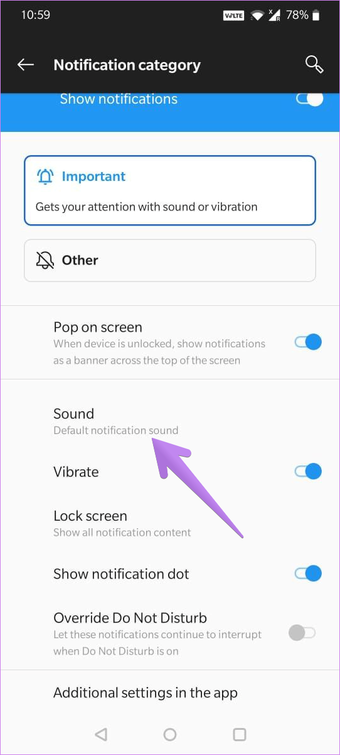
Passo 4: Você será direcionado para a tela da categoria Notificação. Toque em Som e atribua um tom para o contato selecionado. Se você não vir o Som diretamente, toque em Avançado> Som.


Também em Tecnologia de Orientação
Dica bônus 1: como personalizar outras configurações de mensagens para contatos
Além de definir um tom de notificação separado para contatos, você pode usar as configurações acima para silenciar um contato ou ativar / desativar a vibração para mensagens. Você pode até personalizar crachás de notificação para contatos individuais e escolher se o conteúdo do SMS deve ser exibido na tela de bloqueio ou não. Confira nosso guia que explica como ocultar conteúdo confidencial na tela de bloqueio do Android.
Dica bônus 2: como alterar o tom da mensagem para todos os contatos no Android
No caso de desejar atribuir um tom de texto diferente para todos os contatos, você precisa alterar o tom de mensagem em seu telefone.
Aqui estão as etapas:
Passo 1: Abra Configurações em seu telefone e vá para Aplicativos ou Aplicativos instalados.
Passo 2: Procure seu aplicativo de mensagens. Toque nele.

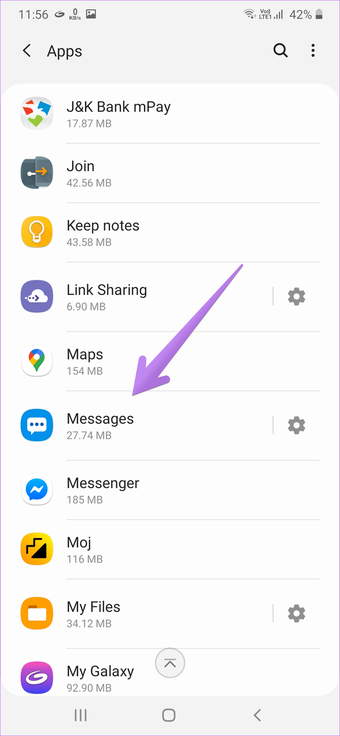
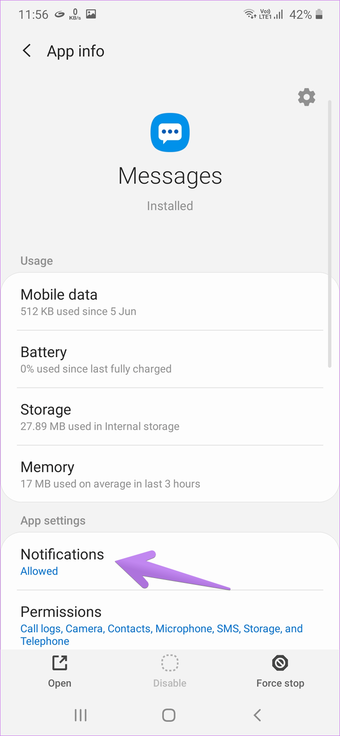
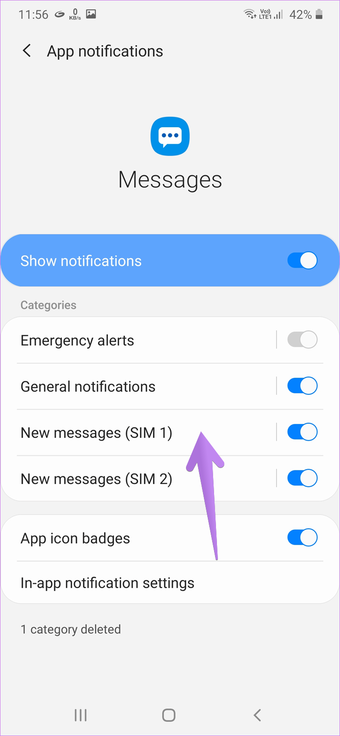
Etapa 3: Toque em Notificações. Agora, dependendo do seu aparelho, as coisas serão um pouco diferentes aqui. Se você possui um telefone com SIM duplo, verá SIM 1 e SIM 2. Toque no SIM para o qual deseja definir um tom. Em outros telefones, você verá Mensagens Avançadas ou Recebidas. Toque nele.
Dica profissional: Dentro das configurações do aplicativo, onde quer que você veja uma barra antes do alternador, isso indica que você pode acessar mais configurações na opção. Então, toque nele para revelar configurações extras.


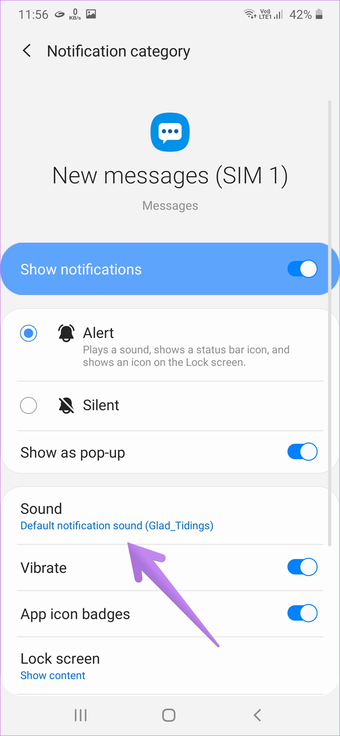
Toque em Som. Se você vir Avançado, toque nele, seguido de Som. Escolha um tom para as mensagens recebidas em Som.

Próximo: O som das mensagens de texto não está funcionando no seu telefone Android? Descubra como corrigir o tom de notificação de mensagem que não está funcionando a partir do próximo link.
O artigo acima pode conter links afiliados que ajudam a apoiar a Guiding Tech. No entanto, isso não afeta nossa integridade editorial. O conteúdo permanece imparcial e autêntico.
Fonte Adicione ao Google Notícias
Neste artigo
- Como definir um tom de mensagem personalizado no aplicativo Mensagens do Google
- Como definir o tom de mensagem personalizado em telefones Samsung Galaxy
- Como definir o tom de mensagem personalizado em telefones OnePlus
- Dica bônus 1: como personalizar outras configurações de mensagens para contatos
- Dica bônus 2: como alterar o tom da mensagem para todos os contatos no Android


