
Todos nós temos amigos e familiares importantes cujas ligações não queremos perder. Mas é difícil determinar quem está ligando para você sem olhar para o seu telefone. É uma distração e pode prejudicar seu fluxo de trabalho.

Uma boa solução para esse problema é definir toques personalizados para contatos no seu iPhone. Você pode definir toques exclusivos para contatos importantes para que seu telefone toque um toque diferente toda vez que você receber uma chamada deles. Dessa forma, é mais fácil diferenciar quando alguém de seus amigos ou familiares liga para você.
Veja como você pode definir toques personalizados para contatos específicos no seu iPhone.
O que são toques personalizados para contatos
Todo iPhone tem um toque padrão que você definiria com base em sua preferência. Esta é a música que toca toda vez que você recebe um telefonema. Dado que o toque é padrão e uniforme para todos os chamadores, não há como saber quem está ligando com base no toque.

Você terá que olhar para a tela do telefone para ver quem está ligando, o que pode ser uma distração quando você está fazendo algo importante. Se você souber que alguém importante está ligando pelo tom reproduzido pelo seu telefone, você pode escolher instantaneamente aceitar a chamada ou ignorá-la.
Os toques personalizados também podem ajudar os usuários com deficiência visual a distinguir entre diferentes chamadores.
Como definir toques personalizados para contatos
Definir um toque diferente do seu padrão para contatos específicos é bastante simples em um iPhone. Veja como você pode fazer isso.
Passo 1: Abra o aplicativo 'Contatos' no seu iPhone.
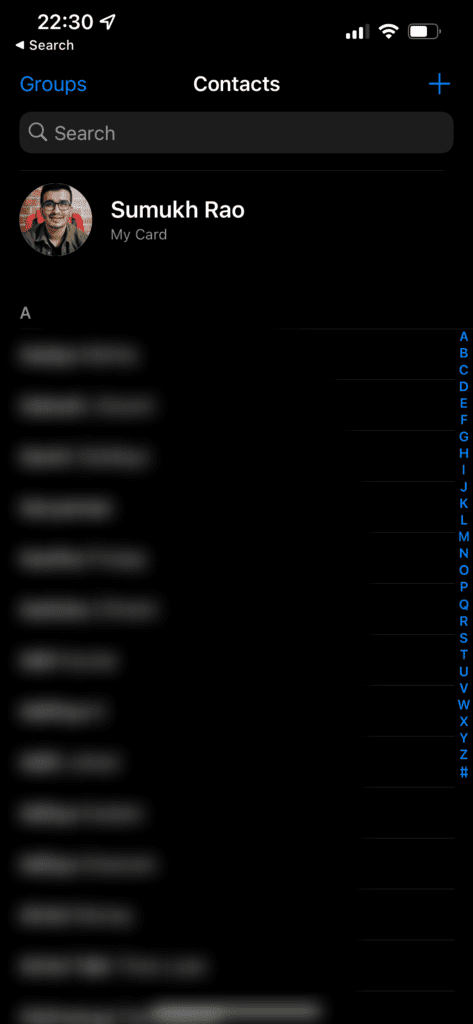
Passo 2: Certifique-se de que a pessoa para quem você deseja definir um toque personalizado esteja na lista de contatos do seu iPhone.
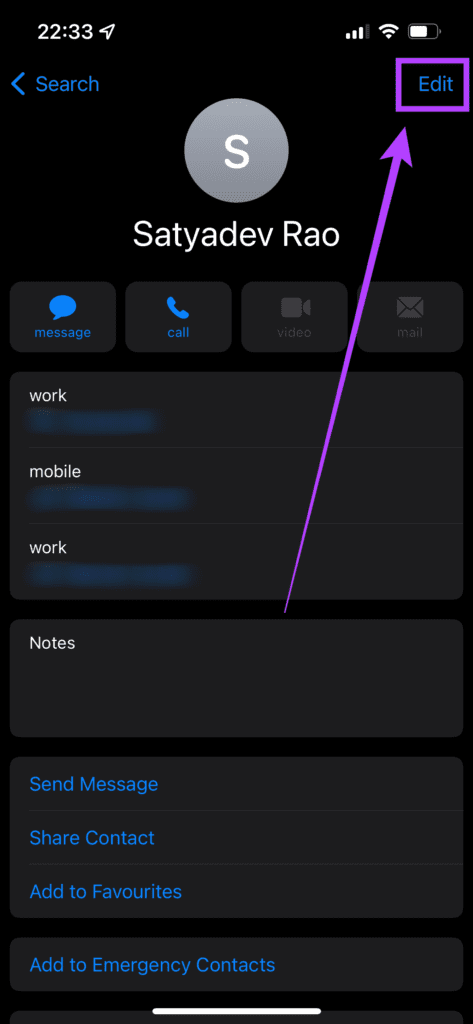
Etapa 3: Na lista de contatos, toque no nome do contato para quem você deseja usar um toque personalizado. Em seguida, selecione a opção 'Editar' no canto superior direito.
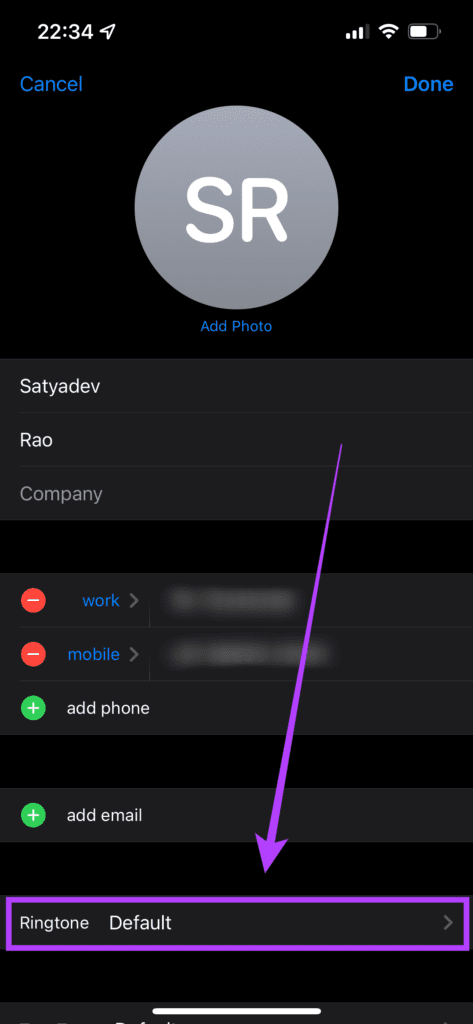
Passo 4: Agora você verá um campo de toque com a opção padrão selecionada. Toque nele para alterá-lo.
Etapa 5: Selecione o toque personalizado que deseja definir para esse contato específico. Você pode escolher na lista de tons embutidos ou baixar suas faixas favoritas da iTunes Store. Apenas certifique-se de que o toque é diferente do toque padrão do seu iPhone.
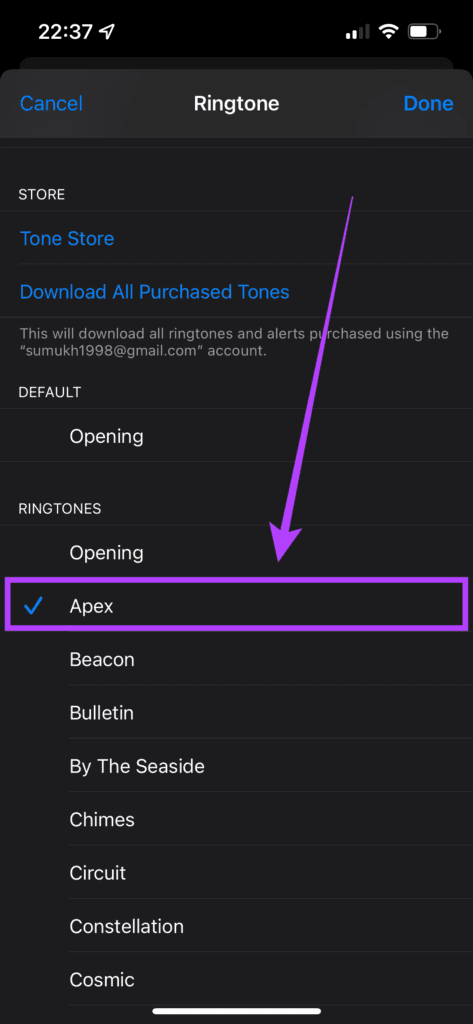
Etapa 6: Toque em Concluído depois de selecionar o toque desejado.
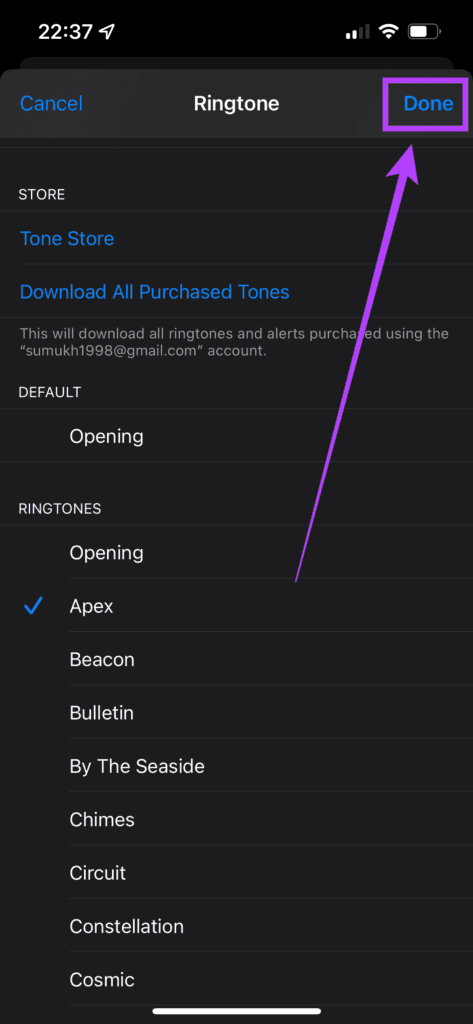
Etapa 7: Toque em Concluído novamente para salvar suas preferências.
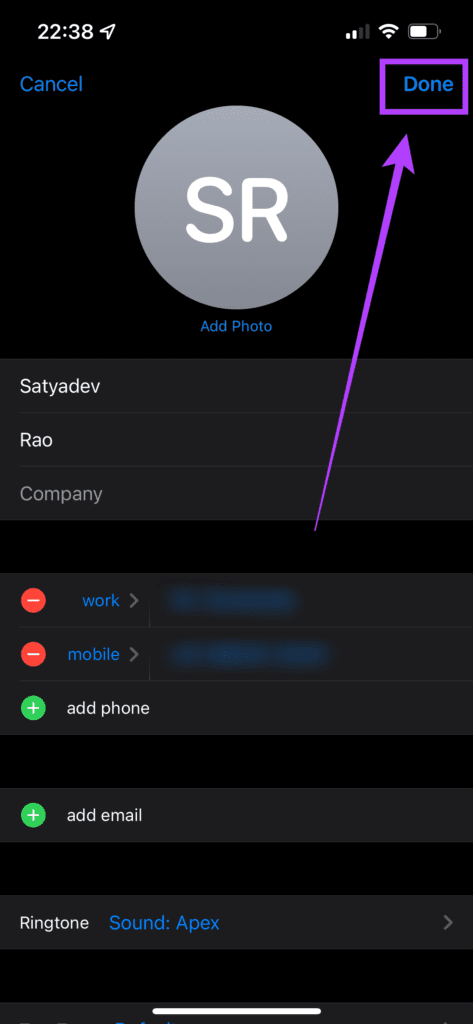
Agora você definiu com sucesso um toque personalizado para seu contato. Cada vez que você receber uma chamada desse contato, o toque do seu telefone será diferente do padrão. Você pode repetir as etapas para qualquer número de contatos e definir toques personalizados para eles também.
Como definir tons de texto personalizados para contatos
Além disso, você também pode definir tons de texto personalizados, se desejar, para que seu iPhone emita um som único ao receber mensagens de texto de determinados contatos. Isso pode andar de mãos dadas com toques personalizados no seu iPhone.
Passo 1: Abra o aplicativo Contatos no seu iPhone.
Passo 2: Navegue até o contato cujas chamadas você deseja permitir e toque no nome dele.
Etapa 3: Selecione a opção Editar no canto superior direito.
Passo 4: Agora você verá um campo Text Tone com a opção Default selecionada. Toque nele para alterá-lo.
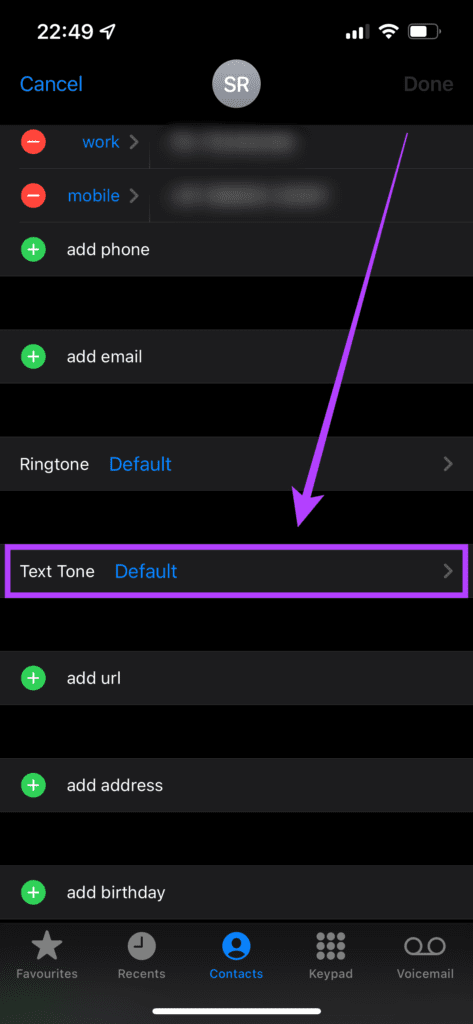
Etapa 5: Selecione o tom de texto personalizado que deseja definir para o contato específico. Você pode escolher na lista de tons pré-carregados ou baixar seus tons favoritos da iTunes Store. Verifique se o tom de texto é diferente do tom de notificação padrão do seu iPhone.
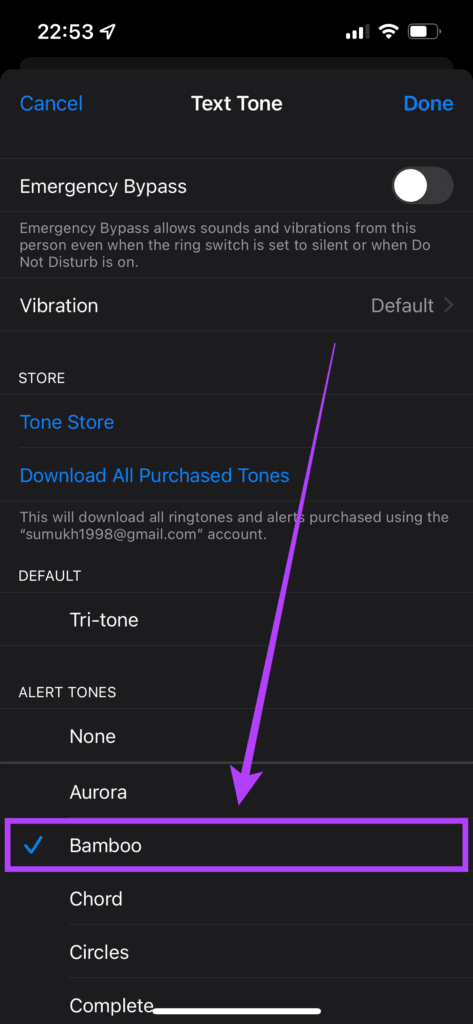
Etapa 6: Toque em Concluído depois de selecionar o tom desejado.
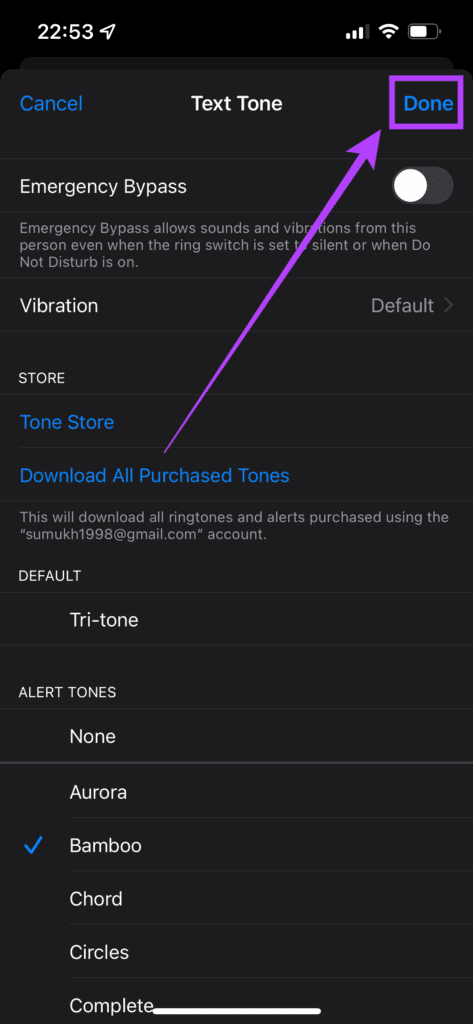
Etapa 7: Toque em 'Concluído' novamente para salvar suas preferências.
Agora que você configurou toques personalizados e tons de texto para contatos importantes, você também pode querer priorizar e permitir chamadas e notificações desses contatos mesmo quando o telefone estiver em Não perturbe ou quando o botão silencioso estiver ativado. Veja como você pode fazer isso.
Como permitir chamadas e notificações de contatos selecionados
Passo 1: Abra o aplicativo Contatos no seu iPhone.
Passo 2: Navegue até o contato cujas chamadas você deseja permitir e toque no nome dele.
Etapa 3: Selecione a opção Editar no canto superior direito.
Passo 4: Agora você verá um campo de toque. Toque nele.
Etapa 5: Ative a alternância ao lado de Desvio de emergência.
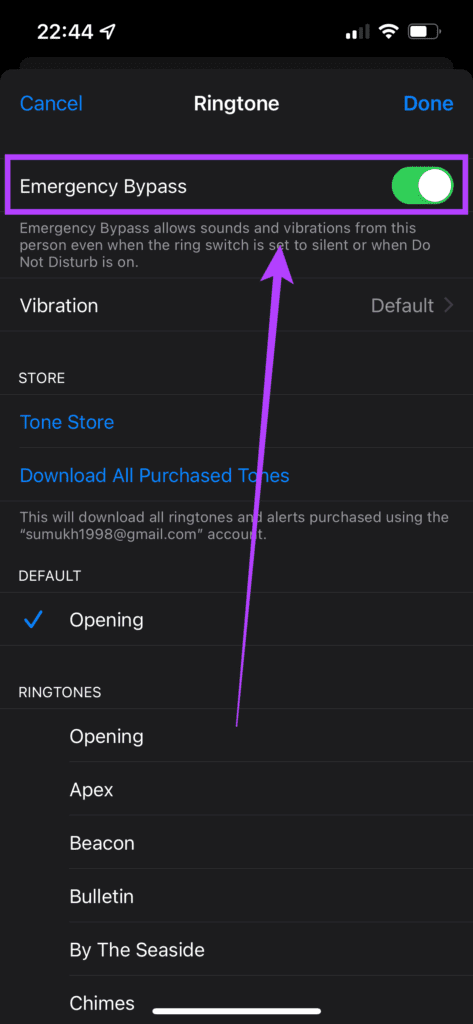
Etapa 6: Toque em Concluído para salvar a configuração.
Etapa 7: Selecione o campo 'Text Tone' e ative a mesma alternância novamente.
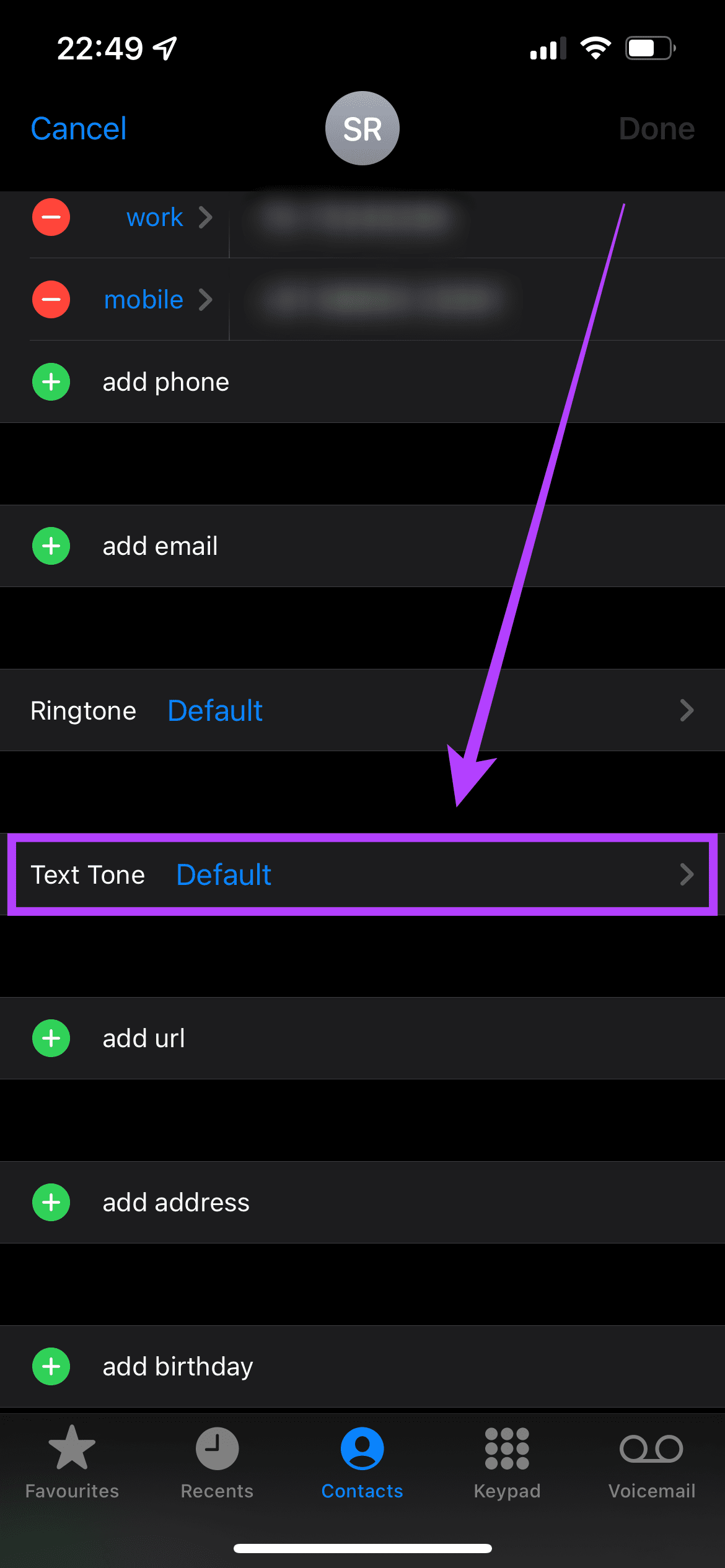
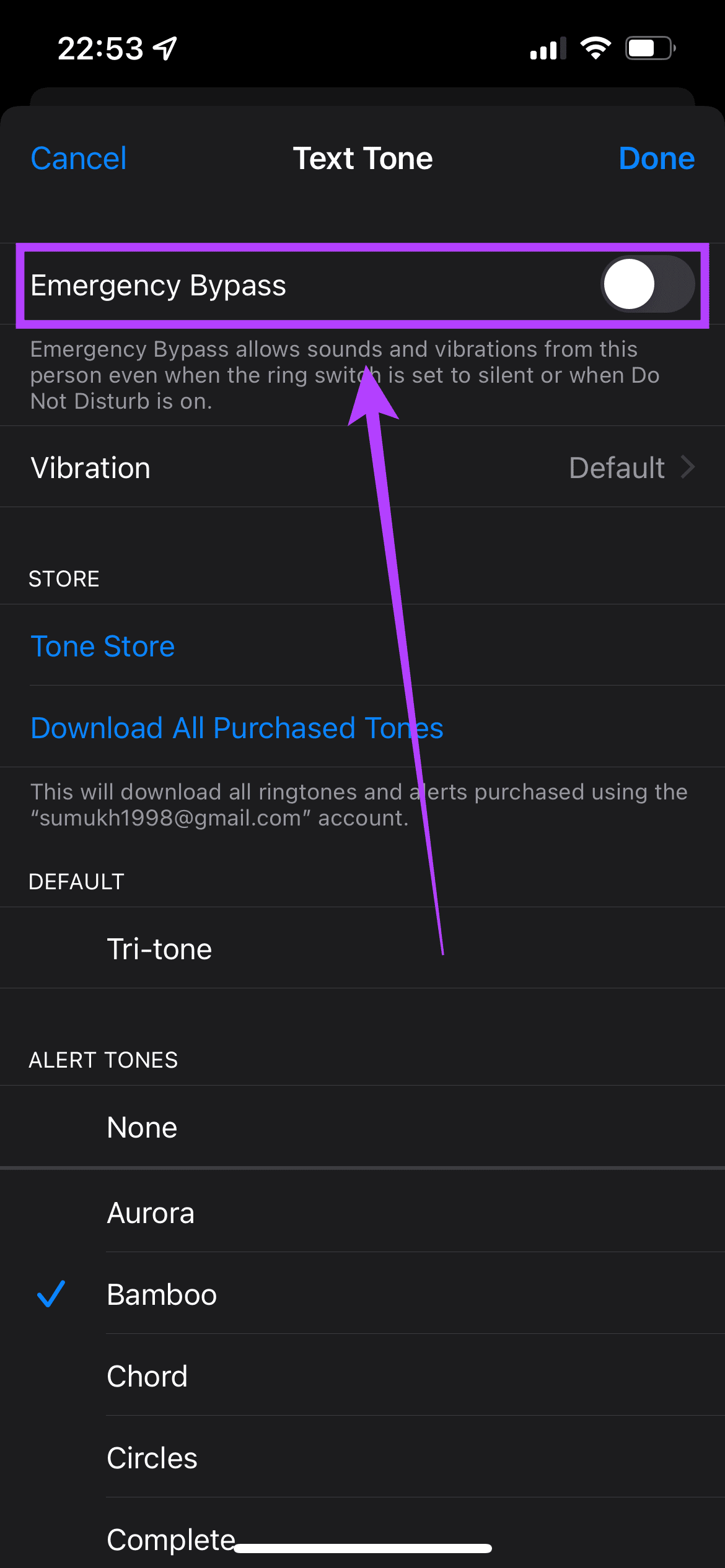
Etapa 8: Em seguida, toque em 'Concluído' para salvar a configuração e depois em 'Concluído' novamente para salvar as alterações feitas.
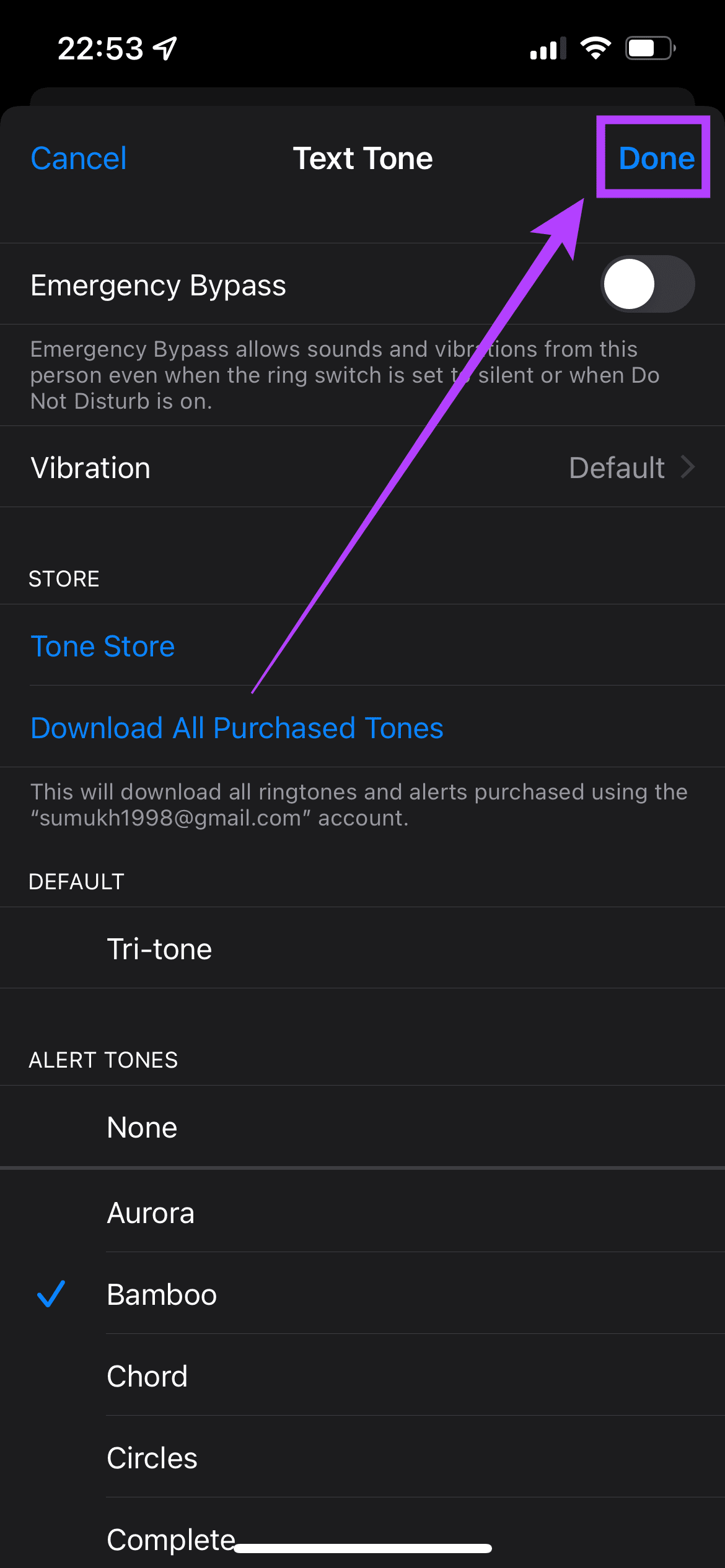
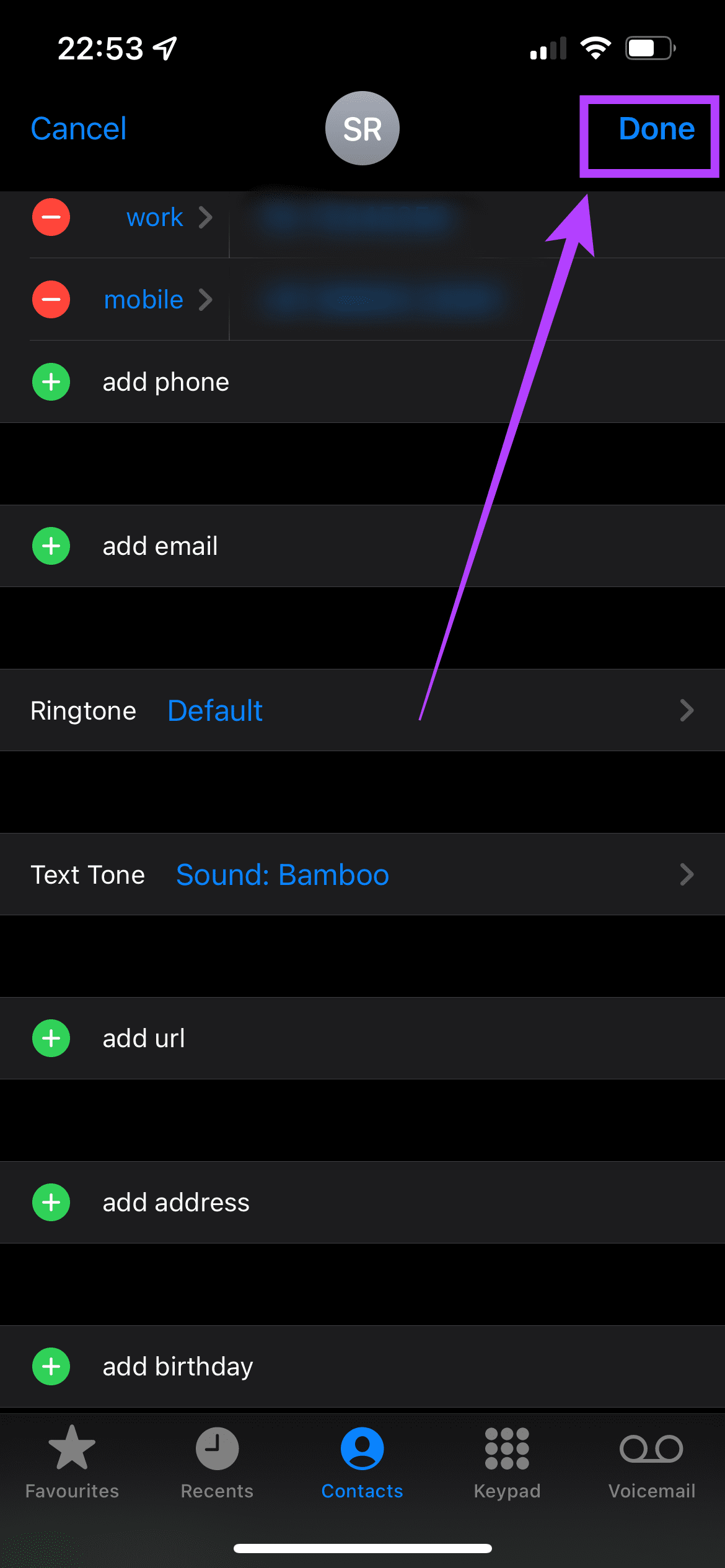
Repita este processo para todos os seus contatos importantes. O que isso faz é que da próxima vez que seu telefone for silenciado ou Não perturbe estiver ativado, as chamadas desses contatos serão recebidas no modo alto e você poderá ouvir seu toque. Isso garantirá que você não perca nenhuma chamada de seus contatos importantes.
Como alternativa, você também pode usar um modo de foco no seu iPhone para obter um resultado semelhante e automatizar o processo em determinados cenários.
Nunca perca uma chamada importante
Agora você pode distinguir entre chamadas de contatos importantes e regulares apenas pelo toque e, em seguida, decidir se deseja ou não atender a chamada. Além disso, certifique-se de saber qual toque você definiu para qual pessoa.
Fonte Adicione ao Google Notícias


