
Ao contrário do Android, a Apple não oferece uma maneira fácil de personalizar sons de notificação para diferentes aplicativos no iPhone. No entanto, os aplicativos de mensagens implementaram soluções alternativas para permitir que os usuários definam diferentes tons de notificação para mensagens recebidas. Veja como você pode usar sons de notificação personalizados para o aplicativo WhatsApp, Telegram, Messenger e Mail no iPhone.


Vamos começar com o WhatsApp e passar para outros aplicativos.
1. Defina notificações personalizadas para WhatsApp
Você não pode usar o som de notificação personalizado no menu Configurações do iPhone. Você deve fazer a alteração no aplicativo WhatsApp no iPhone. Aqui está o que você precisa fazer.
Passo 1: Abra o WhatsApp no iPhone.
Passo 2: Vá para o menu Configurações.
Etapa 3: Selecione Notificações.

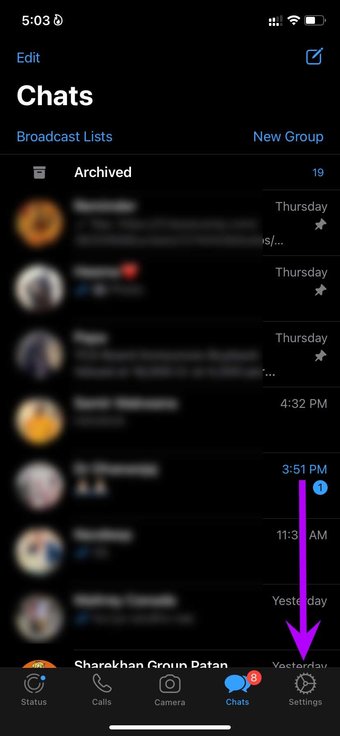

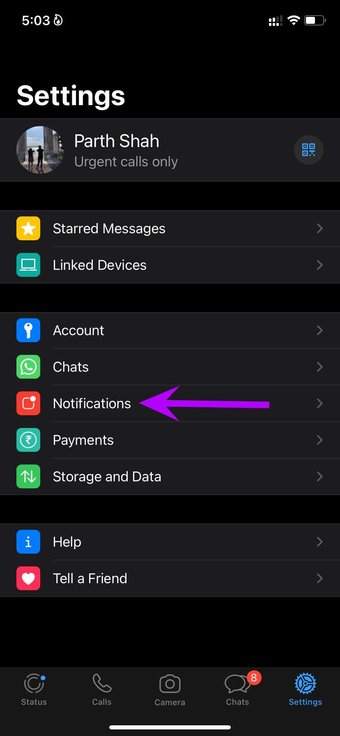
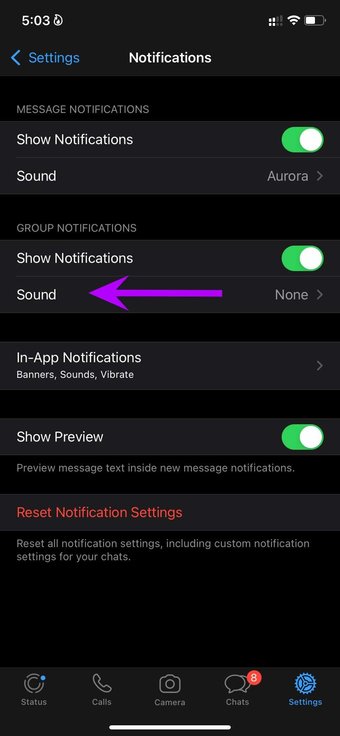
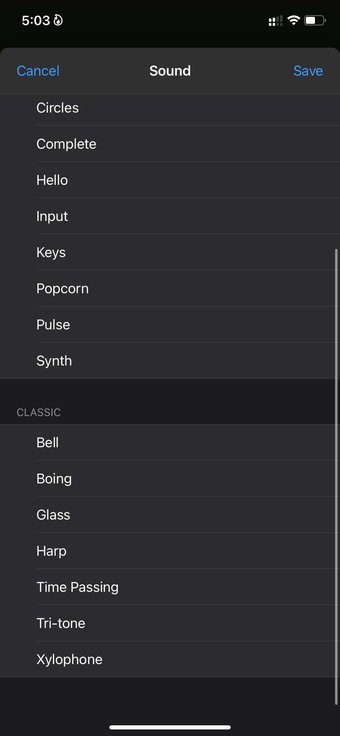
Passo 4: Toque em Som e altere o som normal de notificação de mensagem no iPhone. No mesmo menu, você também pode alterar o som da notificação do grupo.


O WhatsApp dá um passo à frente e permite definir diferentes sons de notificação para contatos específicos. Aqui está como.
Passo 1: Abra o WhatsApp e selecione uma conversa em que você deseja definir um som personalizado.
Passo 2: Toque no nome do contato na parte superior.
Etapa 3: Selecione Papel de parede e som.

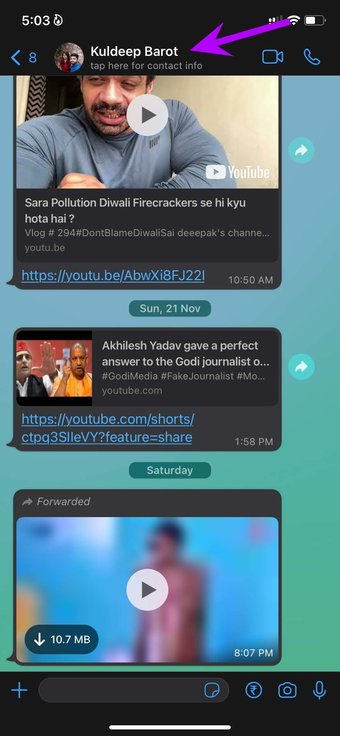

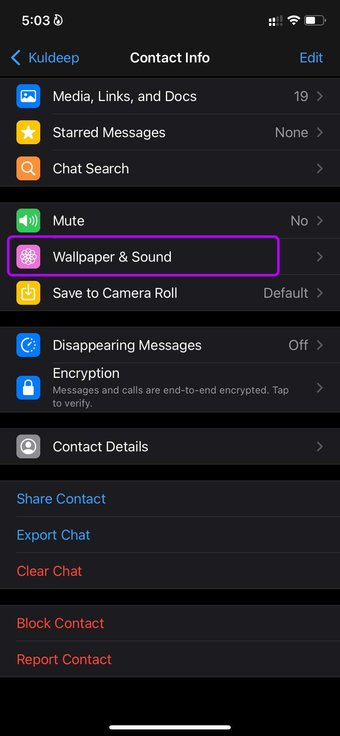
Passo 4: Defina um tom personalizado para o contato no menu a seguir.

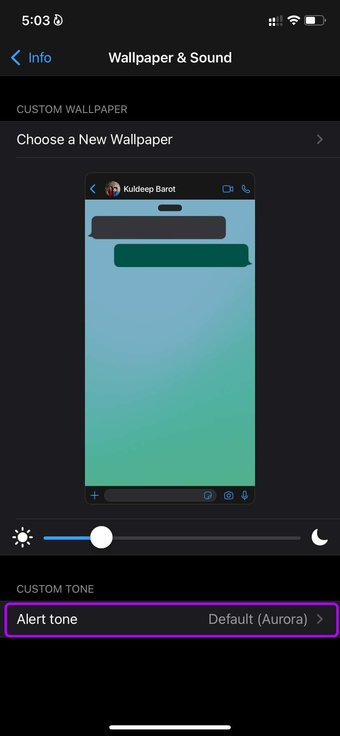
Você também pode aplicar o mesmo truque em grupos do WhatsApp. Vimos usuários definindo o som personalizado das mensagens do WhatsApp para os membros da família, para que possam dar atenção rápida a eles e verificar outras mensagens posteriormente.
2. Defina notificações personalizadas para o Telegram
O Telegram tem uma solução semelhante para usar sons de notificação personalizados no iPhone. Siga os passos abaixo para usá-los.
Passo 1: Abra o aplicativo Telegram e vá para Configurações.
Passo 2: Selecione Notificações e Sons.

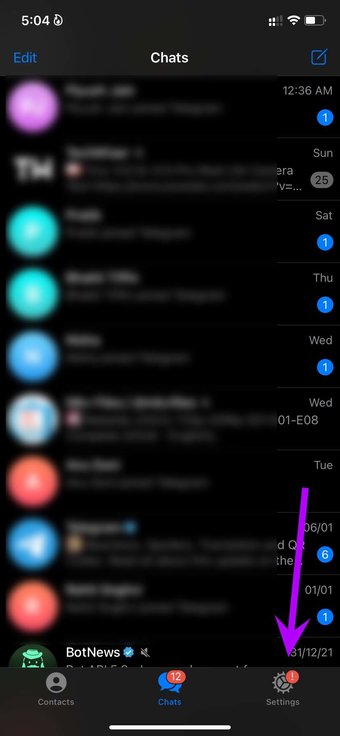

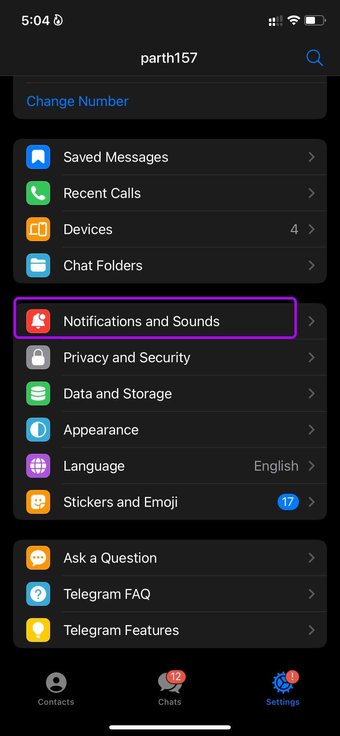
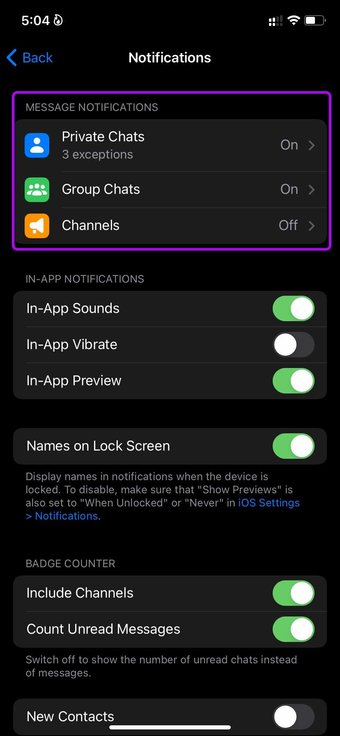
Etapa 3: No menu Notificações de mensagens, você encontrará três opções – Bate-papo privado, Bate-papo em grupo e Canais.
Você pode acessar cada menu e selecionar um som personalizado para cada tipo de notificação no Telegram.
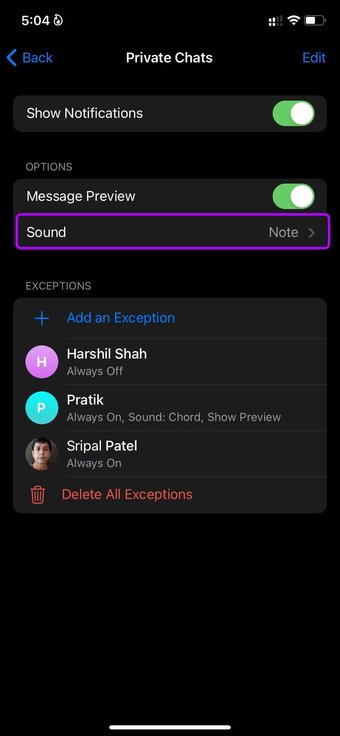
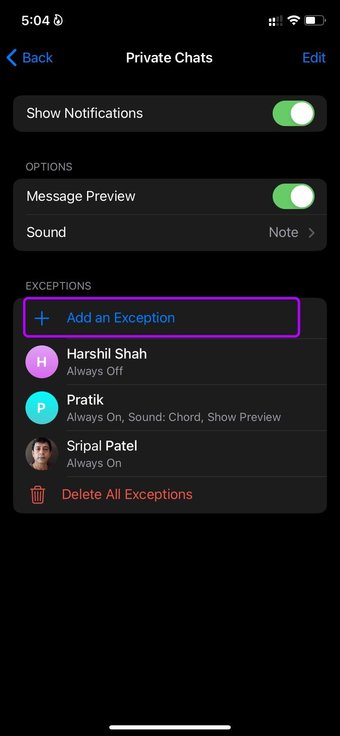
Por exemplo, você pode acessar os Bate-papos Privados e alterar o tom de notificação das mensagens. No mesmo menu, você tem a opção de definir exceções.

Passo 4: Toque em Adicionar uma exceção e altere os tons de alerta para os contatos selecionados no Telegram.


Também em Tecnologia de Orientação
3. Defina notificações personalizadas para o Facebook Messenger
O Facebook também permite que você defina diferentes tons de notificação no Messenger. Siga as etapas abaixo para fazer alterações.
Passo 1: Inicie o aplicativo Messenger no iPhone.
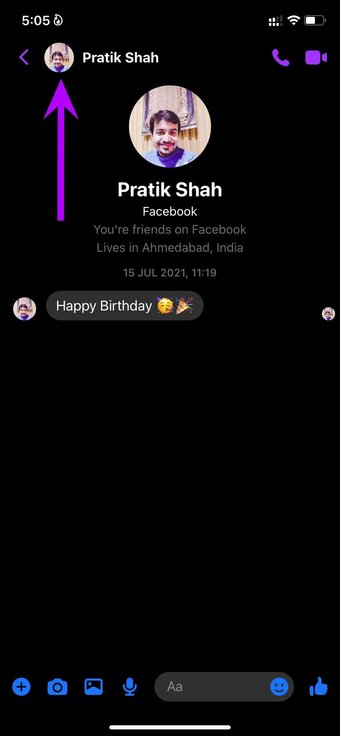
Passo 2: Toque na foto do perfil na parte superior.
Etapa 3: Vá para o menu Notificações e sons.

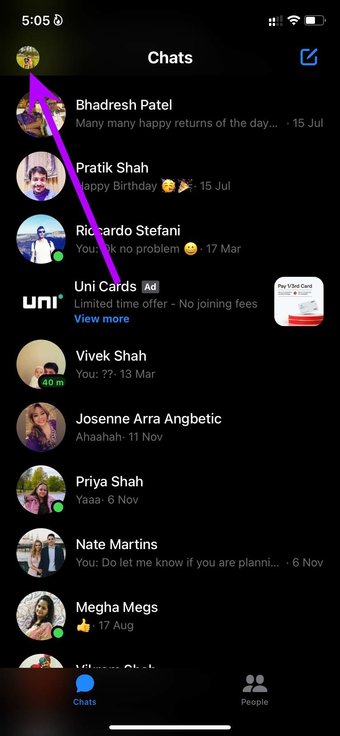

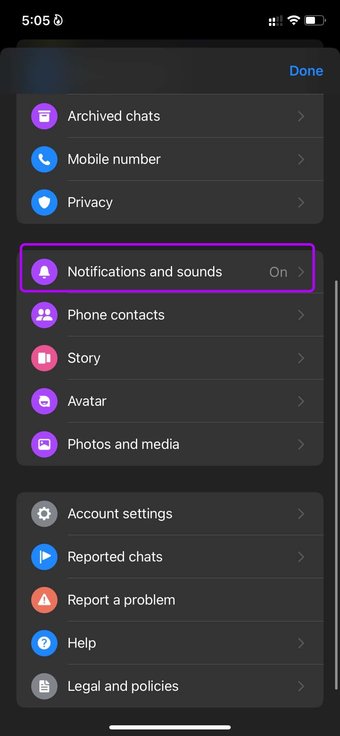
Passo 4: Selecione o som de notificação personalizado para mensagens e pronto.

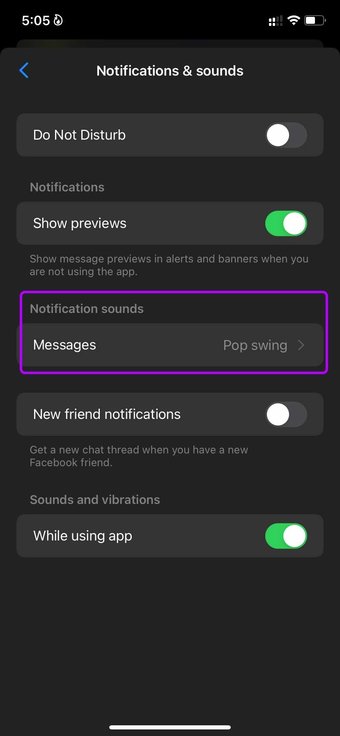

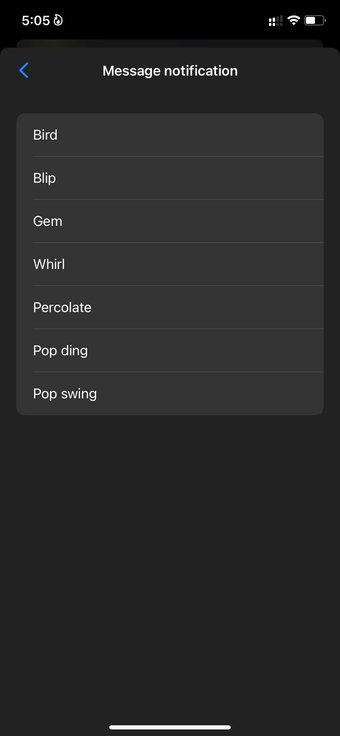
Semelhante ao WhatsApp, você tem a opção de definir um som de notificação diferente para um contato específico no Messenger no iPhone.
Passo 1: Vá para o Messenger e abra uma conversa.
Passo 2: Toque no nome do contato e abra o menu de informações.


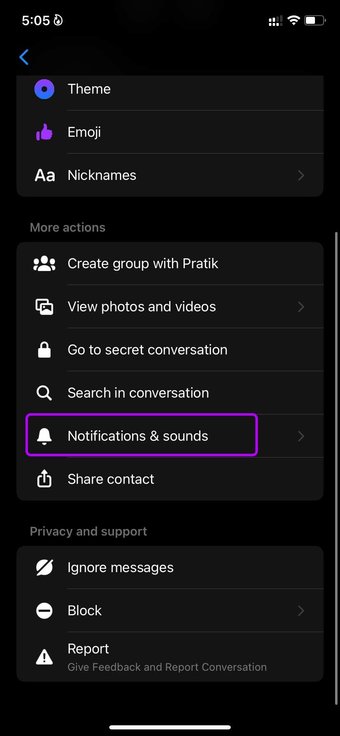
Etapa 3: Role para baixo até Notificações e sons.
Passo 4: Selecione um som de notificação de mensagem personalizado para o contato específico.

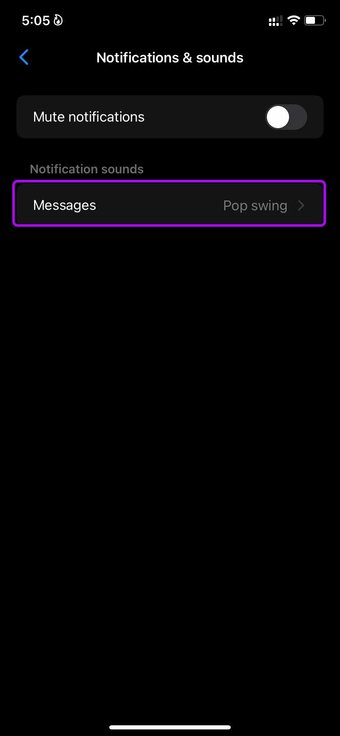
Você pode executar o mesmo truque no contato selecionado do Messenger e definir tons de notificação exclusivos para eles.
4. Aplicativo de e-mail
O aplicativo Mail padrão no iPhone funciona perfeitamente com Gmail, Outlook e Yahoo. Ao trabalhar com vários endereços de e-mail, você pode definir sons de e-mail diferentes para cada provedor de e-mail.
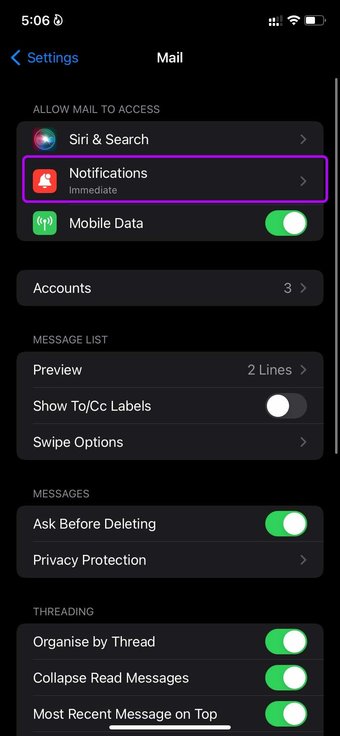
Passo 1: Abra Configurações no iPhone.
Passo 2: Vá para o menu Correio.
Etapa 3: Selecione Notificações.

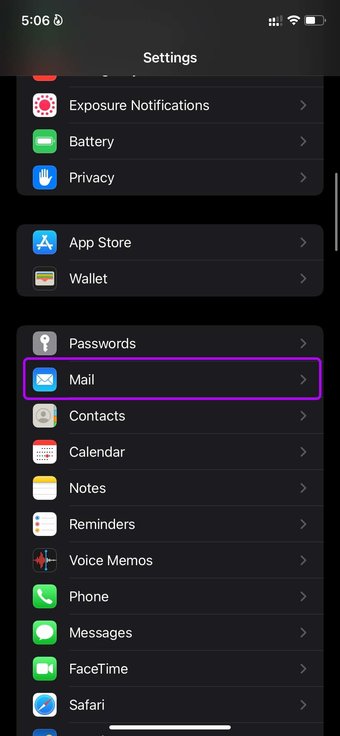

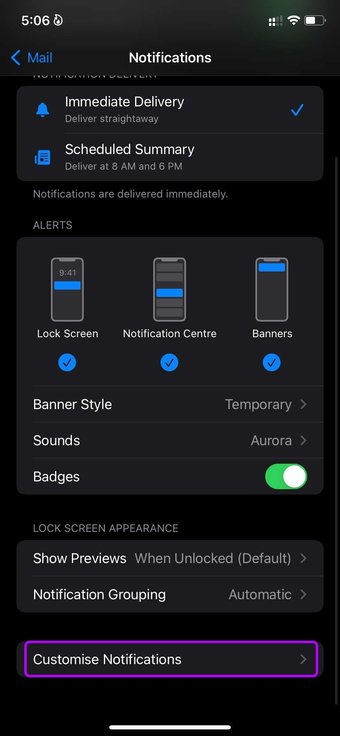
Passo 4: Role para baixo e selecione Personalizar notificações.
Etapa 5: Você verá todas as suas contas de e-mail adicionadas no menu a seguir.


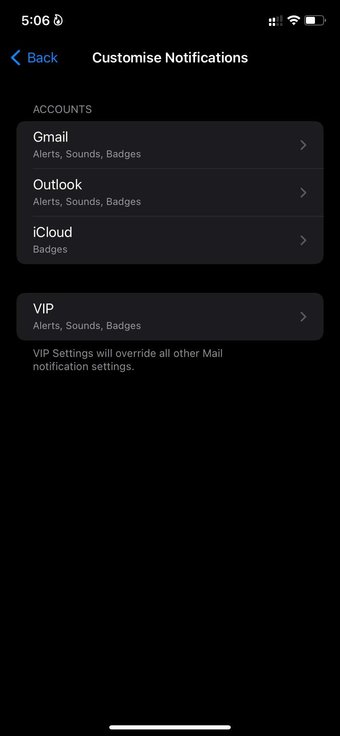
Etapa 6: Selecione uma conta para a qual você deseja definir um som de notificação personalizado.
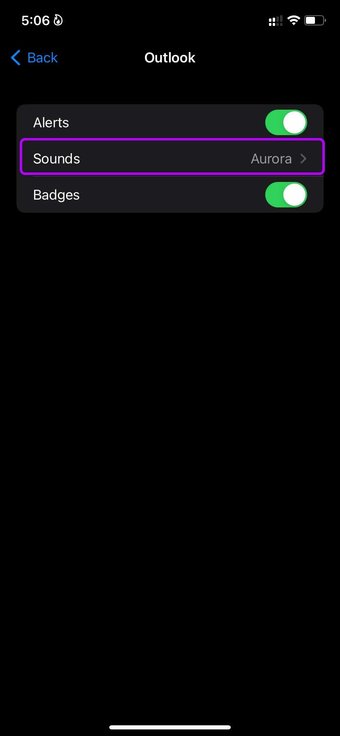
Etapa 7: Vá para Sons e selecione um tom de som diferente.

No mesmo menu de notificações personalizado, você também pode definir um som diferente para IDs de e-mail VIP.
Para alterar o som da mensagem para outros aplicativos normais, você pode acessar Configurações e abrir o menu Sons e Tato.
Use diferentes tons de som para tom de texto, novo correio de voz, novo correio, correio enviado, alertas de calendário, etc.

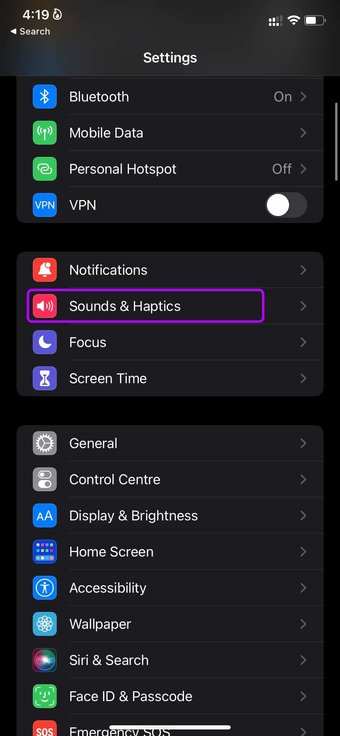

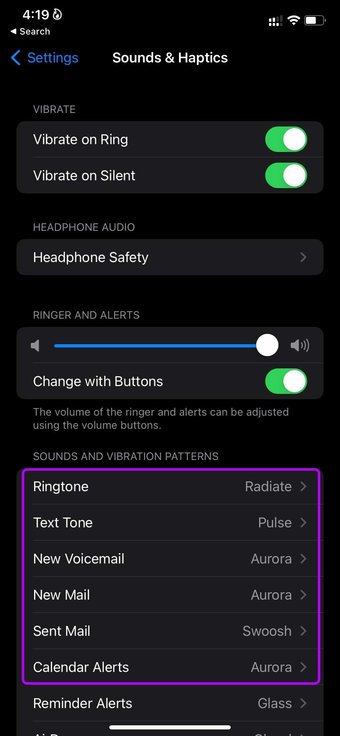
Observe que suas alterações personalizadas dos aplicativos WhatsApp, Telegram, Messenger e Mail permanecem inalteradas.
Seja notificado no iPhone
O uso de diferentes sons de notificação para aplicativos de mensagens permite que você saiba qual aplicativo está enviando mensagens sem olhar para a tela de bloqueio. Pode ainda permitir que você personalize a experiência do iPhone.
Para quais aplicativos você define sons de notificação personalizados? Compartilhe sua configuração nos comentários abaixo.
O artigo acima pode conter links de afiliados que ajudam a dar suporte ao Guiding Tech. No entanto, isso não afeta nossa integridade editorial. O conteúdo permanece imparcial e autêntico.
Fonte Adicione ao Google Notícias


