
Quer você use o Mojave ou o Catalina, o Mac OS X geralmente lida com a resolução da tela e o dimensionamento muito bem automaticamente. Ainda assim, aqueles que usam monitores externos (principalmente monitores de terceiros) podem querer selecionar sua resolução manualmente. Veja como você pode substituir as sugestões automáticas e limitadas do OS X e escolher qualquer resolução suportada para seu monitor externo.
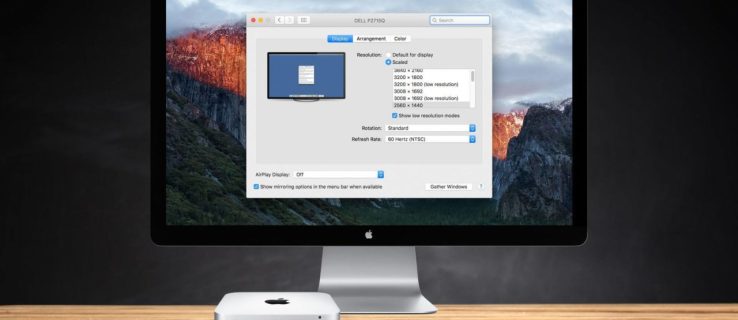
- Para alterar a resolução da tela do seu Mac, vá para Preferências do Sistema > Monitores. Se você tiver mais de uma tela conectada ao seu Mac, uma nova janela de Preferências de exibição aparecerá para cada 1. Selecione a janela que reside na exibição que você deseja modificar.
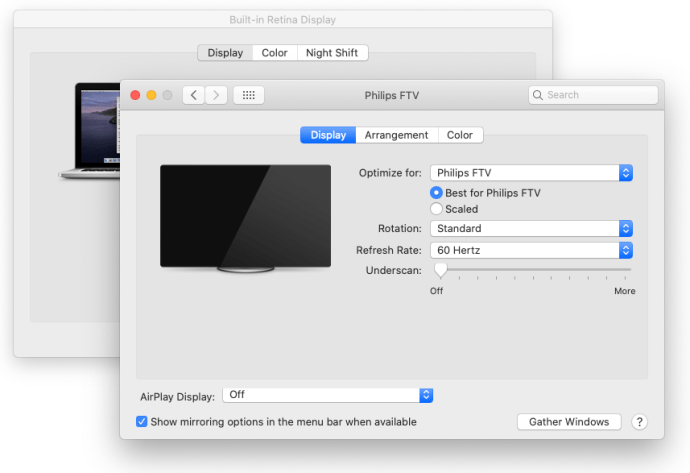
- Por padrão, em versões recentes do OS X, você verá uma resolução “padrão” recomendada para seu monitor externo. Se você preferir um tamanho de tela diferente, o OS X oferece quatro outras opções. As resoluções exatas variam de acordo com as especificações do monitor externo. Clique em “Scaled” para ver as opções de exibição.
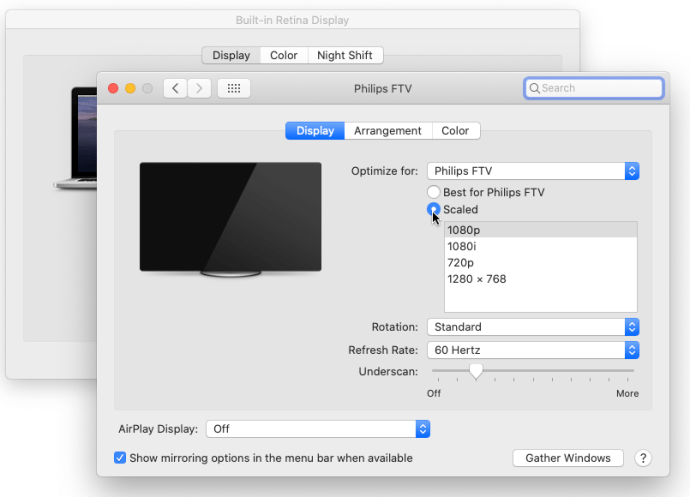
Conforme mencionado acima, o monitor externo conectado ao Mac nas capturas de tela é um Phillips FTV HDTV, com resolução nativa de 1080p. Um monitor de PC real geralmente exibe uma resolução “Parece #### x ####” abaixo da imagem da TV na janela de opções. 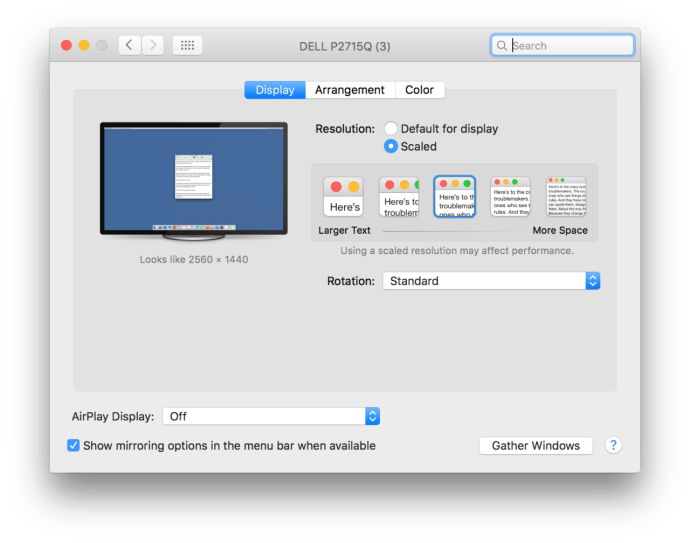
Na HDTV Phillips, o OS X sugere uma resolução “padrão” de um equivalente a 1080p em escala de Retina, e temos a opção de definir outras resoluções (“em escala”), incluindo 1280 x 768, 720P, 1080i e 1080p.
Embora adequadas para a maioria dos usuários, essas cinco opções de resolução (padrão e dimensionadas) não possuem várias opções de exibição “intermediárias”, bem como modos de “baixa resolução”, como um verdadeiro 2560 × 1440 que deve ser aprimorado pelo monitorar e pode ser necessário para fins de teste ou compatibilidade de software. Felizmente, essas resoluções ainda estão acessíveis e veja como acessá-las.
- Pressione e segure o Tecla de opção no teclado e, em seguida, clique no botão “Escala” opção novamente.
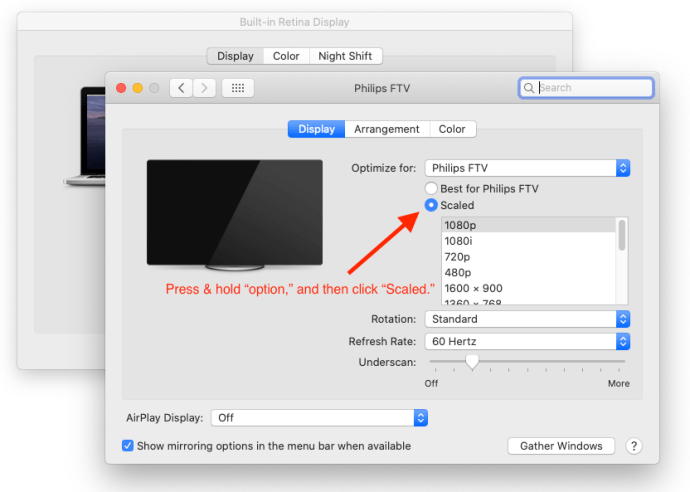
- Depois de encontrar a resolução desejada, clique em sua entrada na lista para alternar sua exibição.
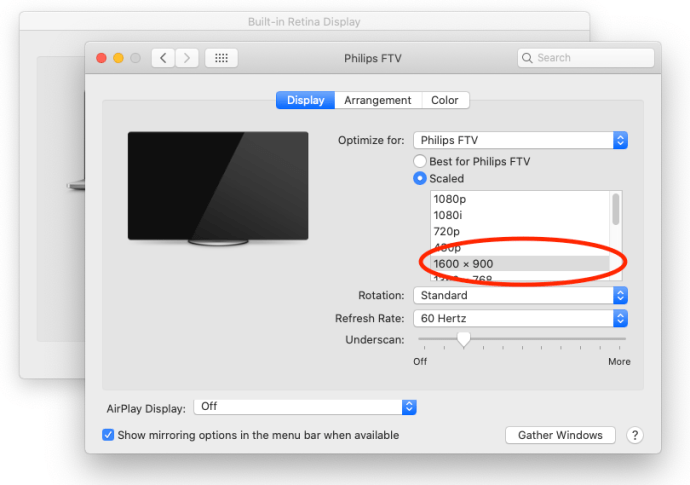
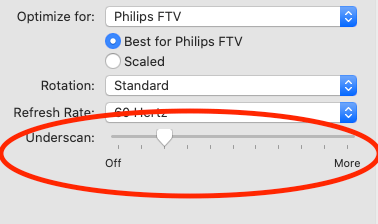
- Se você gosta de uma configuração específica que preenche a tela, mas corta as bordas, deslize o controle deslizante “Underscan:” até que ele se encaixe corretamente na área de exibição. A TV Phillips acima exigia essa etapa porque as áreas superior e inferior não eram visíveis.
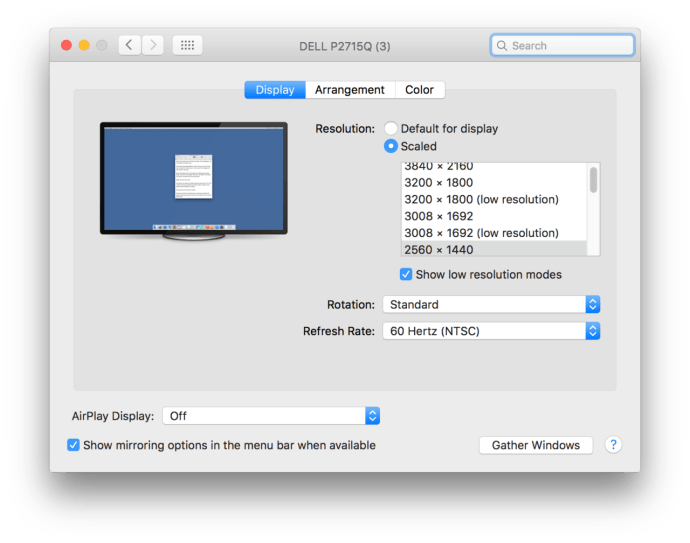
Ao usar as etapas acima, a linha de cinco resoluções recomendadas é substituída por uma lista completa de TODAS as resoluções suportadas. Aqueles que usam uma tela 4K também podem clicar “Mostrar modos de baixa resolução” para acessar as opções de baixa resolução mencionadas acima, que serão aprimoradas por meio do dispositivo. Se o seu Mac estiver conectado a uma HDTV, esta lista também pode incluir taxas de atualização e modos de exibição alternativos, se suportados pelo hardware. Tudo o que você vê é baseado no modelo de TV ou monitor.
O legal do Mac OS X são as visualizações que você obtém ao escolher uma resolução usando a opção “Tela Retina integrada”, que pode ser encontrada na seção “Otimizar para:”.
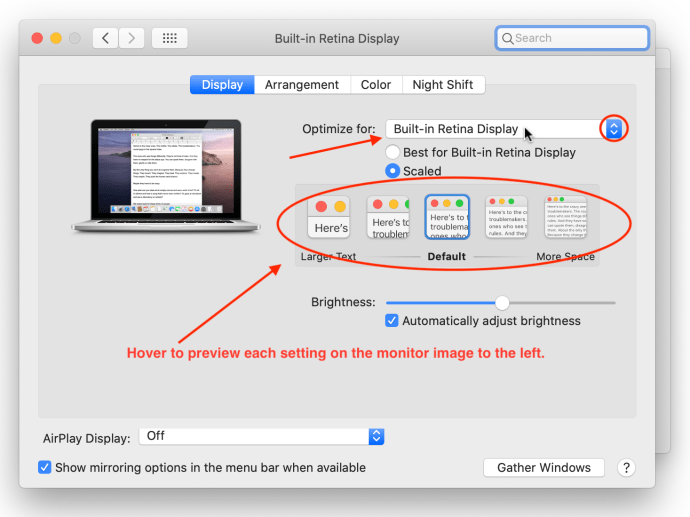
Quando você passa o mouse sobre as miniaturas de resolução nas configurações dimensionadas, o sistema permite que você veja como será a aparência de uma janela sob essa configuração específica.
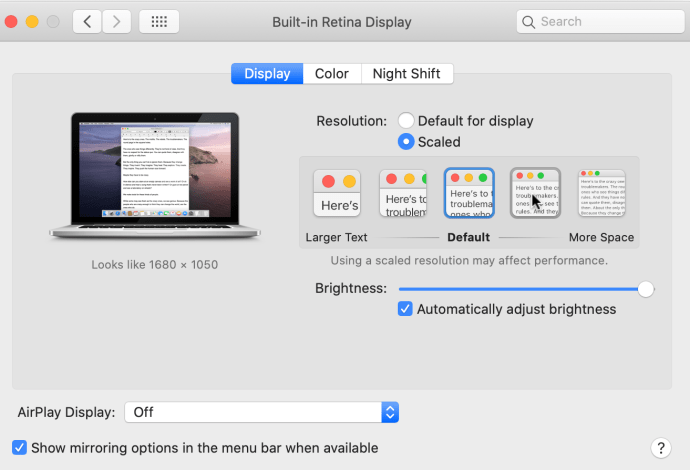
Embora suas opções de resolução sobrevivam a reinicializações, a lista de resoluções “todas compatíveis” descrita acima nem sempre está visível. O OS X reverterá para a visualização padrão depois que você fechar e reabrir Preferências do Sistema. Apenas lembre-se de clicar “Escala” enquanto segura o Tecla de opçãoe você verá todas as resoluções compatíveis novamente.
ViaAdicione ao Google Notícias


