
O pacote de software e serviços online da Microsoft vem com um requisito mínimo de tamanho de senha. Alguns deles ainda exigem a inclusão de caracteres especiais. O Windows 10 tem seu conjunto de diretrizes, mas elas não se aplicam a contas de usuários locais. Sim, você pode criar uma conta de usuário local, mesmo sem uma senha. No entanto, é arriscado. Portanto, recomendamos que você defina o tamanho mínimo da senha para sua conta de usuário no seu computador com Windows 10.
Vamos ver como podemos aplicar primeiro um requisito de tamanho mínimo de senha para contas de usuário local no Windows 10. Então vamos descobrir por que você deve fazê-lo.
Vamos começar.
Por que você precisa do tamanho mínimo da senha para contas de usuário local
A resposta curta é privacidade e segurança. Aposto que você sabe disso. Criar uma conta de usuário local no mesmo computador permite que você acesse o Windows offline sem precisar de uma conta da Microsoft. As contas de usuário local são locais e não precisam de conectividade com a Internet para permitir o acesso. Isso significa que as configurações da conta não serão sincronizadas entre os dispositivos e tudo permanecerá offline. Alguns usuários preferem assim. Você ainda pode entrar nos aplicativos e serviços do Windows, mas sem usar uma conta da Microsoft no Windows 10.
A Microsoft não adicionou uma política de tamanho mínimo de senha às contas de usuário local por padrão. Você pode ativar essa opção, mas ela está oculta no Editor do Registro e no Editor de Diretiva de Grupo.

Alguém com acesso ao seu computador poderia facilmente mudar para essa conta de usuário local e obter acesso a todos os cantos e recantos do disco rígido. Você não quer que isso aconteça. Você pode manter tudo offline e não vinculado a uma conta da Microsoft por vários motivos. Mas também existem ameaças offline. Esteja você em casa, no escritório ou em um café, qualquer pessoa poderá acessar fisicamente o seu computador e causar estragos em sua vida.
Usar uma senha resolve isso, mas as pessoas costumam usar senhas idiotas. Alguns exemplos populares de 'senha burra' são data de nascimento, número da casa ou da placa e até 1234. É aí que o tamanho da senha pode ser útil. Forçar os usuários a usar uma senha mais longa é sempre melhor. O FBI recomenda que senhas mais longas, mesmo com letras / números simples, sejam melhores que senhas curtas com caracteres especiais.


A ideia é simples, mas faz sentido. Uma senha mais longa oferece mais combinações possíveis, dificultando a quebra e facilitando a lembrança. Isso porque levará mais poder de computação e, portanto, mais tempo, para quebrar uma senha mais longa. E há pesquisas acadêmicas para apoiar essa teoria.
1. Defina o tamanho mínimo da senha usando o CMD
Este método é destinado a usuários do Windows 10 Home. Pesquise e abra o prompt de comando (CMD) com direitos de administrador no menu Iniciar.
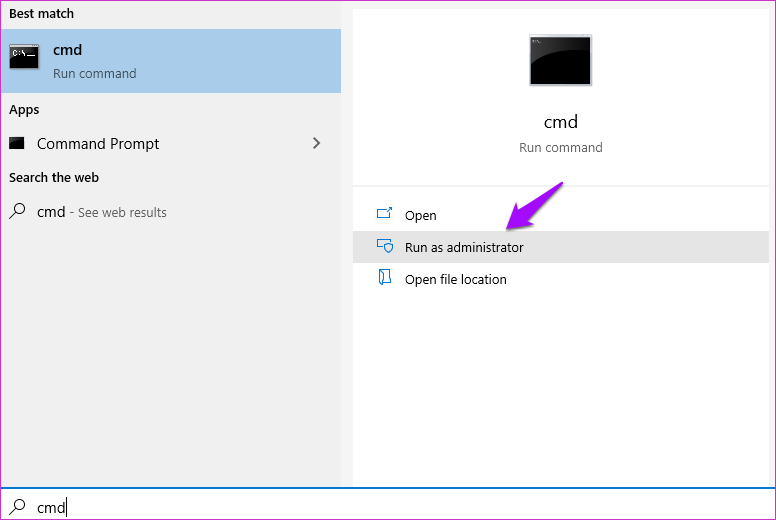
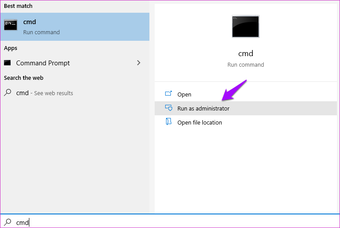
Aqui está o comando para aumentar o requisito mínimo de comprimento de senha. Substitua o texto 'PassLength' abaixo pelo número mínimo de caracteres que você deseja usar na nova senha e pressione Enter.
contas líquidas / minpwlen: PassLength
Deseja verificar se o comando funcionou? Uma maneira é criar uma nova conta local e definir uma senha cujo tamanho seja menor do que o definido. Outra maneira é fornecer o comando abaixo no CMD.
contas líquidas
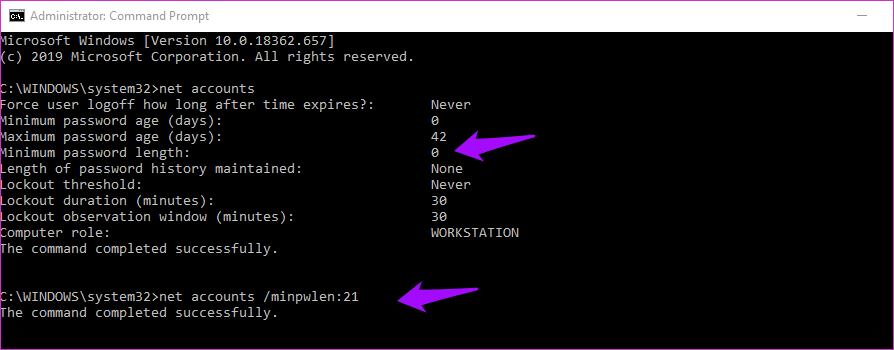
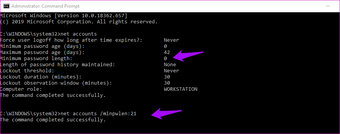
Você deve ver o tamanho mínimo prescrito da senha aqui, entre outras coisas. É isso aí. Uma conta local agora precisará de uma senha com um comprimento mínimo.
Para remover o requisito mínimo de tamanho da senha, dê o comando abaixo.
contas líquidas / minpwlen: 0
2. Defina o tamanho mínimo da senha usando o Editor de Diretiva de Grupo
Esse método é adequado para usuários do Windows Pro e Enterprise que têm acesso ao GPE ou ao Editor de Diretiva de Grupo. O GPE vem com uma GUI ou interface gráfica do usuário, que permite fazer alterações no nível do sistema sem ter que mexer nos comandos. Ainda assim, é necessário cuidado, porque as coisas podem dar errado.
Eu recomendaria fazer um backup ou criar um ponto de restauração antes de prosseguir. Se você trabalha em uma empresa e tem um administrador de TI, consulte-o para obter mais detalhes, pois a política de domínio terá precedência sobre a política do sistema.
Procurar por gpedit.msc no menu Iniciar do Windows e abra-o.
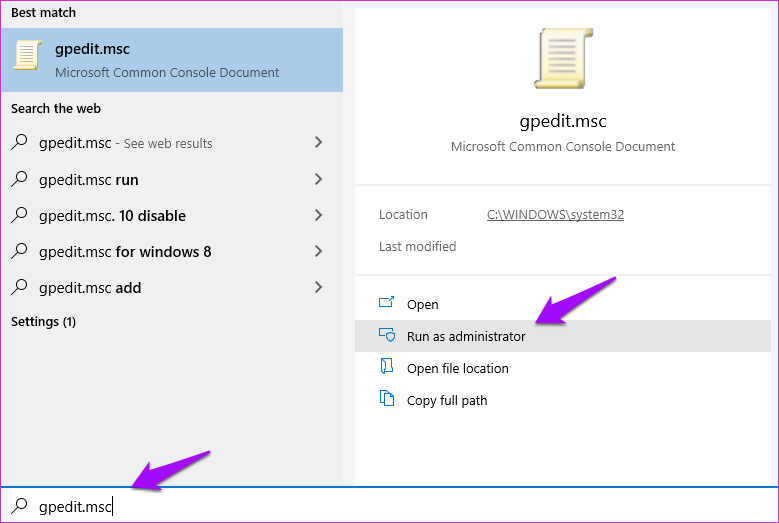
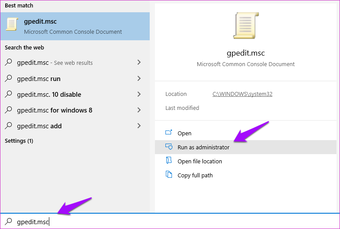
Faça uma busca detalhada na estrutura de pastas abaixo.
Configuração do Computador Configurações do Windows Configurações de Segurança Diretivas de Conta Diretiva de Senha
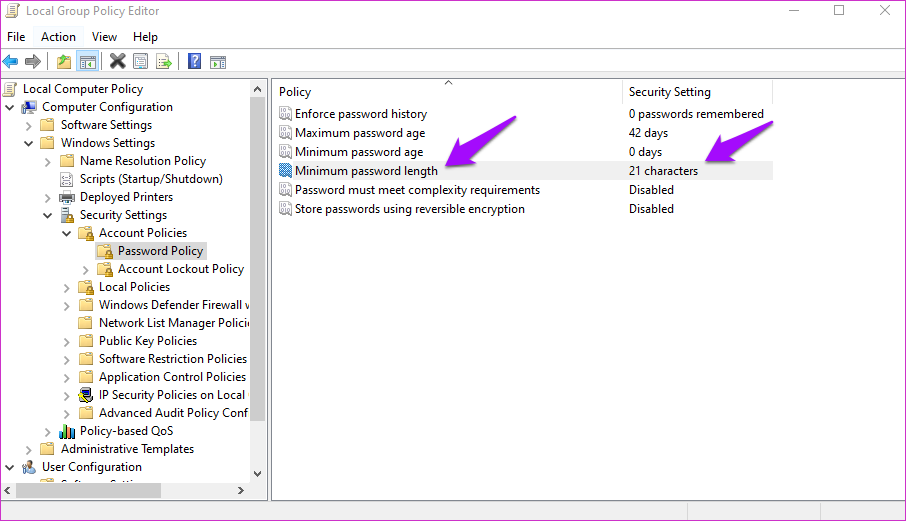
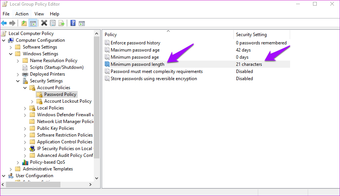
Clique duas vezes no arquivo Arquivo de políticas de tamanho mínimo de senha para abri-lo. Você notará que ele diz 21 caracteres à direita, que é o que definimos na etapa acima no CMD.
Nota: Se você inserir o valor como 0 (zero), significa que nenhuma senha é necessária para a conta de usuário local.
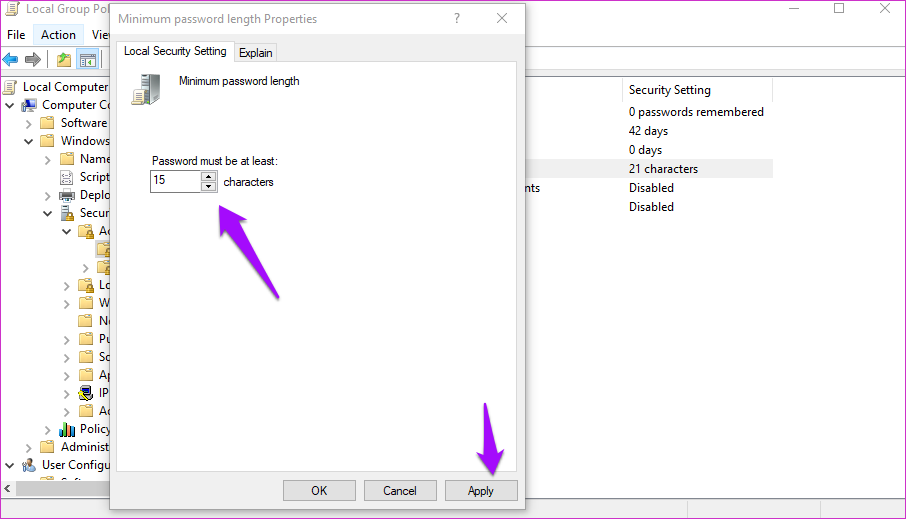
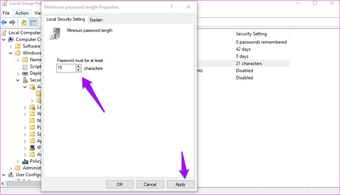
Digite o novo valor para o tamanho mínimo da senha em caracteres, clique em Aplicar e OK para salvar tudo.
Quer ter o melhor dos dois mundos? Você também pode forçar os usuários a usar caracteres especiais em suas senhas. Você também pode forçá-los a alterar suas senhas a cada X dias.
Clique duas vezes para abrir a opção 'A senha deve atender à política de requisitos de complexidade'.
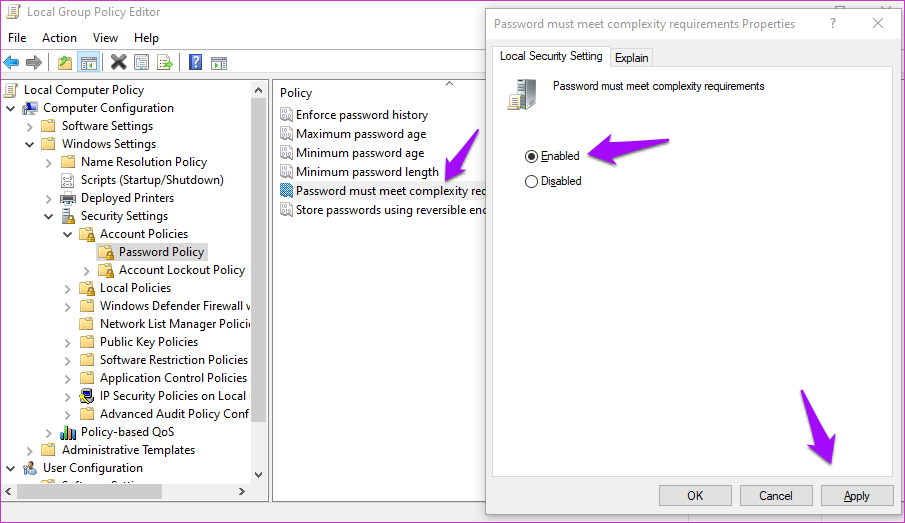
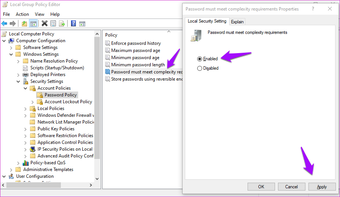
Selecione Ativar e salve tudo. Aqui estão os critérios que serão aplicados por meio dessa política:
- Comprimento da senha, conforme prescrito por você na etapa acima. O valor padrão é de 6 caracteres.
- Ele não pode conter o nome da conta do usuário ou o nome completo que excede dois caracteres consecutivos.
- Deve conter pelo menos um (1) caractere que é:
- Maiúsculas (A a Z)
- Minúsculas (a a z)
- Dígitos (0 a 9)
- caracteres especiais (!, @, #, $)
Para forçar o usuário a alterar a senha a cada X dias, clique duas vezes para abrir o arquivo de política de duração máxima da senha.
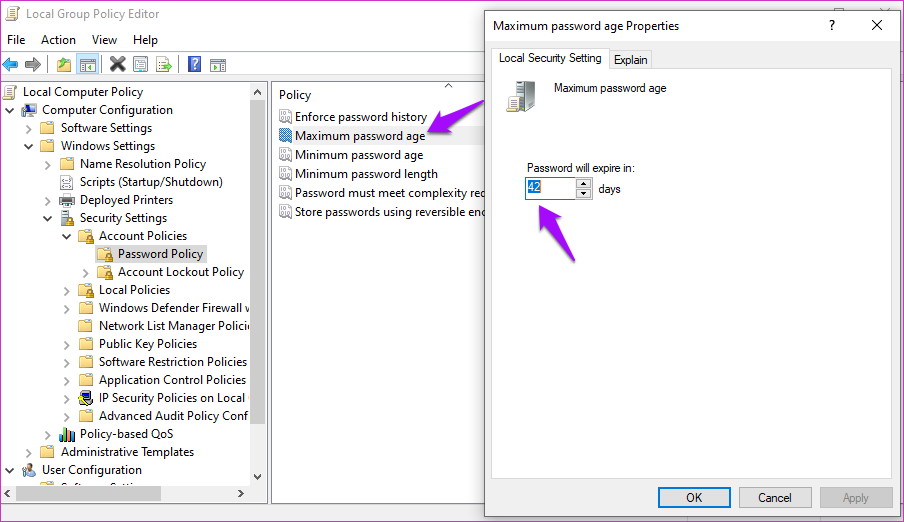
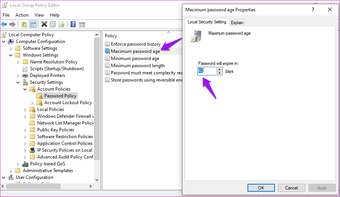
Digite o número de dias após os quais o usuário será solicitado a alterar a senha da sua conta de usuário local. Esses controles adicionais existem para melhorar a segurança, mas pode ser difícil lembrar novas senhas. Pode ser um pouco demais, especialmente para pessoas mais velhas que acham um desafio trabalhar com computadores e lembrar de senhas. Portanto, defina um número favorável como 45 ou 90 dias.
Medidas de segurança máxima
Defina cuidadosamente os critérios de tamanho mínimo da senha. Você pode encontrar um equilíbrio entre facilidade, usabilidade e segurança. Depende muito de onde você trabalha, do conjunto de habilidades técnicas dos usuários que estão trabalhando nesses computadores e de quanto você deseja proteger o conteúdo desse disco rígido / SSD. Pode se tornar um incômodo se você compartilhar o computador com alguém da sua família.
Felizmente, a Microsoft tornou as coisas muito flexíveis recentemente, dando mais controle aos administradores sobre como os diferentes aspectos das contas locais e online são gerenciados.
Próximo: Excluiu acidentalmente uma conta de administrador no Windows 10? Clique no link abaixo para saber como recuperar a conta de administrador excluída. Melhor ainda, aprenda a evitar completamente essa situação.
Última atualização em 6 de março de 2020
Fonte Adicione ao Google Notícias


