
Um dos maiores atrativos do Android é que ele oferece inúmeras oportunidades para personalizar seu dispositivo. Caso em questão, você sabia que pode criar ícones personalizados para qualquer um de seus aplicativos Android? É um processo bastante direto. Este artigo mostrará como fazer isso sozinho em seu próprio aparelho Android.
Embora existam pacotes de aplicativos personalizados que você pode instalar da Google Play Store, os usuários também têm a opção de criar seus próprios ícones usando imagens diretamente de suas galerias ou da web. Primeiro, você precisa preparar a imagem que deseja usar para substituir o ícone padrão do aplicativo.
Como editar uma imagem que você deseja definir como ícone de aplicativo
Para resultados ideais, você precisará usar uma imagem quadrada com um fundo transparente. Você pode encontrar facilmente esses exemplos pesquisando online, embora alguns usuários possam preferir usar uma imagem de sua própria galeria. Nesse caso, a imagem precisará de alguns ajustes antes de estar pronta para uso.
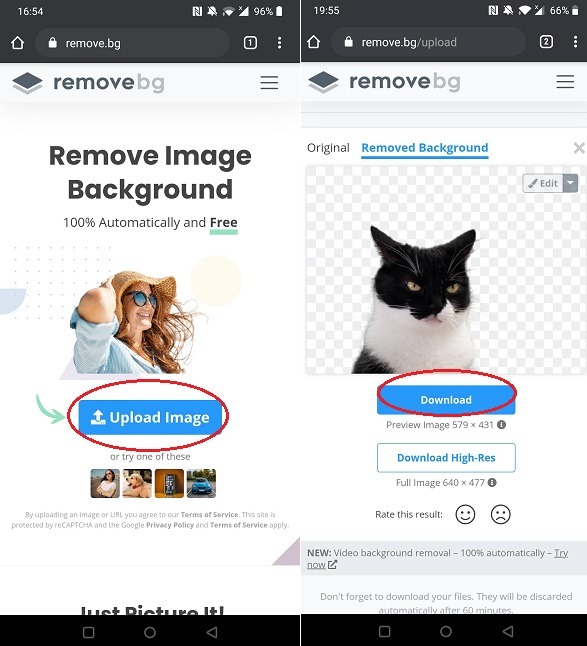
Primeiro, você precisará remover seu fundo. No seu telefone, abra um navegador e navegue até remove.bg. Este é um site gratuito que fará rapidamente o trabalho para você. Basta fazer upload de sua foto e permitir que o programa faça seu trabalho. Assim que o resultado for carregado, toque no botão de download para obter a imagem no seu dispositivo.
Se você selecionou uma imagem de origem que não é uma imagem quadrada, você precisará editar a imagem para colocá-la no formato desejado. Você pode fazer isso com o editor online gratuito Pixlr E em seu desktop ou laptop. Infelizmente, você não pode fazer isso usando o aplicativo móvel.
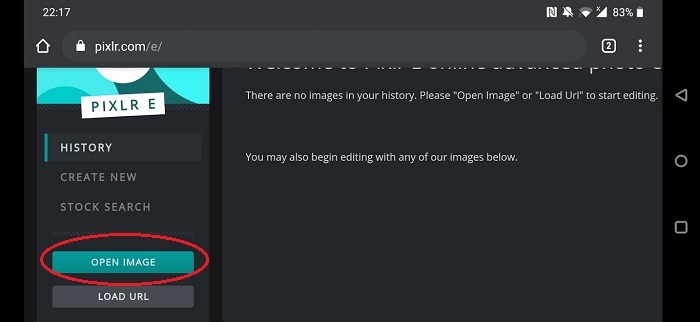
No entanto, você pode acessar o aplicativo por meio de seu navegador móvel preferido e editá-lo a partir daí. É um pouco mais complicado fazer isso dessa maneira, então certifique-se de colocar seu telefone no modo paisagem ou apenas use o aplicativo de desktop. De qualquer maneira, as etapas são as mesmas.
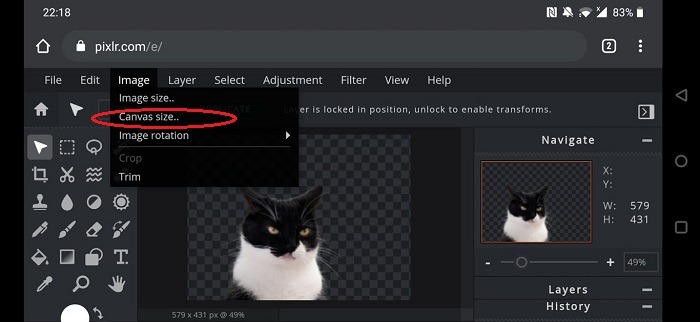
Faça upload da imagem no Pixlr E e vá para “Imagem -> Tamanho da tela”. A partir daí, você terá que definir a altura da imagem para ser igual à largura.
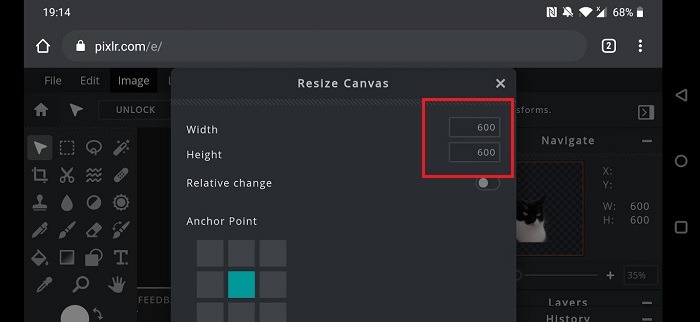
Faça isso manualmente e clique no botão Aplicar. Salve a imagem e transfira-a para o seu telefone Android (se você usou o computador para editar).
Se não tiver certeza de como fazer isso, leia nosso artigo sobre como transferir arquivos do computador para o smartphone.
Como criar um ícone de aplicativo personalizado
Para criar um ícone de aplicativo personalizado, você precisará de um aplicativo de inicialização de terceiros como o Nova Launcher, que é um dos mais populares na categoria.
Abra o aplicativo e passe rapidamente pelo estágio de configuração. Quando terminar, encontre o aplicativo para o qual deseja definir um ícone personalizado e toque nele longamente. No menu que aparece, selecione Editar e toque no ícone do aplicativo.
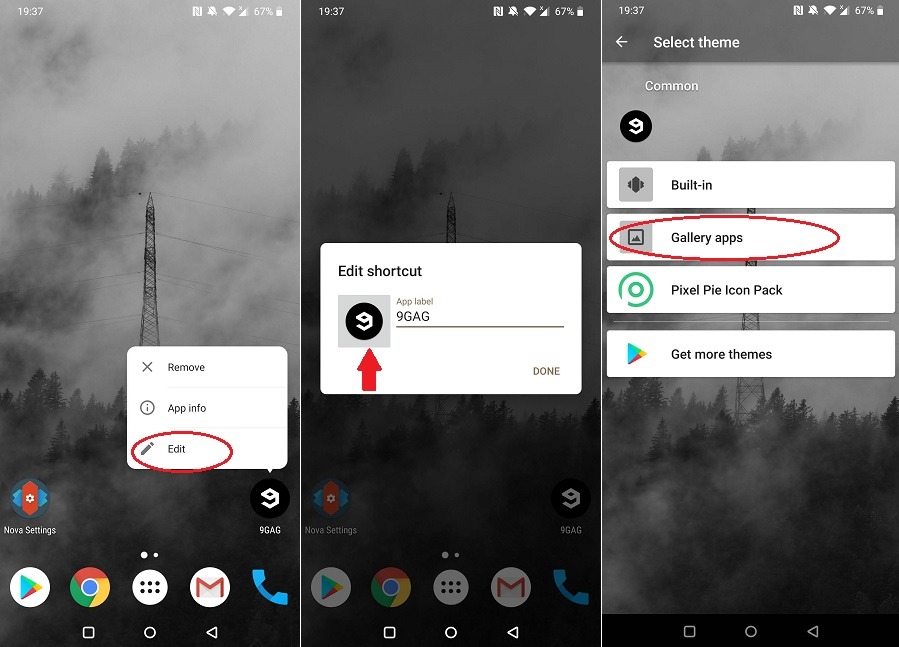
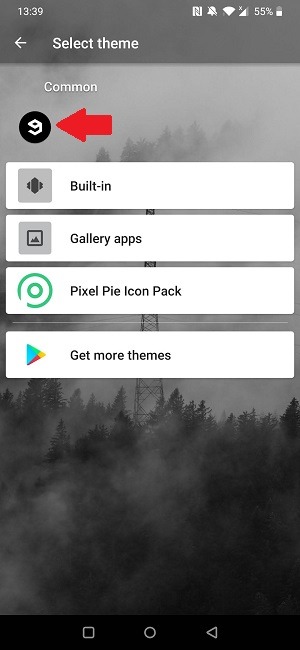
Várias opções estarão disponíveis. Escolha aplicativos da Galeria e toque no ícone da Galeria para procurar a imagem que você selecionou e editou.
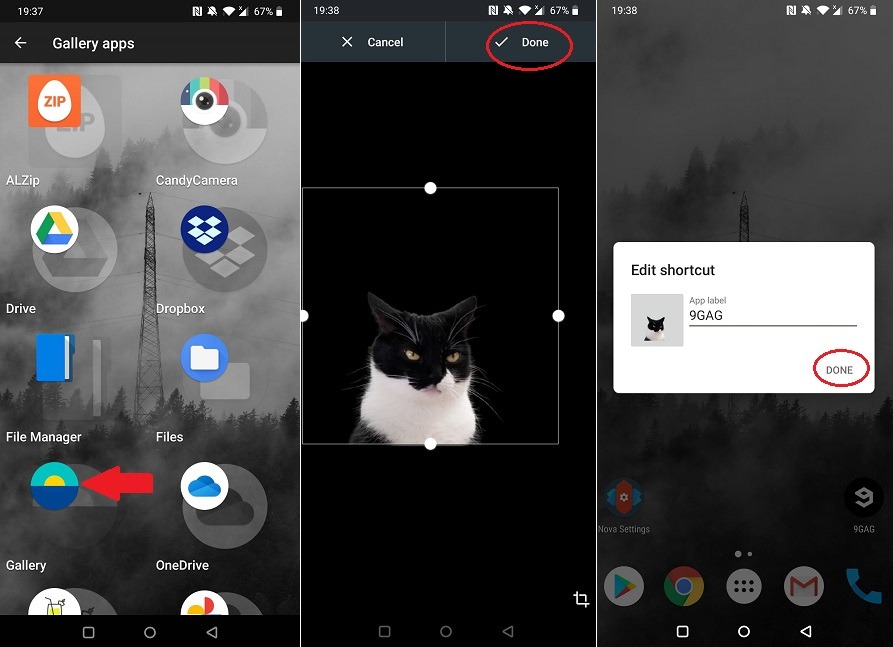
Se você editou a imagem corretamente, poderá ajustá-la facilmente dentro do corte retangular que aparece.
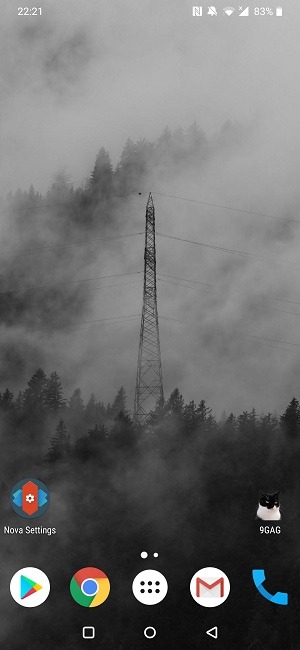
Em seguida, tudo o que você precisa fazer é pressionar Concluído duas vezes e deverá ser capaz de ver o novo ícone na tela inicial.
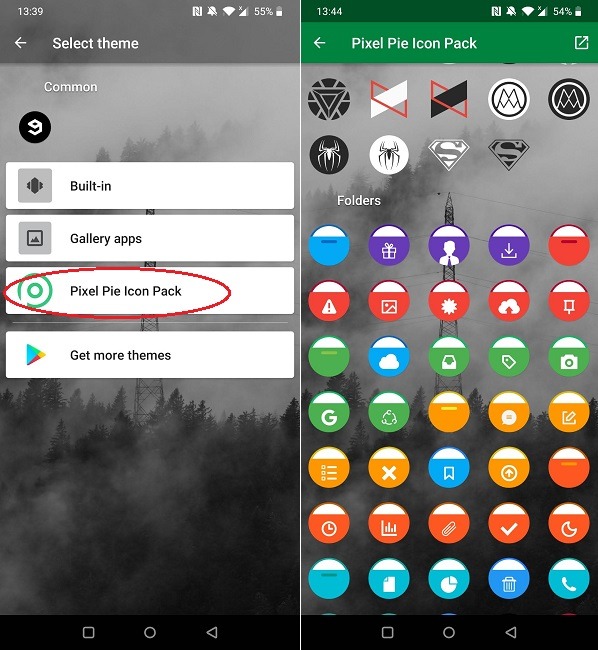
Nota: em Editar atalho, é possível selecionar Pixel Pie Icon Pack e tirar proveito da própria galeria de ícones de Nova.
Mudou sua mente? Traga de volta o ícone antigo
Se você começou a se arrepender de sua decisão e quer o ícone antigo do aplicativo de volta, não há problema. Pressione longamente no ícone do aplicativo em questão novamente, Editar -> Toque na imagem do ícone, e você deverá ver o ícone padrão logo abaixo de Selecionar tema. Clique nele e tudo deve voltar a ser como estava.
Se você deseja continuar a personalizar seu Android, talvez você possa se interessar em aprender como personalizar sua tela de bloqueio ou como definir fontes personalizadas em seu dispositivo.
Relacionado:
Alexandra é apaixonada por tecnologia móvel e muitas vezes pode ser encontrada brincando com um smartphone de alguma empresa desconhecida. Ela iniciou sua carreira no jornalismo de tecnologia em 2013, depois de trabalhar alguns anos como professora do ensino médio. Sempre movida pela curiosidade, Alexandra gosta de saber como as coisas funcionam e de compartilhar esse conhecimento com todos.
Este artigo é útil?
Fonte Adicione ao Google Notícias


