
Uma das melhores maneiras de melhorar sua experiência é personalizando seu dispositivo com protetores de tela ao usar o Mac. Isso tornará seu computador mais atraente e permitirá que você mostre sua personalidade. Além dos protetores de tela padrão, você também pode adicionar outros personalizados para destacar seu Mac ou MacBook.


Macs e MacBooks têm muitas opções de personalização de proteção de tela e o processo é bastante simples. No entanto, adicionar um novo é um pouco complicado. Este artigo mostrará como definir, personalizar e excluir um protetor de tela do Mac.
Como definir um protetor de tela no Mac
Adicionar um protetor de tela ao seu Mac levará apenas alguns minutos, no máximo, a menos que você gaste um pouco mais de tempo escolhendo o protetor certo para você. Para adicionar um novo protetor de tela, siga as etapas listadas abaixo.
Passo 1: Clique no logotipo da Apple no canto superior esquerdo da barra de ferramentas do seu Mac.
Passo 2: Selecione a opção chamada Preferências do Sistema, que é a segunda a partir do topo.

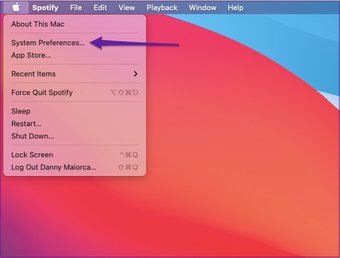
Etapa 3: Vá para Desktop e protetor de tela. O ícone para isso é visível abaixo do seu nome e ícone.

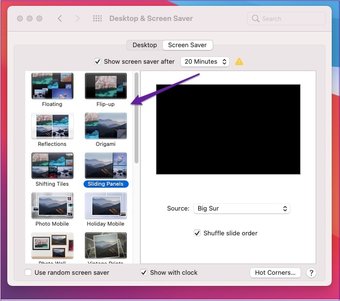
Passo 4: Selecione a guia Proteção de tela. No lado esquerdo, você verá uma lista de opções de proteção de tela possíveis.

Etapa 5: Escolha o protetor de tela que deseja usar.
Se você não tiver certeza de qual deseja escolher, marque a caixa intitulada Usar proteção de tela aleatória. Você encontrará isso abaixo da lista de opções no menu à esquerda.
Como personalizar o protetor de tela do seu Mac
Depois de escolher um protetor de tela, há todas as chances de você querer alterá-lo novamente no futuro. E quando chegar a hora de fazer isso, é uma boa ideia manter este artigo marcado para que você possa acessar as etapas mais facilmente.
Para personalizar o protetor de tela do seu Mac, você precisará seguir as etapas listadas abaixo deste parágrafo.
Passo 1: Volte para as Preferências do Sistema e navegue até a Área de Trabalho e Protetor de Tela novamente.
Passo 2: Escolha na lista de opções para alterar seu protetor de tela.
Você também pode escolher se deseja ou não exibir quando o computador mostrar o protetor de tela. Para fazer isso, marque a caixa Mostrar com o relógio.
Outra maneira de personalizar o protetor de tela do Mac é definindo por quanto tempo você deseja que ele fique ligado depois. Você poderá fazer isso selecionando um período específico no menu suspenso na parte superior da janela.
Além da seleção das opções de proteção de tela da Apple que você verá no seu Mac, você também pode adicionar opções personalizadas. Para fazer isso, siga as etapas abaixo.
Passo 1: Crie uma pasta em seu computador e adicione todas as imagens que deseja incluir em seu protetor de tela.

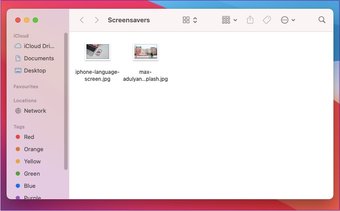
Passo 2: Depois de adicionar todas as suas fotos, volte para a Área de Trabalho e Protetor de Tela.
Etapa 3: Na janela Screen Saver, procure o menu suspenso intitulado “Source:”. Ele aparece no lado direito, abaixo da imagem de visualização.

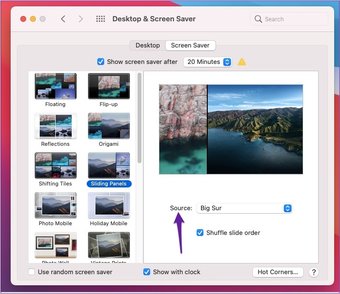
Passo 4: Clique nesta opção. Quando você estiver lá, vá para Choose Folder.

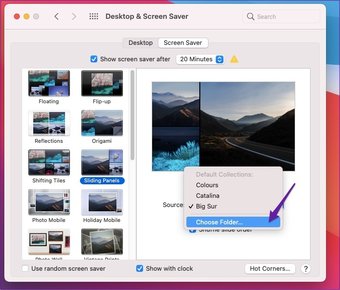
Etapa 5: Selecione a pasta que contém suas fotos.
Depois de adicionar isso, as alterações devem entrar em vigor imediatamente. Caso contrário, tente reiniciar o Mac.
Como excluir um protetor de tela no Mac
Claro, ter um protetor de tela do Mac não é algo que todo mundo quer. Se você decidiu que prefere não usar um, livrar-se do seu é tão fácil quanto adicionar um.
As etapas a seguir orientarão você sobre como excluir um protetor de tela do seu Mac.
Passo 1: Volte para Desktop & Screen Savers e clique na janela Screen Savers.
Passo 2: Vá para a opção próxima ao topo da tela onde você pode escolher quanto tempo precisa passar antes que o computador mostre o protetor de tela.
Etapa 3: Desmarque a caixa “Mostrar protetor de tela após”.

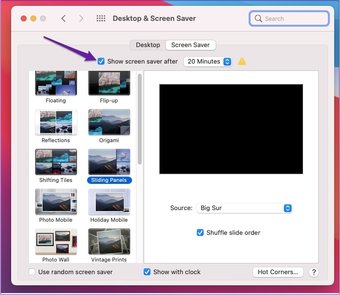
Tal como acontece com a adição de um novo protetor de tela, essas alterações devem entrar em vigor imediatamente após você desmarcar a caixa.
Personalize o protetor de tela do seu Mac com essas dicas
Os Macs são alguns dos computadores mais esteticamente agradáveis que existem, e ter seu protetor de tela só vai acrescentar a isso. Definir um desses leva pouco tempo e as etapas são simples, o que significa que você define um e personaliza quantas vezes quiser.
Se, posteriormente, você decidir que não deseja mais um protetor de tela, o processo para conseguir isso é ainda mais fácil do que se você definisse um. E, graças a este artigo, agora você tem as etapas necessárias para todos eles.
O artigo acima pode conter links afiliados que ajudam a apoiar a Guiding Tech. No entanto, isso não afeta nossa integridade editorial. O conteúdo permanece imparcial e autêntico.
Fonte Adicione ao Google Notícias


