
Os leitores Kindle da Amazon são uma maneira única e sustentável de ler livros. Além disso, a vasta coleção de livros da Amazon atende a pessoas de todas as idades. Portanto, é realmente uma boa ideia comprar livros para seus filhos e levá-los a lê-los em seu leitor Kindle. E para uma experiência de leitura apropriada para o seu filho, você pode configurar o controle dos pais no seu leitor Kindle.
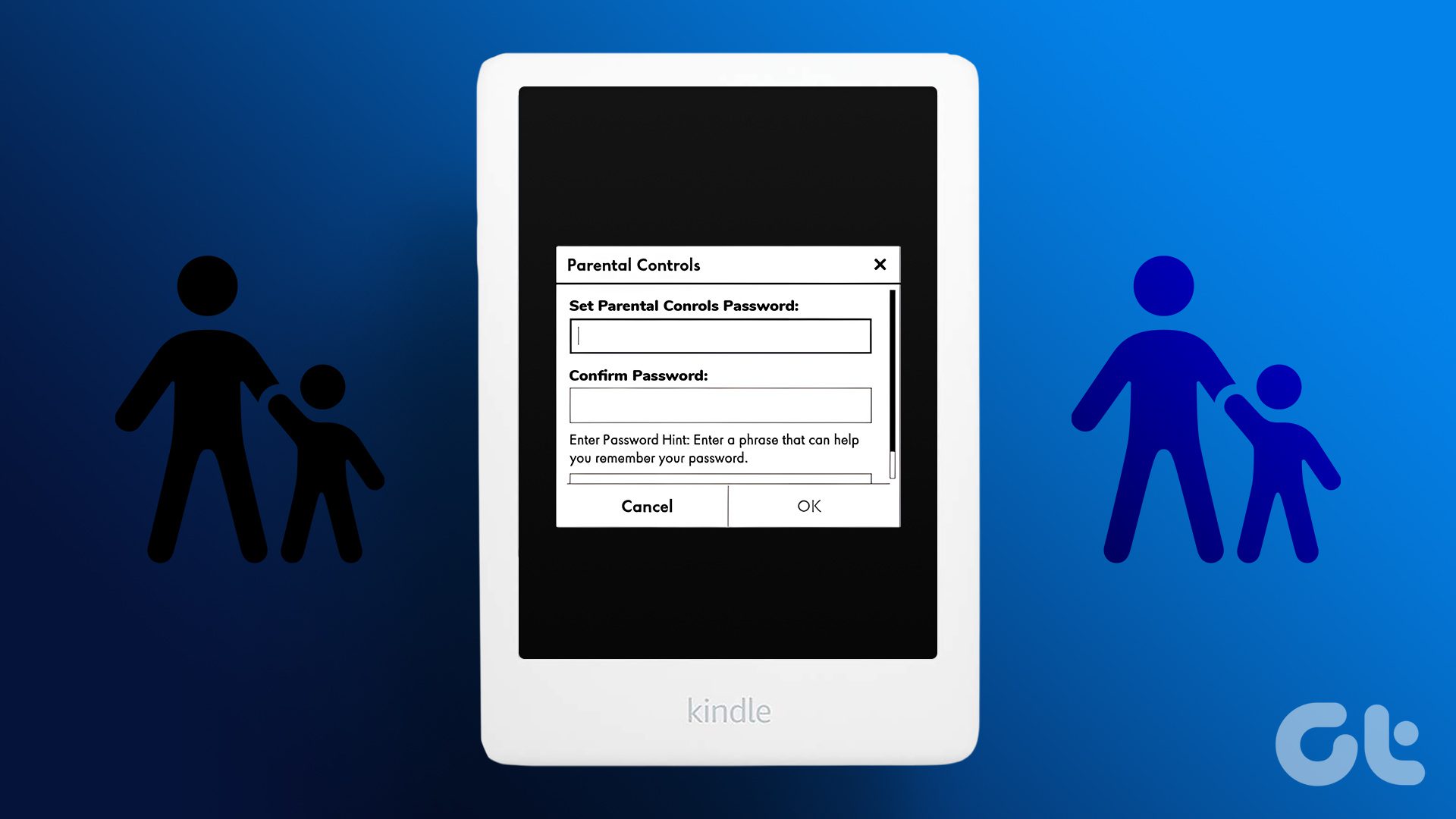
Como todos os dispositivos eletrônicos, o Kindle também se conecta à Internet para ajudá-lo a comprar e sincronizar livros. Além disso, ele também possui um navegador da Web embutido. Portanto, se seu filho estiver usando seu Kindle para ler livros, sempre haverá o risco de essas mãozinhas realizarem alterações não intencionais em seu dispositivo. Além disso, ainda existe o risco de algum conteúdo inapropriado aparecer na tela.
Por todos os motivos acima, é melhor habilitar o controle dos pais no seu leitor Kindle. Mas primeiro responderemos a algumas perguntas comuns que surgem na mente de qualquer pai antes de dar um Kindle a seus filhos.
Leia também: Como criar uma conta do Google para seus filhos
Os leitores Kindle são apropriados para crianças?
Uma resposta curta para essa pergunta seria sim – um leitor Kindle, com controles parentais relevantes, é de fato apropriado para crianças. Há uma enorme coleção de livros para crianças na loja Amazon Kindle também.
No entanto, não recomendamos o uso de um Kindle para crianças como seu primeiro modo de leitura. É melhor introduzir livros com páginas coloridas e bem pensadas do que um dispositivo eletrônico, não importa o quanto a opção seja centrada em benefícios.

Apoiando essa opinião, há também uma pesquisa realizada pela Sociedade Americana de Pediatria, que diz que houve mais interação entre pais e filhos quando as crianças estavam lendo um livro físico em comparação com a leitura em um leitor de e-book. A pesquisa também afirma mais benefícios psicológicos e cognitivos da leitura de livros físicos em tenra idade.
Dito isto, um Kindle pode ser mais apropriado para crianças que leem um livro apenas de texto simples em uma idade posterior, quando também estão familiarizados com o uso de um dispositivo eletrônico. Dado o fato de o Kindle usar a tecnologia E-Ink, você não precisa se preocupar com o cansaço visual.
Então, quando você estiver pronto para entregar um Kindle para seus filhos, aqui estão alguns dos controles dos pais que você pode implementar.
Defina o controle dos pais no Kindle
Aqui estão alguns dos controles dos pais que você pode definir em seu leitor Kindle, Kindle Paperwhite e Kindle Oasis.
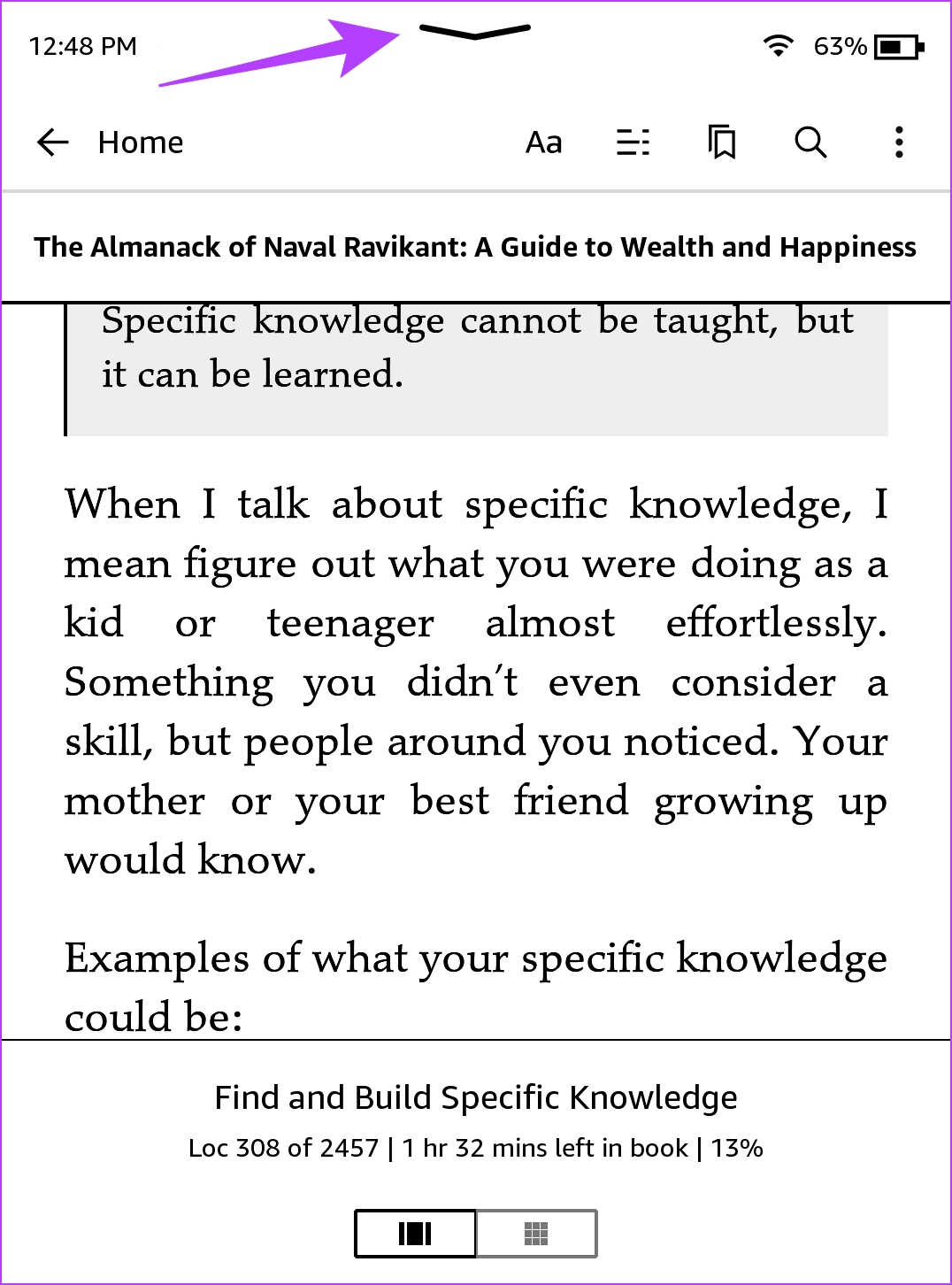
Passo 1: Toque em qualquer lugar da tela e selecione a seta voltada para baixo na parte superior da tela.
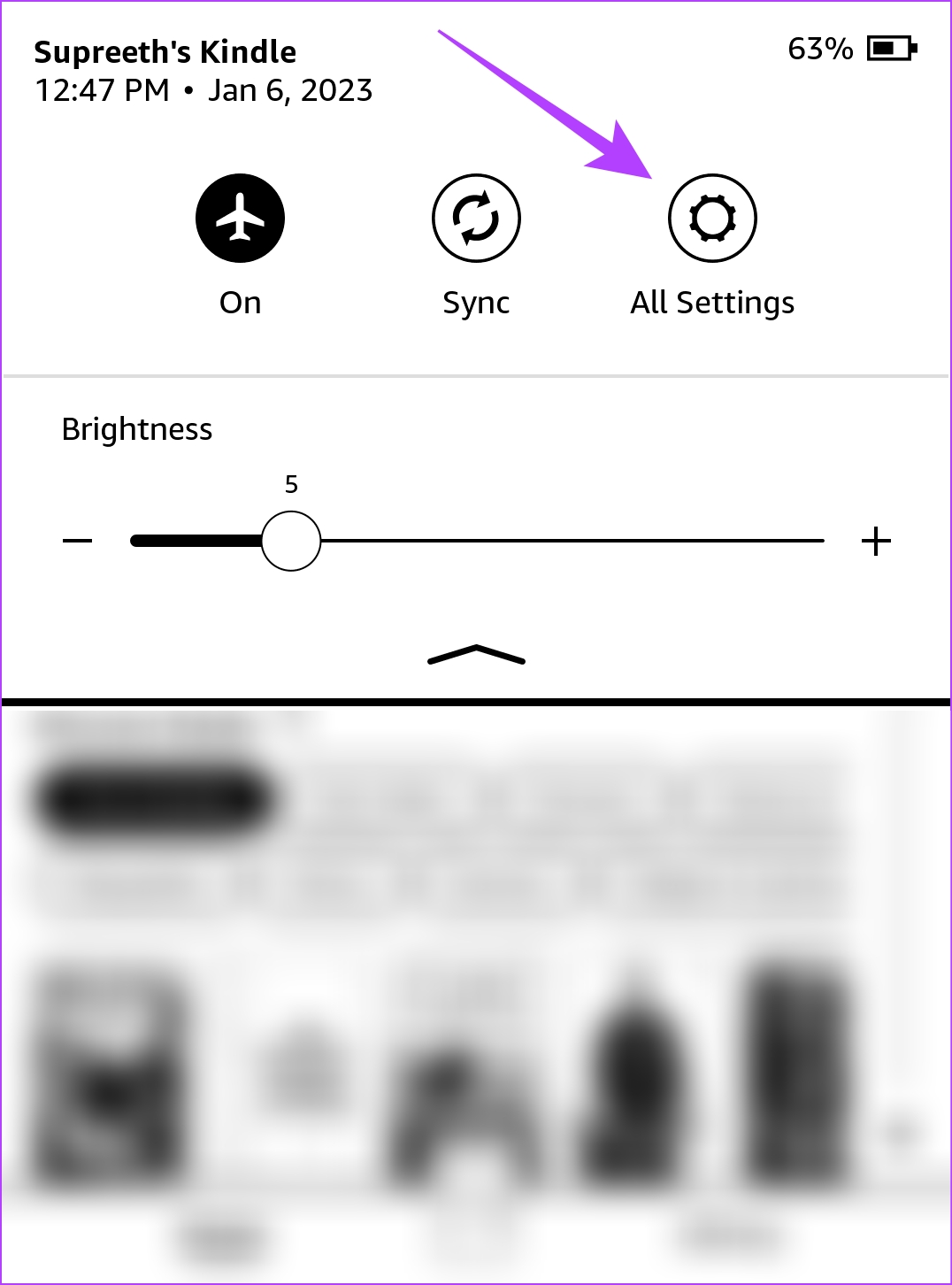
Passo 2: Toque em todas as configurações.
Etapa 3: Toque em Controles dos pais. Toque em Restrições.
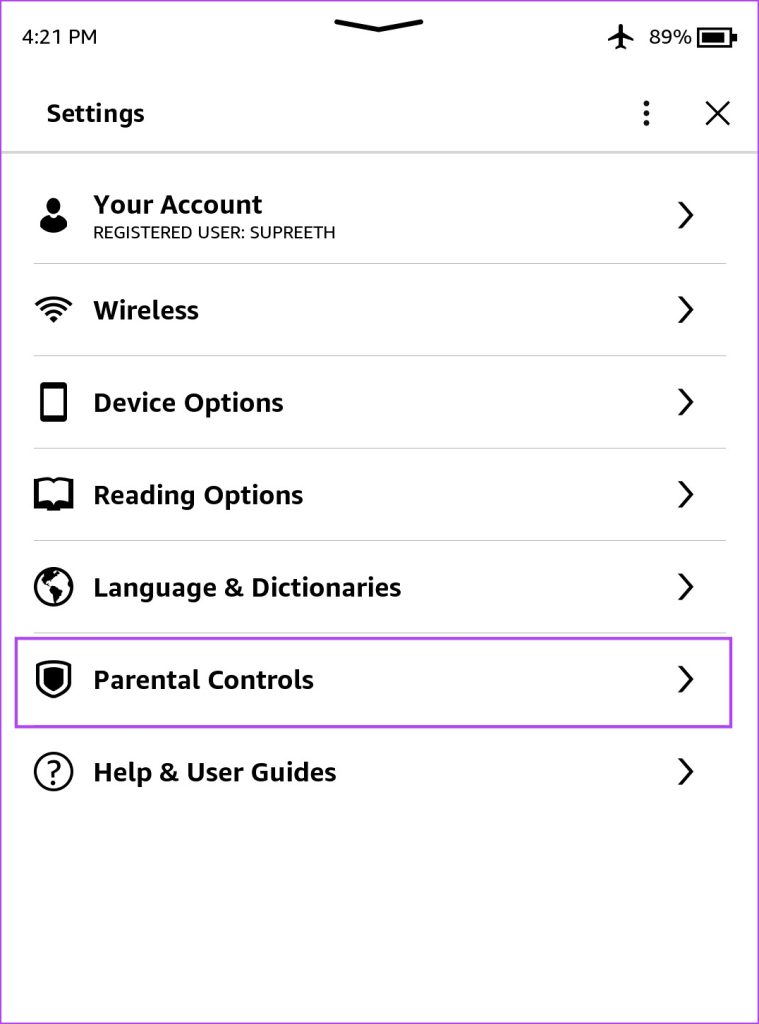
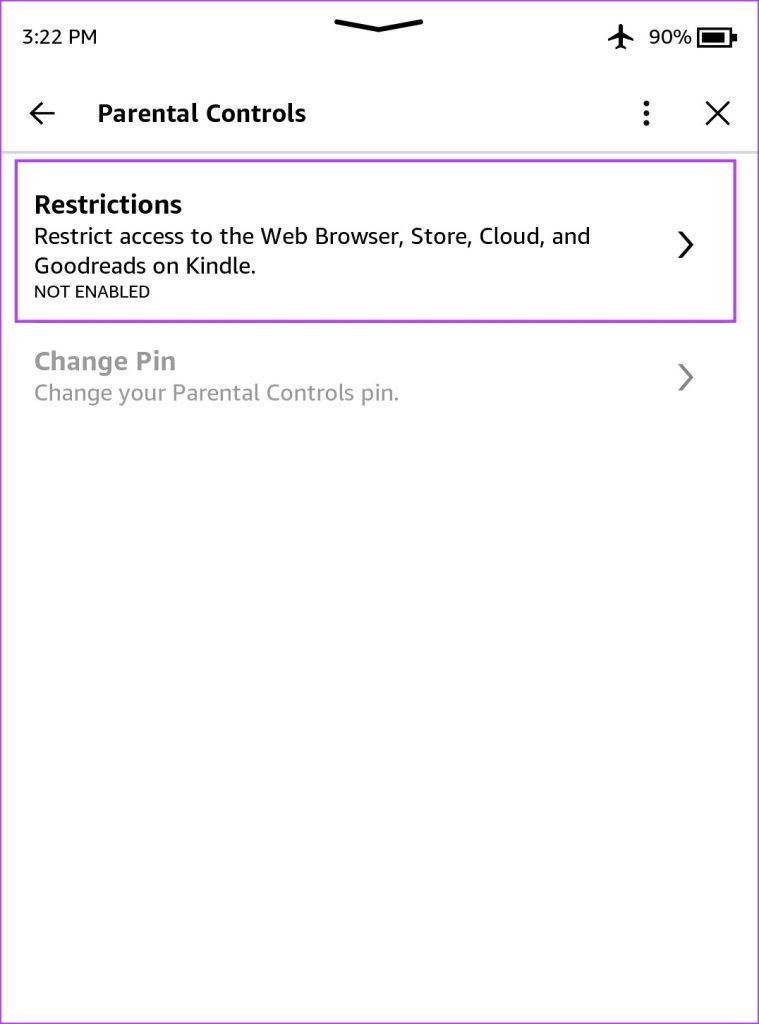
Neste painel, você pode habilitar ou desabilitar as seguintes restrições.
- Acesso ao navegador da web.
- Acesso à loja, evitando compras e downloads acidentais no seu leitor Kindle.
- Acesso à nuvem. Dessa forma, seu filho não poderá acessar nenhum serviço de nuvem no leitor Kindle.
- Acesso ao Goodreads. Dessa forma, seu filho não poderá fazer alterações no seu perfil do Goodreads.
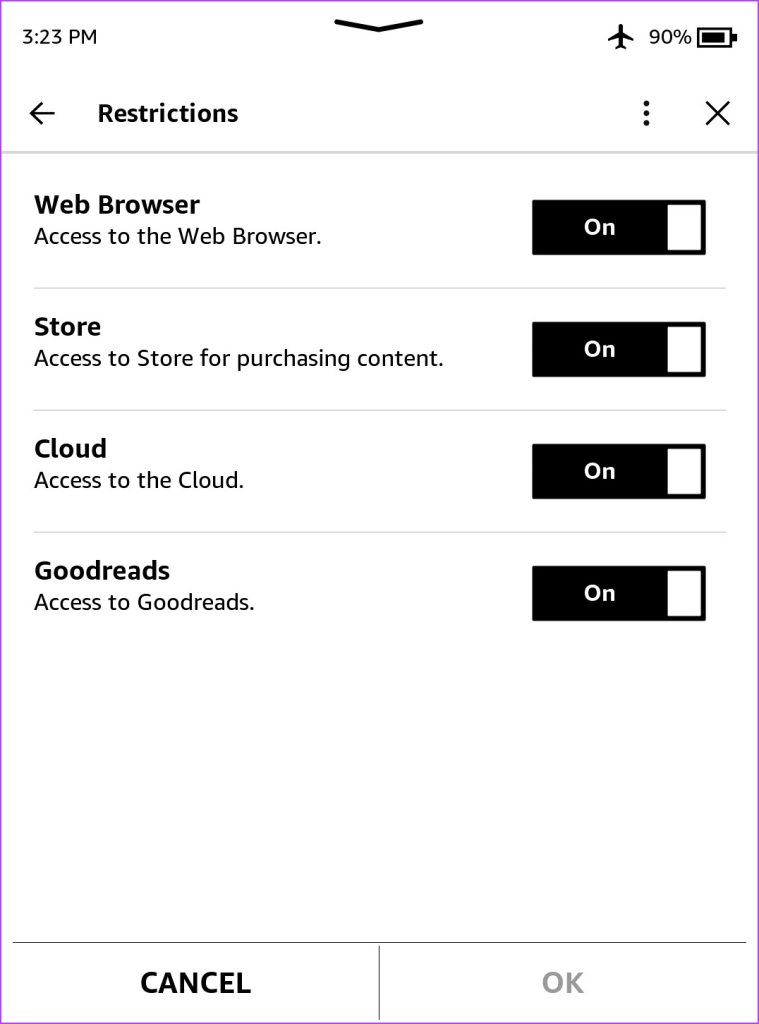
No momento em que você tentar habilitar uma restrição, será solicitado que você defina uma senha de controle parental em seu leitor Kindle. Essa senha pode ser usada para fazer alterações no menu de controle dos pais.
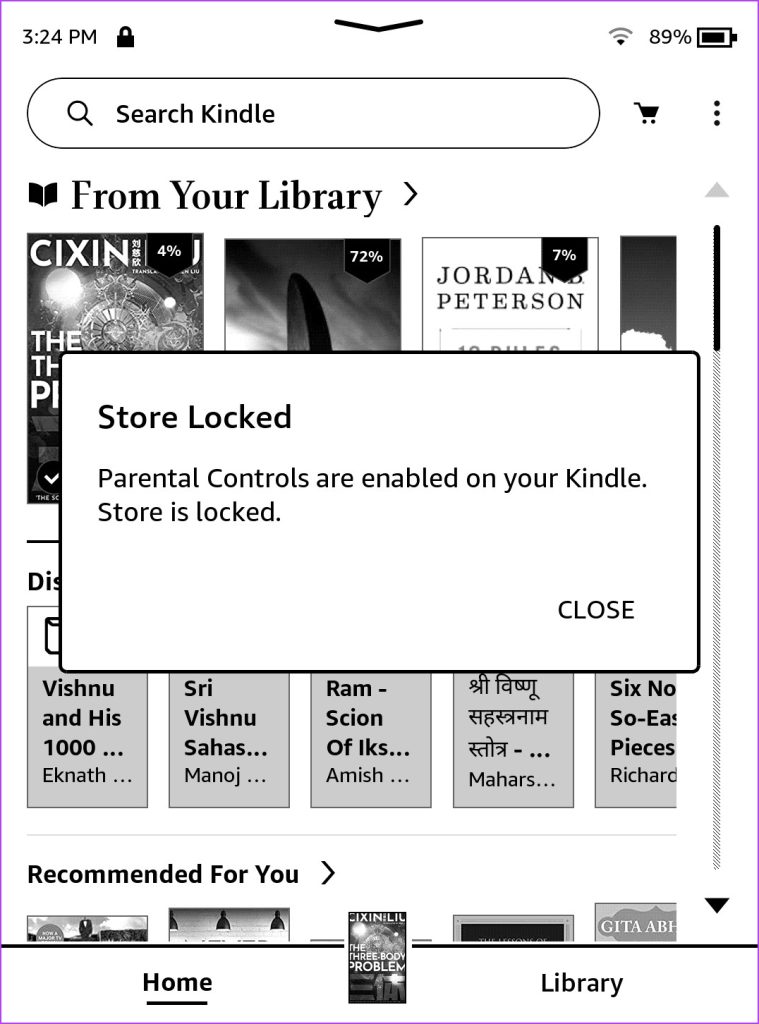
Portanto, quando essas restrições estiverem ativadas, seu filho não poderá acessar a maioria dos serviços online do Kindle.
Observação: Para desativar todos ou quaisquer controles dos pais no Kindle, basta seguir as etapas acima e desativar as opções necessárias. Digite a senha quando solicitado.
Além de adicionar essas restrições, você também pode adicionar uma senha para abrir seu leitor Kindle. Veja como.
Como adicionar uma senha ao Kindle
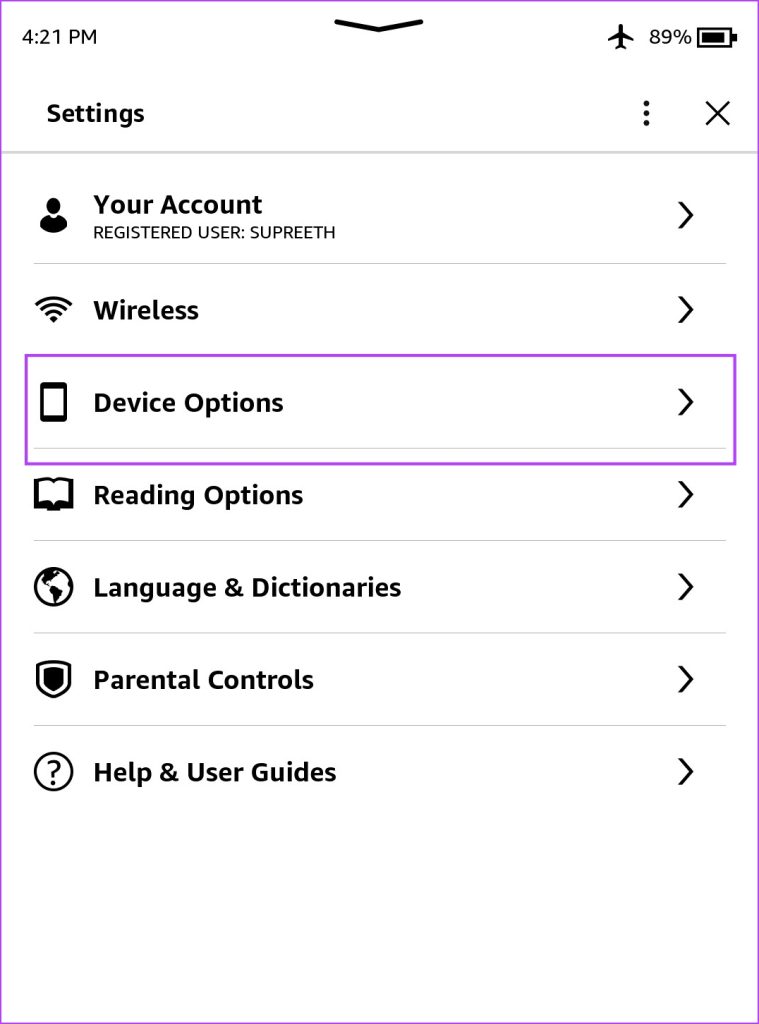
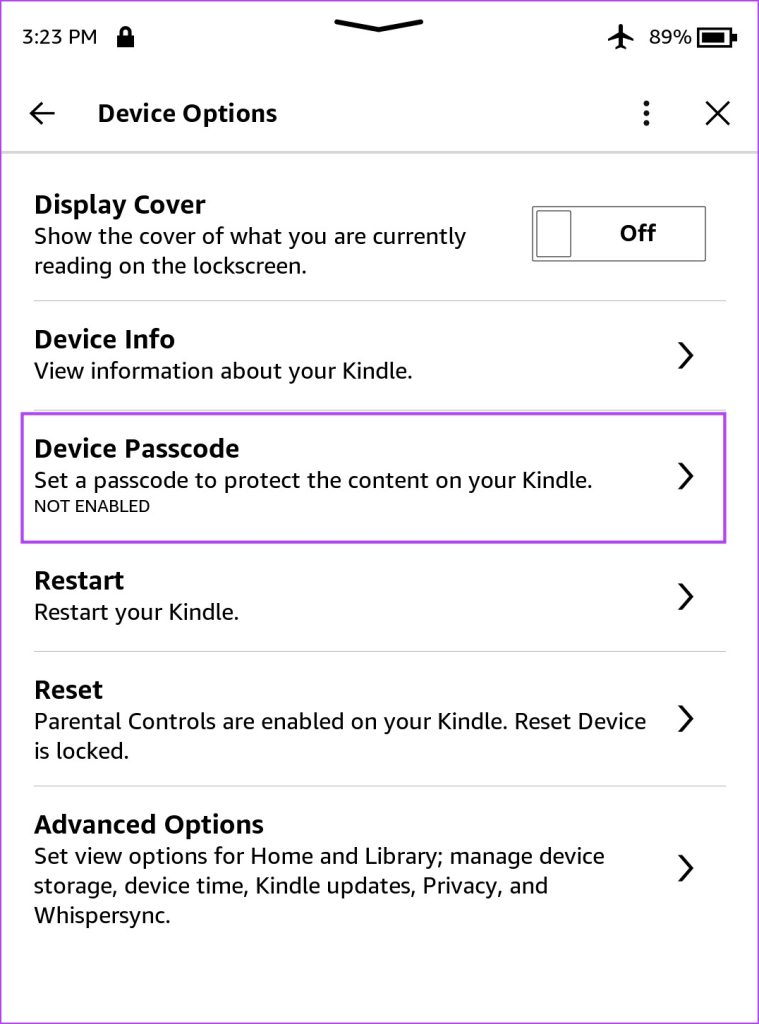
Você pode proteger ainda mais o seu leitor Kindle adicionando uma senha de dispositivo. Portanto, ninguém pode desbloquear e acessar seu Kindle sem digitar a senha.
Passo 1: Toque em qualquer lugar da tela e selecione a seta voltada para baixo na parte superior da tela.
Passo 2: Toque em todas as configurações.
Etapa 3: Toque em Opções do dispositivo.
Passo 4: Toque em Código do dispositivo.
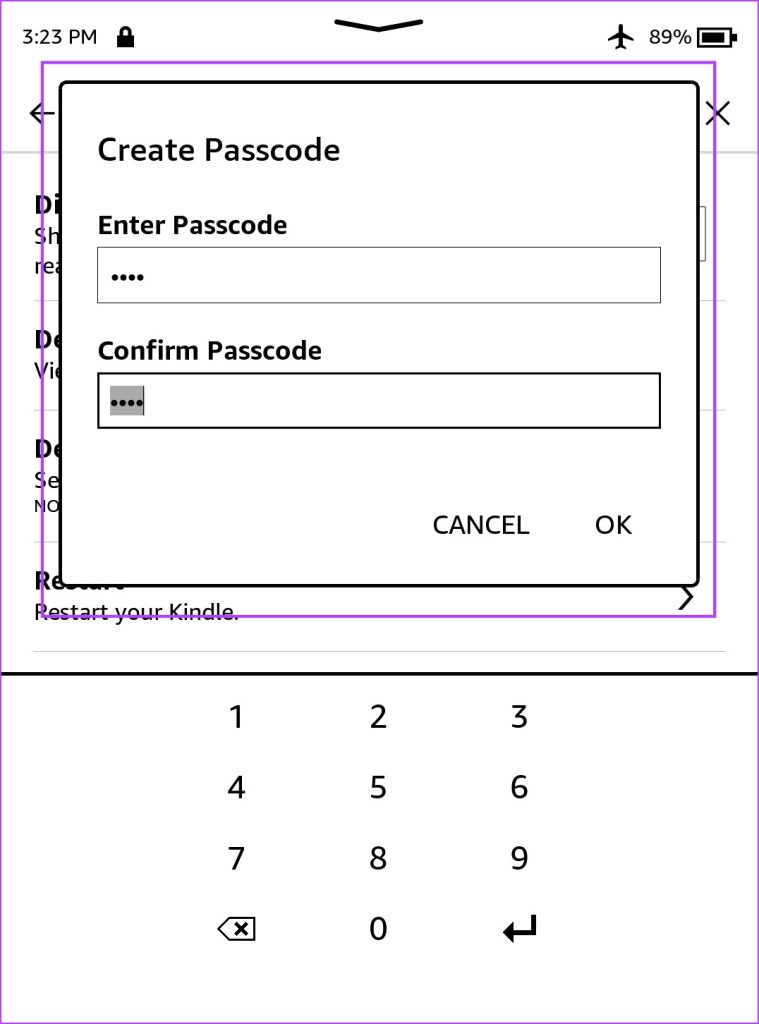
Passo 5: Defina uma senha para o seu dispositivo.
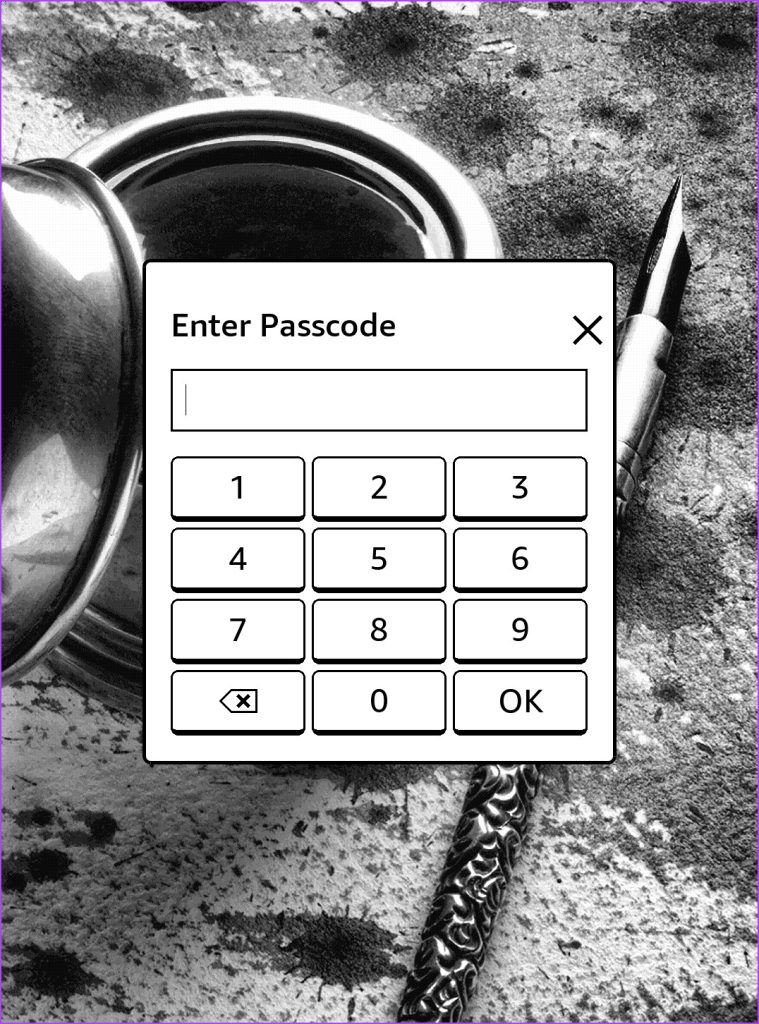
Toda vez que você ligar o Kindle, será solicitado que você digite a senha.
Use Amazon Kids + (anteriormente Amazon Freetime)
Se você mora nos EUA, Reino Unido, Alemanha, Canadá e Japão, a Amazon tem um serviço dedicado para crianças chamado Amazon Kids+. No seu leitor Kindle, você pode criar um perfil para crianças, adicionar todos os livros que deseja que elas leiam e até definir uma meta de leitura.
Você pode acessar o Amazon Kids no seu leitor Kindle em Configurações > Controle dos pais.
Isso é tudo o que você precisa saber sobre como definir o controle dos pais no seu leitor Kindle. Se você tiver mais perguntas, pode dar uma olhada na seção de perguntas frequentes abaixo.
Perguntas frequentes sobre o controle dos pais no Kindle Reader
Você pode ir para Configurações -> Controle dos pais -> Alterar PIN para alterar a senha.
Você pode ir para Configurações -> Opções do dispositivo -> Código do dispositivo->Alterar código do dispositivo.
Copie e cole '111222777' como a senha. Isso apagará e redefinirá seu Kindle.
Leitura segura do Kindle para seus filhos
Esperamos que este artigo o ajude a configurar o controle dos pais em seu leitor Kindle para seus filhos. No entanto, se você também está procurando uma maneira segura de dar seu telefone para crianças - você pode conferir nosso artigo que ajuda a bloquear a tela sensível ao toque do seu telefone.


