
Quando você obtém seu dispositivo Android pela primeira vez, determinados aplicativos são definidos como padrão. Isso não significa que você está preso usando o que o fabricante manda. Em vez disso, basta definir os aplicativos padrão no Android 10 para os que você deseja.
Contanto que você tenha o aplicativo instalado no seu dispositivo, você pode configurá-lo como padrão. Provavelmente, um dos primeiros aplicativos que você deseja alterar é o seu navegador. O processo leva apenas alguns toques. Em alguns casos, você pode personalizar o aplicativo padrão além de escolher outro aplicativo.
Um processo familiar
A boa notícia é que o processo para definir aplicativos padrão no Android 10 não mudou muito. Se você já usa o Android há algum tempo, verá que o processo é familiar, o que é sempre uma coisa boa. Há uma etapa adicional se você está acostumado ao Android 9, mas não é difícil.
A maior alteração que você pode observar são algumas opções adicionais em algumas das categorias de aplicativos padrão. Isso apenas permite que você personalize ainda mais o seu dispositivo.
Definir aplicativos padrão no Android 10
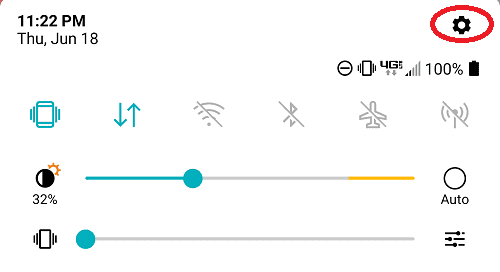
Comece abrindo Configurações. Embora alguns aplicativos solicitem que você os defina como padrão quando os usar, você encontrará todas as configurações padrão nas configurações do Android.
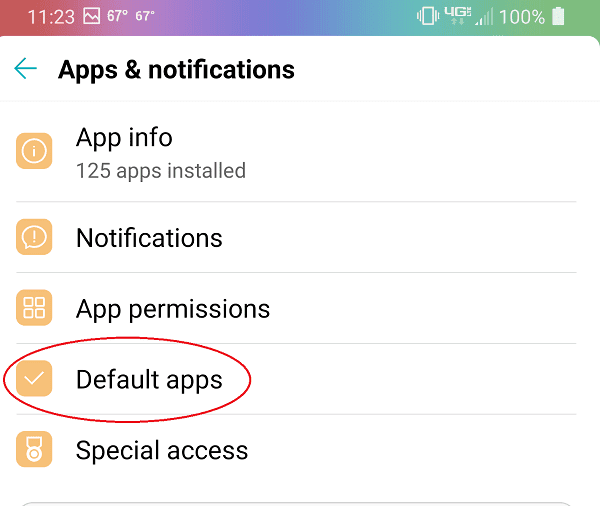
Toque em "Aplicativos e notificações" para visualizar as configurações relacionadas aos seus aplicativos. Toque em Avançado.

Por fim, toque em "Aplicativos padrão".
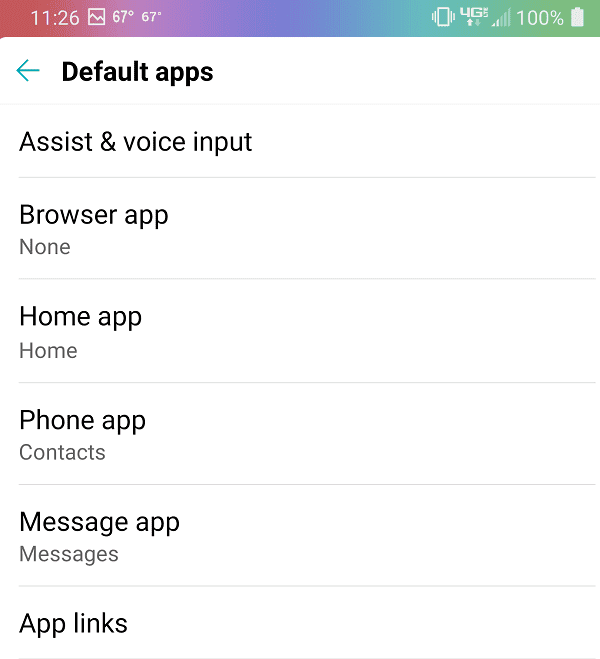
Todas as categorias para as quais você pode definir um aplicativo padrão são listadas nesta janela. Você pode ver os aplicativos padrão atuais. Em alguns casos, pode não haver um conjunto padrão. Por exemplo, alterno regularmente entre dois navegadores diferentes, para não ter um conjunto padrão. Em vez disso, sou perguntado sobre qual navegador usar cada vez.
Toque em qualquer uma das categorias para definir aplicativos padrão no Android 10. Você verá uma lista de aplicativos possíveis para escolher. Por exemplo, quando você escolhe o Aplicativo de Navegador, verá uma lista de todos os navegadores instalados no seu dispositivo. Toque no que você deseja e toque na seta para trás para salvar suas configurações.
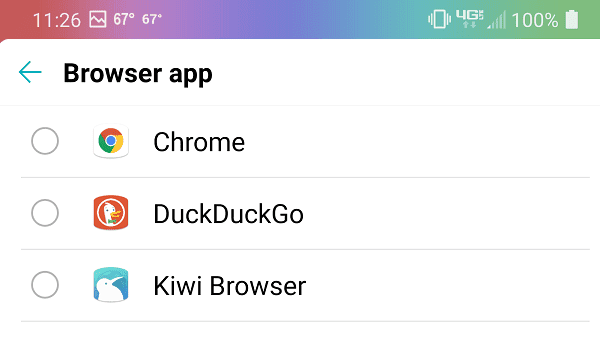
Repita esse processo para cada aplicativo que você deseja alterar. Mais uma vez, você não está preso a nada. Você pode alterar seus aplicativos padrão a qualquer momento, se decidir usar algo diferente, como decidir usar o Firefox no Chrome ou algo completamente diferente.
Configurações de aplicativo padrão adicionais
Além de escolher apenas um novo aplicativo padrão, algumas categorias vêm com configurações adicionais. Para definir aplicativos padrão no Android 10 para essas categorias, você precisará rolar pelas configurações para personalizar ainda mais seu aplicativo padrão.
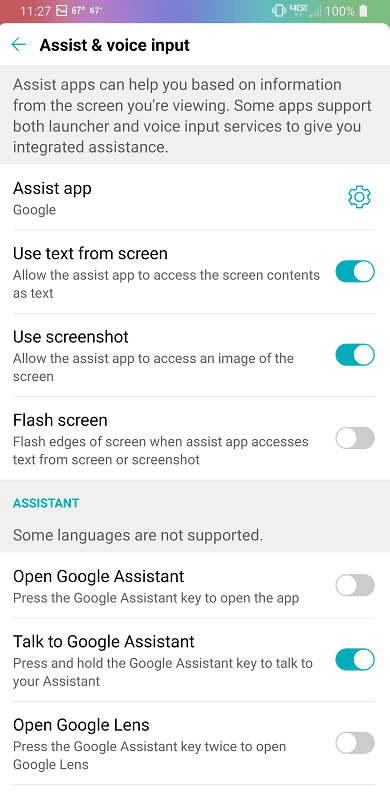
Um exemplo perfeito é o aplicativo Assist. Ao tocar nessa opção, você verá muito mais do que apenas os assistentes de voz disponíveis no seu dispositivo. Você pode alterar as configurações gerais e as do assistente de voz escolhido. Se configurações adicionais estiverem disponíveis, você verá um ícone de configurações (engrenagem) ao lado. Toque para explorar mais configurações.
Configurar ainda mais os aplicativos padrão
Se você não encontrar as configurações que procura ao definir aplicativos padrão no Android 10, pode ser necessário alterar as configurações sem o próprio aplicativo. Por exemplo, se você estiver procurando configurações específicas do navegador, como salvar senhas, será necessário abrir o navegador e alterar as configurações de dentro do navegador.
Crédito de imagem: Wikimedia Commons / Galaxy Note 10 e Google
Palavras-chave:
Este artigo é útil?
Fonte Adicione ao Google Notícias


