

O Microsoft Edge Chromium fornece acesso imediato às janelas de navegação InPrivate para aqueles que mais valorizam a privacidade. Mas há um problema. Você deve primeiro abrir o navegador normalmente e, em seguida, iniciar uma janela de navegação InPrivate sempre que quiser navegar em particular. Até me perguntei um pouco: como faço para abrir a guia Navegador InPrivate por padrão no Microsoft Edge Chromium?

O ato de abrir uma janela de navegação InPrivate no Microsoft Edge Chromium é, por si só, fácil. No entanto, é um aborrecimento, se você preferir sempre carregar o navegador diretamente no modo InPrivate. No entanto, não há meios internos para alcançar isso.
Não desista da esperança ainda. Você ainda pode usar soluções alternativas para definir a navegação InPrivate como padrão no Microsoft Edge Chromium no Windows e no macOS. Vamos vê-los.
Sempre aberto no modo InPrivate - Windows
A configuração do Microsoft Edge Chromium para carregar no modo InPrivate por padrão é bastante fácil no Windows. Tudo o que você deve fazer é adicionar uma sequência de comandos ao destino de arquivo padrão do atalho do Microsoft Edge na área de trabalho.
Passo 1: Clique com o botão direito do mouse no atalho do Microsoft Edge na área de trabalho e clique em Propriedades.
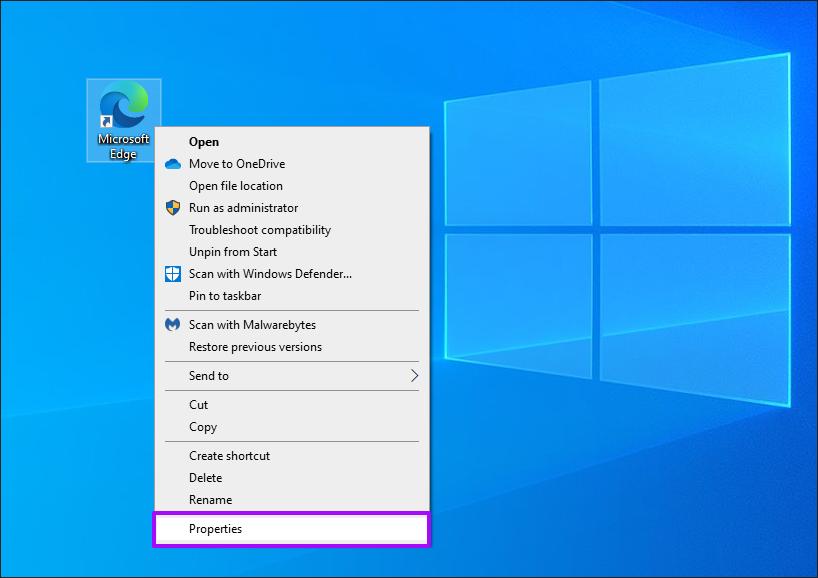
Gorjeta: Se não houver atalho do Microsoft Edge na área de trabalho, você deverá criar um. Para fazer isso, abra o menu Iniciar, localize o Microsoft Edge na lista de programas instalados e arraste-o para a área de trabalho.
Passo 2: Selecione a guia Atalho e anexe a seguinte linha de comando ao final do campo Destino após um único espaçamento:
--em particular
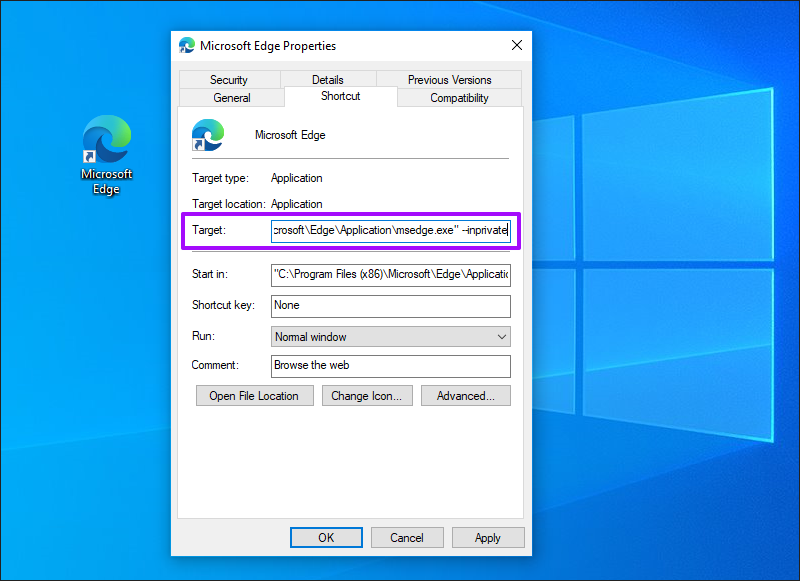
Clique em Aplicar e, em seguida, clique em OK para salvar suas alterações.
Etapa 3: Clique duas vezes no atalho. O Microsoft Edge Chromium deve abrir automaticamente em uma janela InPrivate. Você ainda pode optar por abrir uma janela normal do Edge usando a opção Abrir novo no menu Edge.
Se você deseja impedir que o formulário de atalho seja carregado no modo InPrivate no futuro, basta abrir a caixa de diálogo Propriedades do atalho e remover a linha de comando que você adicionou anteriormente.
Sempre aberto no modo InPrivate - Android / iOS
Nas versões Android e iOS do Microsoft Edge, é incrivelmente fácil configurar o navegador para sempre iniciar no modo InPrivate. Depois de alternar para o modo InPrivate por meio do alternador de guias e não voltar manualmente ao modo normal, o navegador continuará sendo iniciado no modo InPrivate, mesmo que você o force.

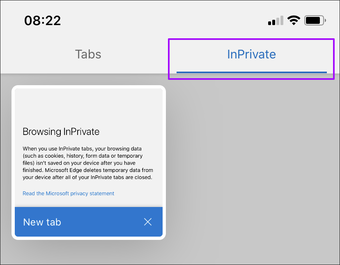
Como alternativa, você pode garantir que o Microsoft Edge seja iniciado no modo InPrivate imediatamente. Para fazer isso, pressione e segure o atalho do Microsoft Edge no seu dispositivo Android ou iOS e toque em Nova guia InPrivate.
Não caia na borda
As janelas de navegação InPrivate do Microsoft Edge Chromium são ideais para qualquer pessoa preocupada com a privacidade, especialmente quando usadas em conjunto com a funcionalidade de Prevenção de Rastreamento incorporada ao navegador. Além disso, sempre iniciar o Edge no modo InPrivate significa que você não precisa se estressar com os registros offline de sua atividade de navegação.
Gorjeta: Para configurar a Prevenção de rastreamento, acesse o painel Configurações de borda e clique em Privacidade e serviços.
No entanto, o uso do Microsoft Edge Chromium apenas no modo InPrivate geralmente não oferece as melhores experiências a longo prazo. Além de perder recursos úteis, como a capacidade de sincronizar seus dados entre dispositivos, a falta de um cache permanente do navegador significa que o desempenho será prejudicado ao visitar sites repetidamente.
Portanto, você pode não querer parar de navegar normalmente no Microsoft Edge Chromium completamente. E também não é tão difícil excluir manualmente seu histórico de navegação e cache.
Próximo: Não fique preso ao mecanismo de pesquisa padrão do Microsoft Edge Chromium? Veja como alterá-lo facilmente.
Última atualização em 21 de fevereiro de 2020
Fonte Adicione ao Google Notícias


