
Você já quis ir além das opções básicas de formatação de texto no Word? Talvez você queira criar um título atraente usando texto curvo, mas não sabe como.

Neste artigo, mostraremos diferentes maneiras de curvar o texto em todas as versões do Microsoft Word. Além disso, você aprenderá uma solução útil para adicionar texto curvo ao Google Docs.
Como curvar texto no Microsoft Word?
O processo de curvar o texto é quase o mesmo em todas as versões do Microsoft Word. Você pode fazer isso usando os recursos Caixa de texto e Efeitos de texto.
- Vou ao "Inserir" guia na faixa de opções.
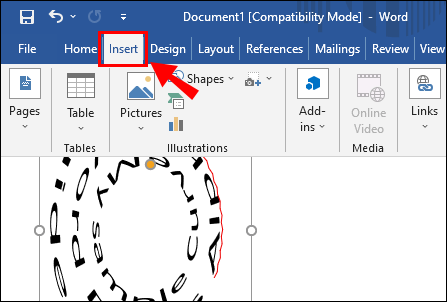
- Clique no "Caixa de texto" botão na seção "Texto".
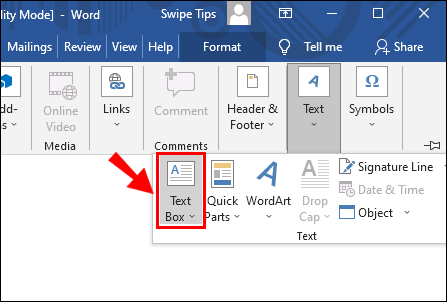
- Destaque e exclua o texto existente.
- Digite o texto que deseja curvar.
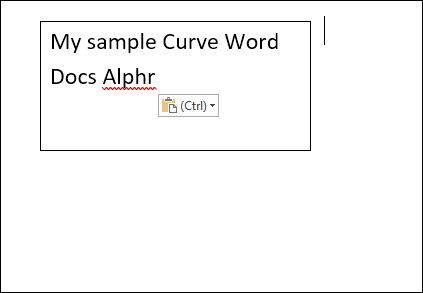
- Clique com o botão direito do mouse na borda da caixa de texto.
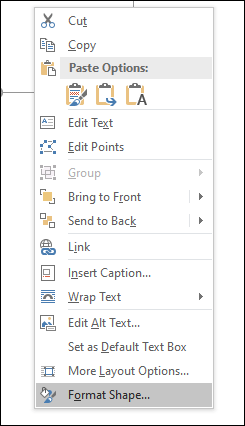
- No menu pop-up, clique em “Formatar forma”.
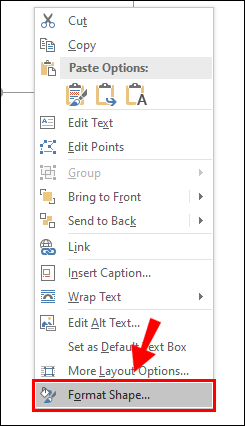
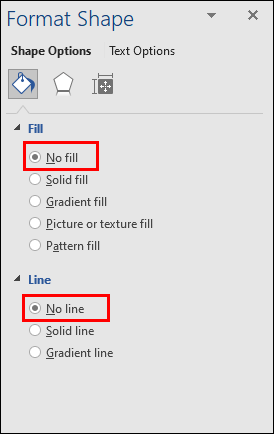
- Verificar "Sem preenchimento" e "Nenhuma linha" na barra lateral "Formatar forma".
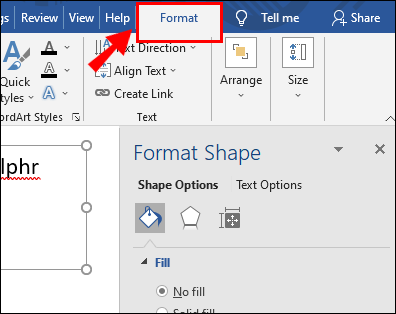
- Clique no "Formatar" guia na barra de ferramentas.
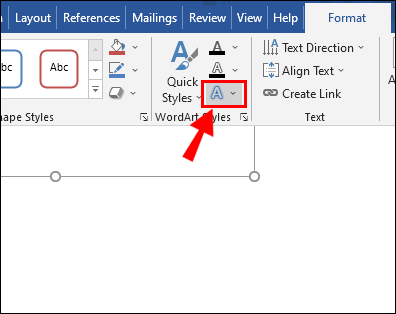
- Selecione os “Efeitos de texto” botão.
- Passe o cursor sobre "Transformar."
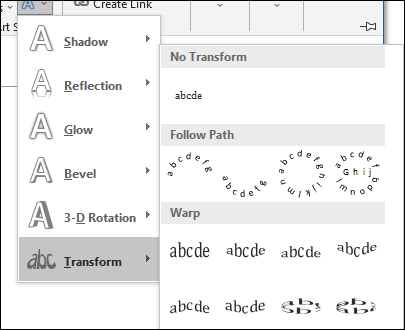
- Na quarta linha da seção “Warp”, escolha entre “Curva: para cima” ou “Curva: para baixo.”
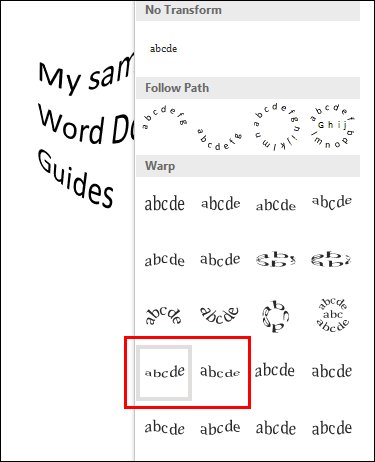
- Clique e arraste o “círculo amarelo” para ajustar a curva do seu texto.
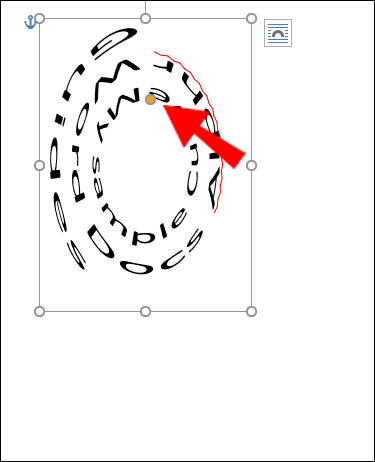
Observação: Se você quiser desfazer o texto curvo, vá para “Efeitos de texto > Transformar” e selecione “Sem transformação.”
Como curvar texto com WordArt
Outra maneira de curvar o texto no Microsoft Word é usando o recurso WordArt. Com isso, você pode destacar e adicionar uma curva ao seu texto digitado.
- Realce o texto que deseja curvar.
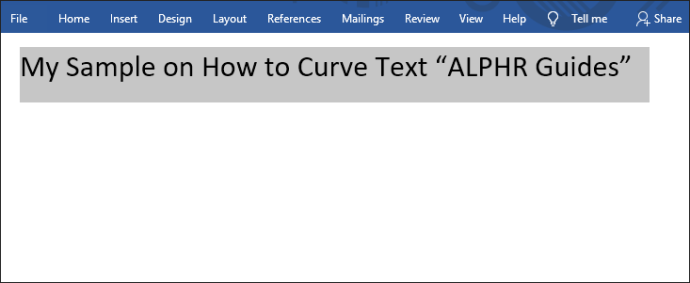
- Vou ao "Inserir" guia na faixa de opções.
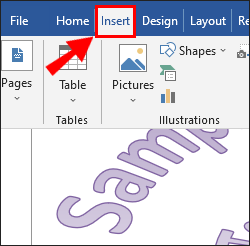
- No "Texto" seção, clique no “WordArt” botão.
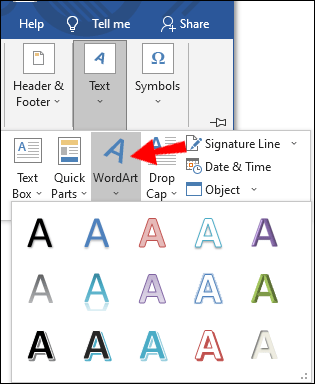
- Selecione o estilo de letras que você deseja.
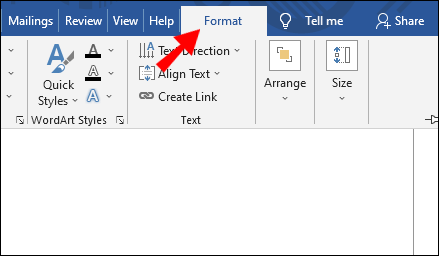
- Com o texto realçado, clique no botão "Formatar" guia na faixa de opções.
- Clique no “Efeitos de texto” botão.
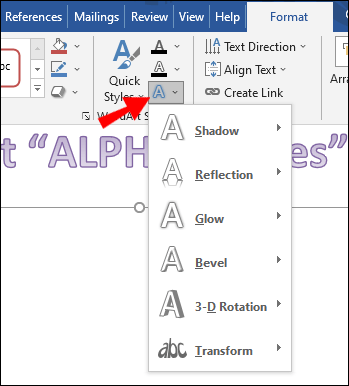
- Coloque o cursor sobre "Transformar."
- Na quarta linha da seção “Warp”, escolha entre as “Curva: para cima” ou o “Curva: para baixo” opção.
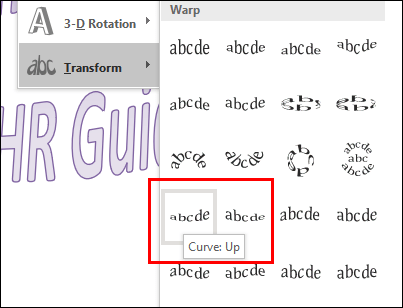
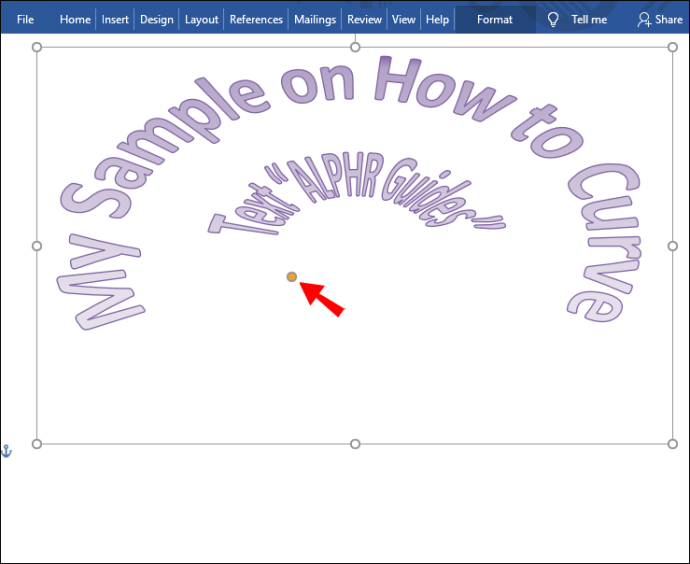
- Clique e arraste o “círculo amarelo” para ajustar a curva do seu texto.
Como centralizar o texto verticalmente no Microsoft Word?
O alinhamento vertical permite posicionar o texto perfeitamente entre as margens superior e inferior. Para ativar esta opção, faça o seguinte:
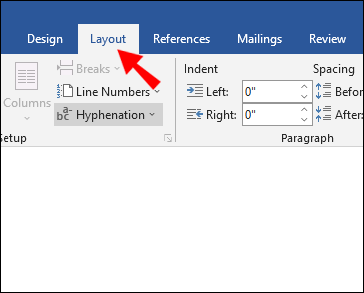
- Vou ao “Disposição” guia na faixa de opções.
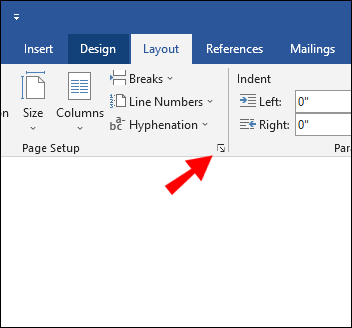
- No canto inferior direito da seção “Configuração da página”, clique no pequeno "seta" botão.
- Selecione os “Disposição” aba.
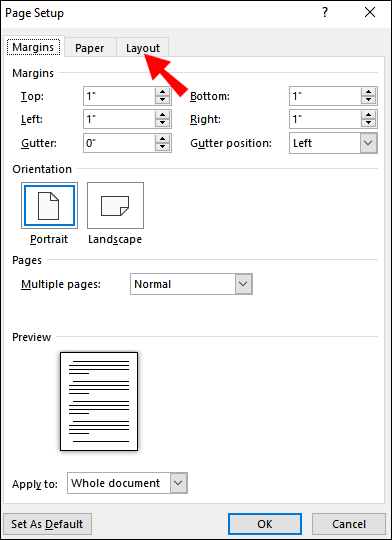
- Na seção "Página", clique no pequeno "seta" botão ao lado de "Alinhamento vertical".
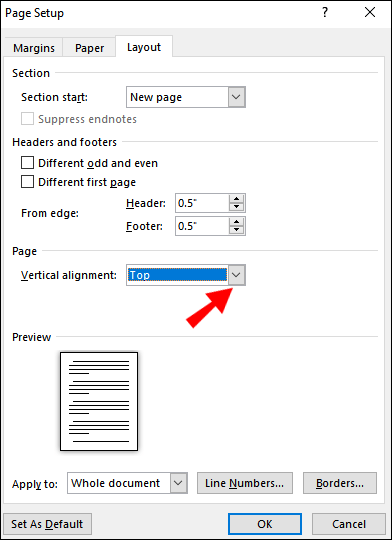
- No menu suspenso, escolha "Centro."
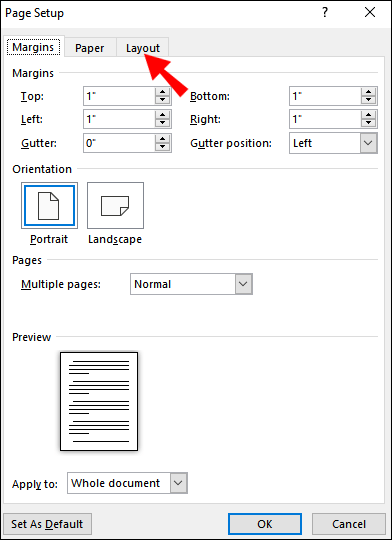
Observação: Se você quiser desfazer a centralização do texto verticalmente, volte para a etapa 5 e selecione "Principal." Alternativamente, você pode pressionar "Ctrl + Z" imediatamente após alinhar verticalmente seu texto.
Como arquivar texto no Word 2016/2019?
Arquear texto no Word 2016 é muito semelhante a criar texto curvo. Você pode fazer isso com ou sem usar o recurso WordArt.
Arquitetar texto no Word 2016/2019 sem WordArt
- Vou ao "Inserir" guia na faixa de opções.
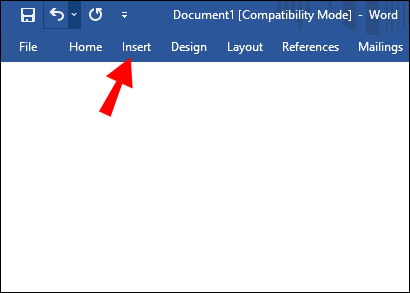
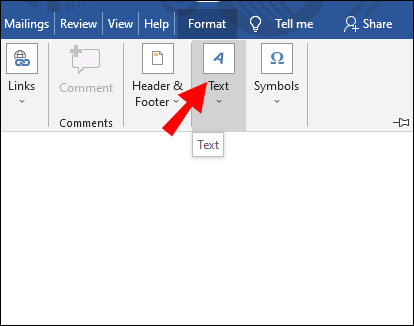
- Clique no "Caixa de texto" botão na seção "Texto",
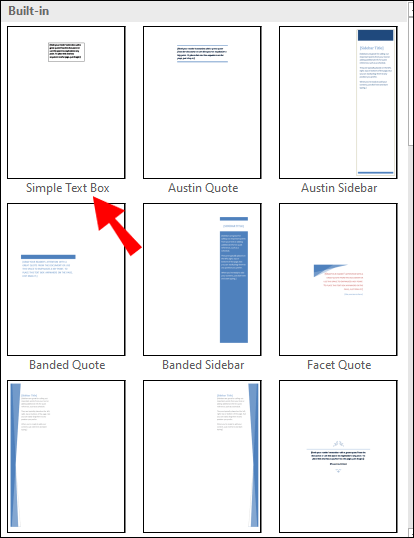
- Escolher “Caixa de texto simples.”
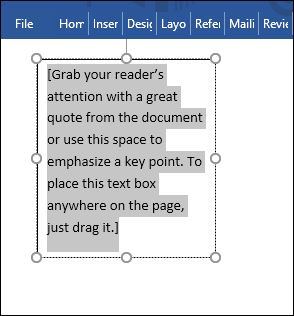
- Destaque e exclua o texto existente.
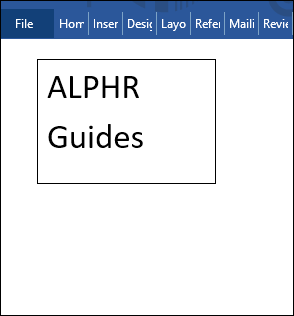
- Digite o texto que deseja arquivar.
- Clique com o botão direito do mouse no “borda da caixa de texto.”
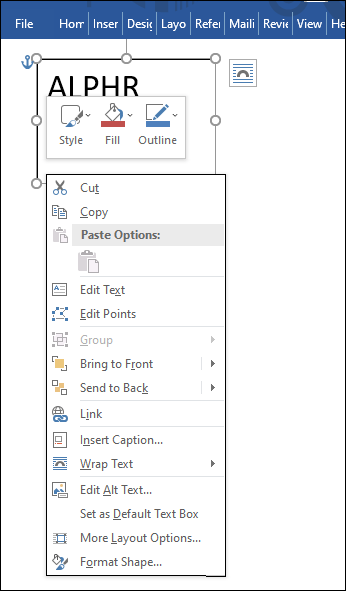
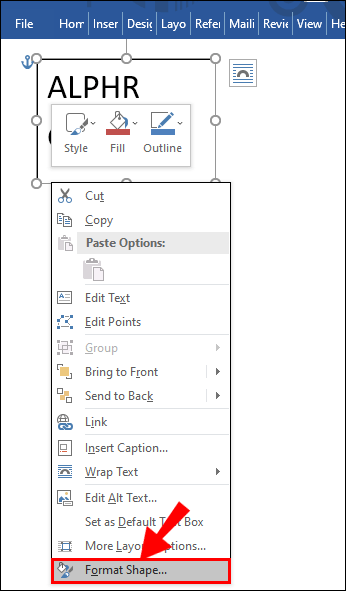
- No menu pop-up, escolha “Formatar forma”.
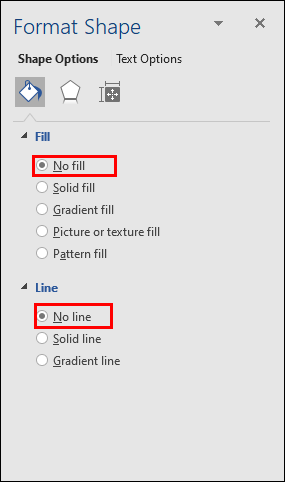
- Na barra lateral “Formatar forma”, selecione "Sem preenchimento" e "Nenhuma linha."
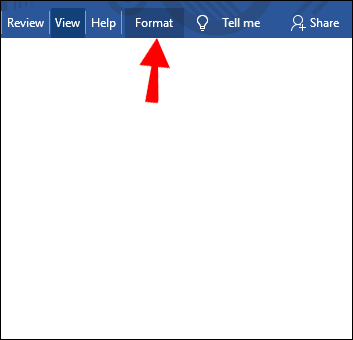
- Clique no "Formatar" guia na barra de ferramentas.
- Selecione os “Efeitos de texto” botão.
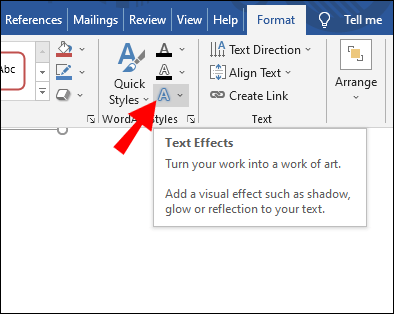
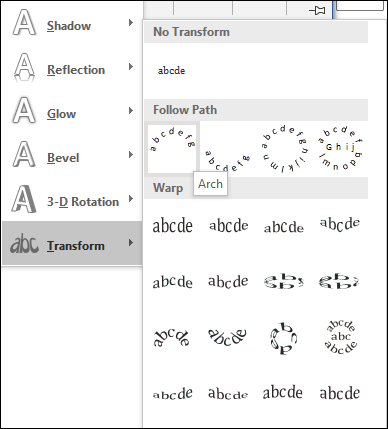
- Coloque o cursor sobre "Transformar."
- Na seção "Seguir caminho", escolha o “Arco: Cima” ou o “Arco: Baixo” opção.
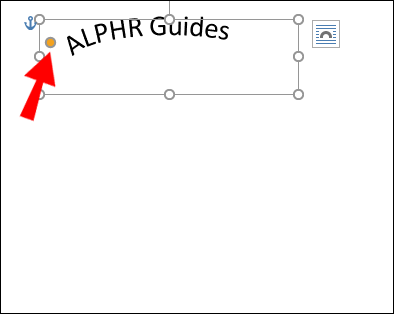
- Clique e arraste o “círculo amarelo” na caixa de texto para ajustar o arco do seu texto.
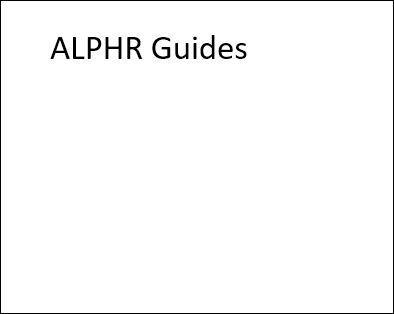
Arquitetar texto no Word 2016/2019 com WordArt
- Selecione o texto que deseja arquivar.
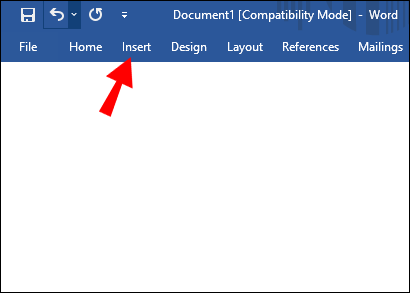
- Vou ao "Inserir" guia na faixa de opções. Isso é importante!
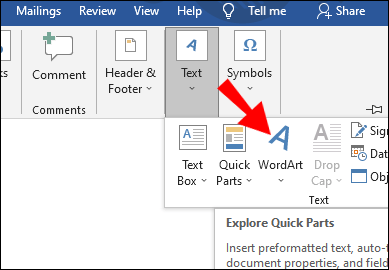
- Na seção “Texto” da guia “Inserir” (não “Página inicial”), clique no botão “WordArt” botão. Observação: este NÃO é o ícone “Efeito de texto” na seção Fonte de “Página inicial”, que é facilmente confuso.
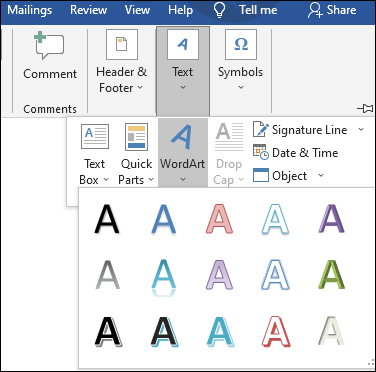
- Selecione o estilo de letras que você deseja.
- Escolha o “Efeitos de texto” botão.
- Selecione "Transformar," em seguida, vá para a seção "Seguir caminho" e escolha "Arco" ou “Arco: para baixo.”
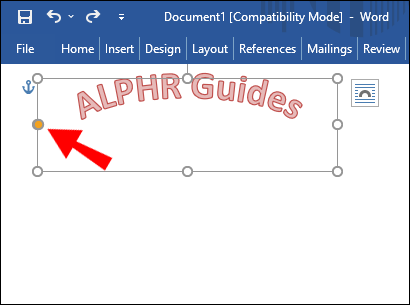
- Clique e arraste o “círculo amarelo” para ajustar o arco do seu texto.
Perguntas frequentes sobre texto curvo do Microsoft Word
Posso aprimorar o texto curvo com sombras, brilho e efeitos 3D?
Sim, você pode editar o texto depois de colocá-lo no lugar, como adicionar uma sombra em direções personalizadas, aprimorar o texto com efeitos de brilho, tornar o texto 3-D, alterar as cores internas/contorno, girar o texto e muito mais .
Selecione o texto que deseja editar, navegue até “Formatar -> Efeitos de texto” e escolha suas opções de aprimoramento.
Como faço para recurvar meu texto curvo no Word?
Destaque o texto curvo, use a guia “Formato da forma”, clique no ponto “amarelo” e mova-o para ajustar sua curva. Você também pode alterar outros elementos, como reflexo de sombra, brilho, 3-D, etc.
Criando um texto curvo no Microsoft Word
Personalizar o texto além do tipo de fonte principal, cor e tamanho no Microsoft Word pode parecer confuso. No entanto, você viu que criar texto curvo não é nada difícil. Você pode criar um texto curvo novo ou selecionar o texto existente e adicionar o Curva ou Arco efeito de texto. Com o alinhamento vertical, você pode ajustar o layout do seu documento para atender às suas necessidades específicas.
Além disso, agora você sabe como criar uma linha curva. Isso também pode adicionar ao design exclusivo do seu documento com apenas alguns cliques.
Como você curva o texto no Microsoft Word? Você também usa WordArt ou algum outro recurso? Deixe-nos saber na seção de comentários abaixo.


