
Você notou recentemente widgets atraentes e informativos na tela inicial do iPhone de outros usuários nas redes sociais? Não, não é uma edição de imagem perfeita. A atualização do iOS 14 trouxe uma nova era de personalização para usuários de iPhone. Antes do iOS 14, a personalização se limitava a alterar papéis de parede, widgets no menu Visualização Hoje e Centro de Controle. Agora, é possível adicionar widgets à tela inicial, alterar o tamanho do widget, substituir ícones de aplicativos padrão e até mesmo criar widgets personalizados com uma nova categoria de aplicativos.
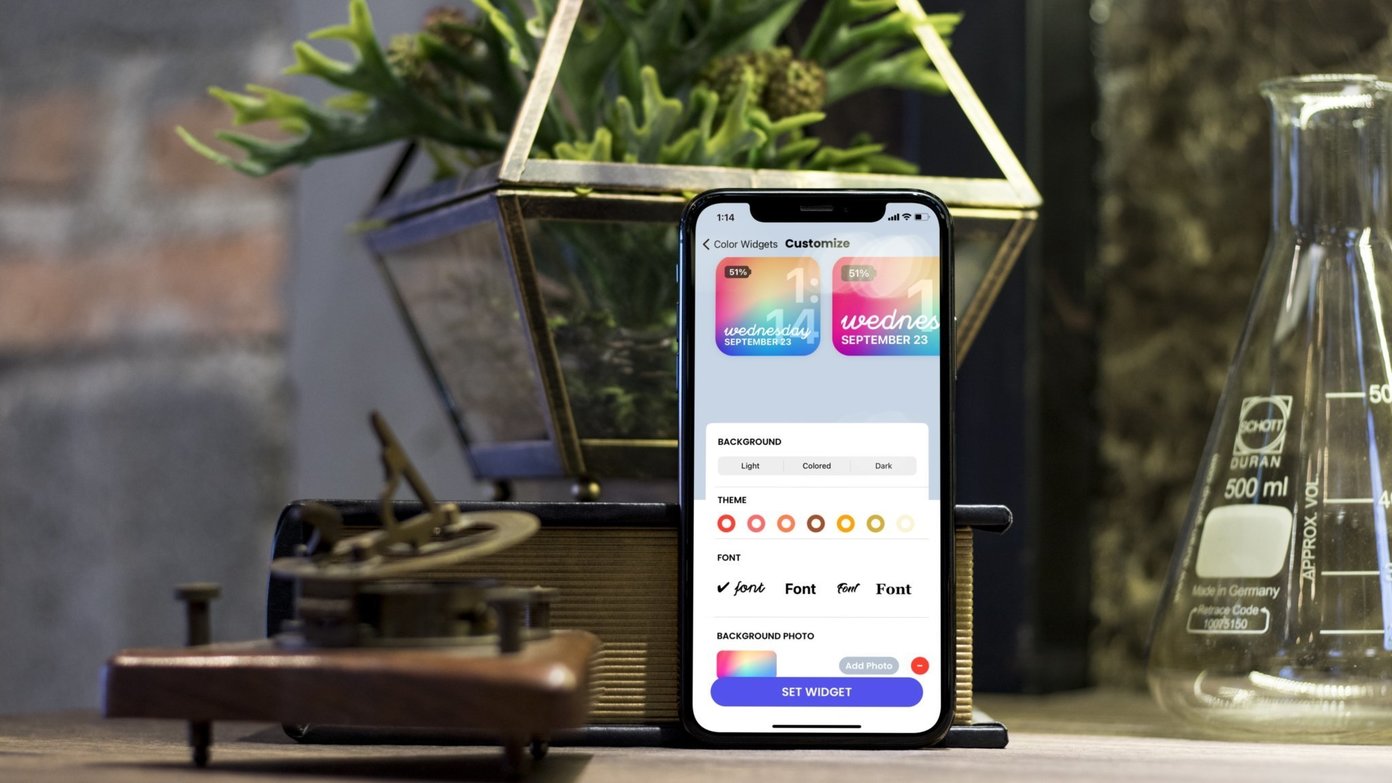
Desde a introdução da atualização do iOS 14 no iPhone, testemunhamos usuários enlouquecendo ao personalizar a tela inicial com widgets e ícones de aplicativos correspondentes. A capacidade de alterar um ícone de aplicativo no iOS 14 é um processo complicado e vem com muitas limitações que prejudicam toda a experiência. No entanto, a implementação do widget é perfeita no iOS 14 e você terá uma experiência nativa ao criá-los e usá-los na tela inicial do iPhone.
Nas últimas semanas, notamos uma nova categoria de aplicativos emergindo na App Store que permite criar widgets personalizados e redimensionáveis do zero. Se você está se perguntando como criar um, você veio ao lugar certo.
Neste post, vamos guiá-lo na criação de lindos widgets para o iPhone. Usaremos aplicativos de terceiros da App Store e acompanharemos você passo a passo sobre como adicionar todos os elementos a um widget. Vamos começar.
Crie widgets coloridos usando widgets coloridos
Usaremos dois aplicativos, Color Widgets e Widgetsmith para fazer widgets personalizados no iPhone. O primeiro é focado na aparência, enquanto o último é sobre a utilização de integração de aplicativos de terceiros para fazer um widget informativo e atraente. Primeiro, vamos começar com os widgets coloridos. Siga os passos abaixo.
Passo 1: Abra a App Store e baixe o aplicativo Color Widgets.
Passo 2: Abra o aplicativo e, na tela inicial, você verá widgets iOS 14 de médio porte prontos para usar à sua escolha.

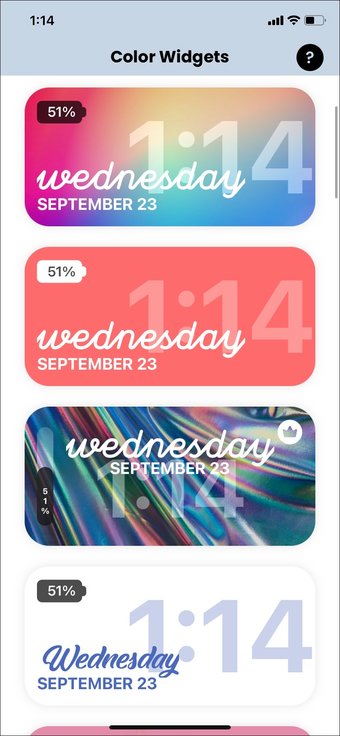
Etapa 3: Selecione o que você preferir e vá para o menu Editar widget.
Passo 4: Aqui, você pode alterar a cor de fundo e escolher entre a cor Claro ou Escuro. No menu Tema, é possível personalizar a data, a hora e a cor do dia.
Etapa 5: Role para baixo até Fonte e selecione um dos vários estilos de fonte.

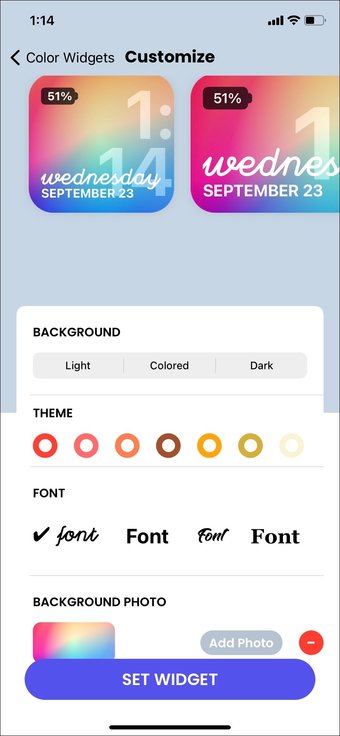
Etapa 6: Por último, você pode remover a foto padrão ou adicionar uma da galeria do dispositivo.
Etapa 7: Clique em Set Widget, e agora seu widget está pronto para pousar na tela inicial.
Volte para a tela inicial e toque longamente em qualquer ícone e toque no ícone + no canto superior esquerdo. Procure widgets de cores e você verá seu widget recém-criado em três tamanhos para adicionar na tela inicial.
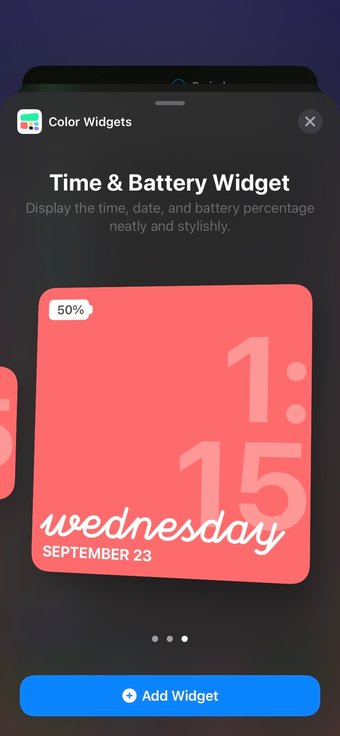
Uma das principais limitações do Color Widgets é que você não pode adicionar informações de aplicativos nativos, como Apple Reminders, Calendar e Apple Health. Os widgets coloridos também não têm integração com o clima. Para superar essas limitações, vamos usar o Widgetsmith para criar widgets personalizados.
Crie widgets para iPhone usando Widgetsmith
Siga nosso guia passo a passo para criar widgets personalizados no iPhone usando Widgetsmith.
Passo 1: Abra a App Store e baixe o aplicativo Widgetsmith.
Passo 2: Abra o aplicativo e conceda as permissões necessárias.
Etapa 3: Selecione o tamanho do widget para personalizar.

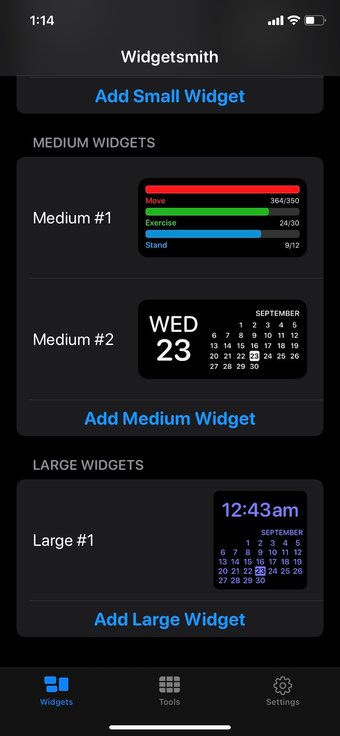
Passo 4: O menu Estilo permite adicionar informações como data, hora, foto, calendário, clima, atividade de saúde, marés e até mesmo astronomia.
Etapa 5: Se o estilo selecionado envolver fontes, vá para o menu de fontes e selecione o estilo de fonte preferido.

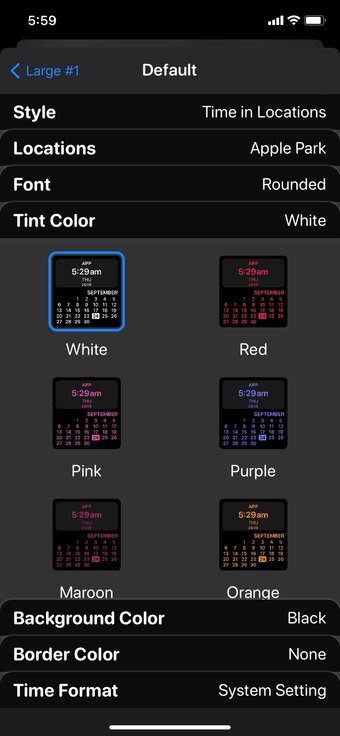
Etapa 6: Adicione a cor de matiz, cor de fundo e cor da borda, e você está pronto para ir.
A opção de personalização varia de acordo com o estilo do widget escolhido. Por exemplo, se você optar por um widget de fotos, as opções a seguir solicitarão que você escolha uma foto, alinhamento e outras opções relacionadas à imagem.
Você pode agendar esse conjunto de widgets para aparecer dinamicamente na tela inicial e seguir as regras que você definir. Por exemplo, um widget específico pode mostrar a previsão do tempo logo pela manhã, depois seu calendário durante o dia de trabalho e, em seguida, mudar para o andamento do toque de atividade conforme você encerra o dia. Basta selecionar 'Adicionar um widget cronometrado' e definir um intervalo de tempo para um widget aparecer em um horário definido.

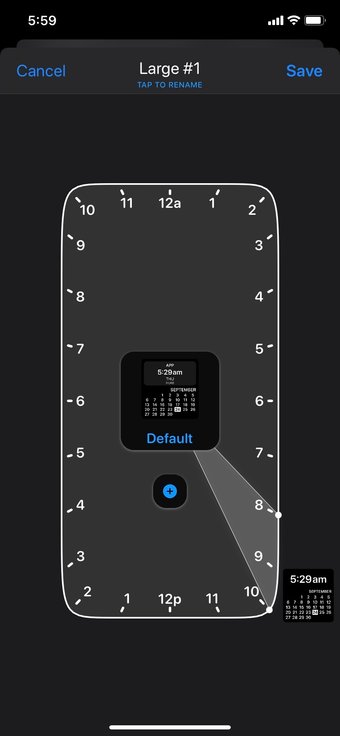
Vou recomendar a criação de vários widgets usando a integração de Calendário, Lembretes, Fotos e Apple Health no Widgetsmith e empilhá-los em um único widget. Primeiro, adicione todos os widgets à tela inicial e arraste e solte para empilhar os widgets uns com os outros.
Também em Tecnologia de Orientação
Incremente a tela inicial do iPhone com widgets
A personalização da tela inicial do iPhone com widgets e ícones de aplicativos é um grande negócio com a atualização do iOS 14. Vá em frente, experimente esses aplicativos e crie um widget perfeito para aprimorar a tela inicial do iPhone. Enquanto você está nisso, não se esqueça de mostrar seus widgets recém-criados na seção de comentários abaixo.
Próximo: O iOS 14 vem com um modo Picture in Picture integrado. Leia a postagem abaixo para saber tudo sobre o modo Picture in Picture no iPhone.
O artigo acima pode conter links afiliados que ajudam a apoiar a Guiding Tech. No entanto, isso não afeta nossa integridade editorial. O conteúdo permanece imparcial e autêntico.
Fonte Adicione ao Google Notícias


