
Você nem sempre tem tempo para digitar um texto ou fazer uma ligação em caso de emergência. Ao criar uma rotina de emergência do Android, você pode pedir ajuda rapidamente com o Google Assistant. Você pode até criar um comando de voz simples ou até um ícone de toque rápido para fazer uma chamada, enviar uma mensagem de texto para alguém ou até começar a gravar.
Por que criar uma rotina de emergência para Android
Não demora muito para enviar um texto, mas cada segundo conta às vezes. Se você estava no meio de uma multidão de pessoas e alguém começou a atirar, basta gritar com seu Assistente do Google ou tocar rapidamente em um único ícone para entrar em contato com várias pessoas e saber que você está com problemas. Se você estiver com medo durante uma parada de trânsito, peça ao Assistente do Google sua palavra ou frase de emergência para iniciar uma rotina que grave áudio e / ou vídeo.
O melhor é que você pode criar várias rotinas de emergência para diferentes situações. Atribua uma ou mais ações a serem executadas quando a rotina for acionada. Embora, esperançosamente, você nunca precise usá-lo, ele estará lá caso o pior aconteça.
A melhor parte é que você não precisa de um aplicativo caro. Você precisará fazer o download de um aplicativo gratuito para ativar a ação de um toque, mas, caso contrário, tudo já estará no seu dispositivo Android.
Ativar correspondência de voz
O Google Assistant precisa aprender sua voz antes que você possa criar uma rotina de emergência do Android. Se você já usa o Assistant, talvez já tenha feito isso. Nesse caso, pule esta etapa e vá para a próxima seção.
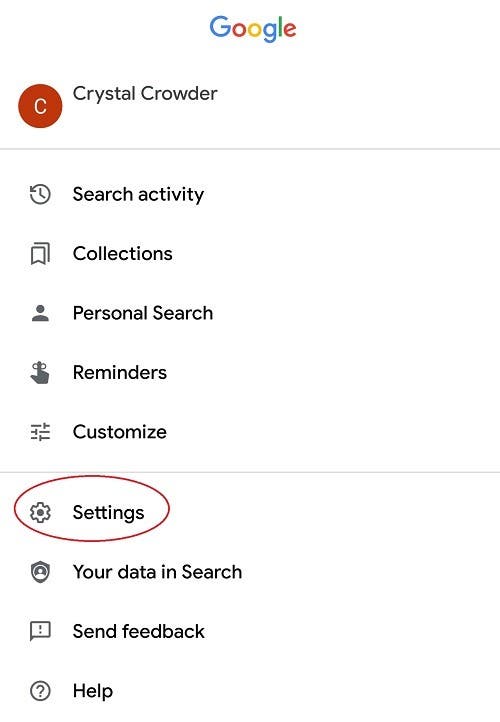
1. Abra o aplicativo do Google (é o aplicativo com o ícone G) e toque em Configurações.
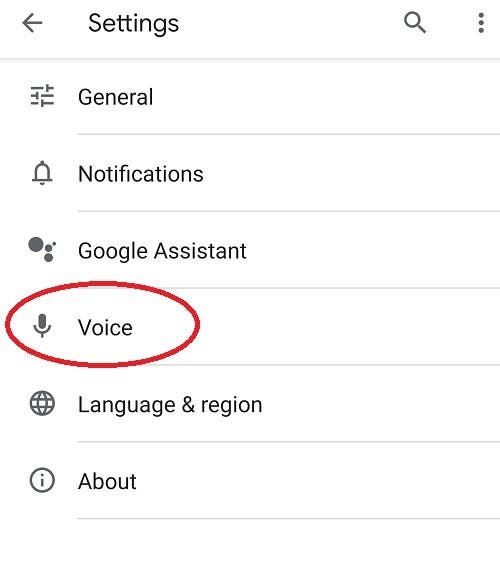
2. Vá para Voice.
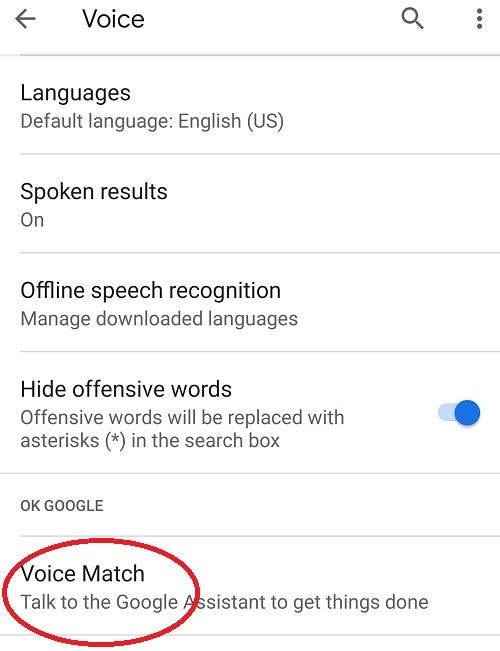
3. Toque em "Correspondência de voz" e siga as etapas para configurar o Google para entender sua voz única. Caso contrário, o Assistant poderá iniciar a rotina de emergência para qualquer pessoa que diga a palavra / frase certa.
Criar rotina de emergência para Android
Você usará o mesmo aplicativo do Google para criar sua rotina de emergência. Abra o aplicativo do Google e toque em Configurações e depois em "Assistente do Google".
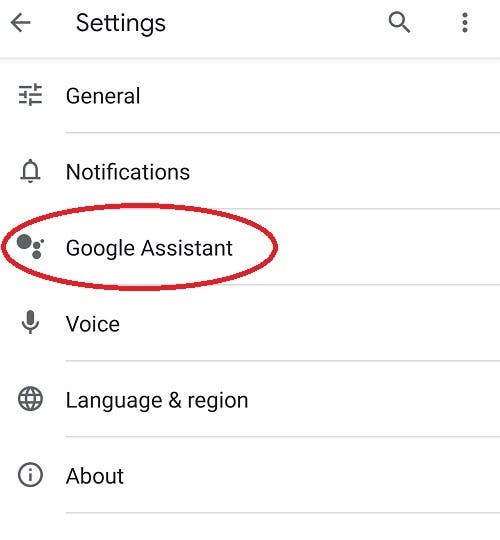
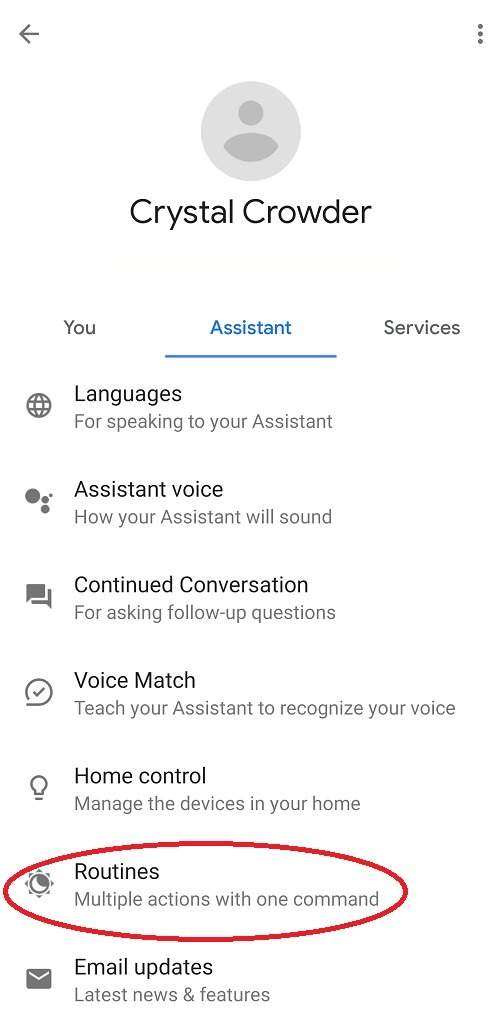
Selecione a guia Assistente abaixo do seu nome e toque em Rotinas.
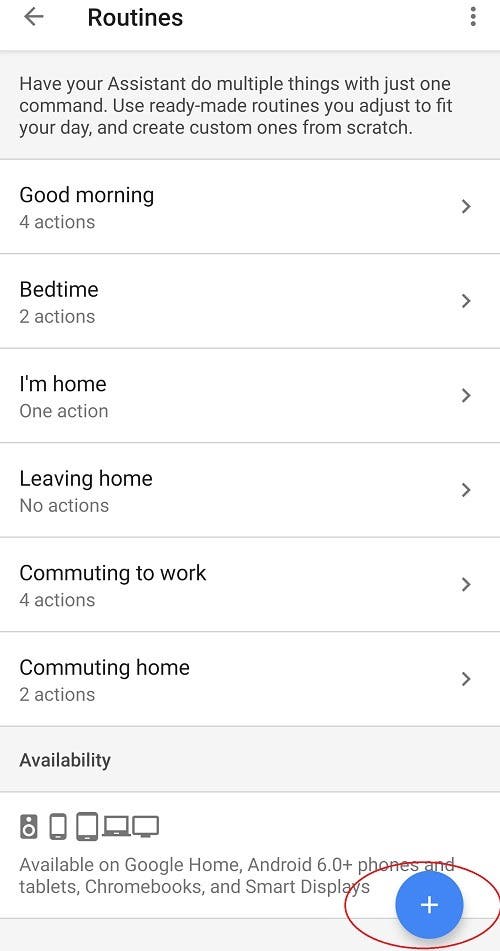
Toque no botão Adicionar rotina (o sinal azul + no canto inferior direito).
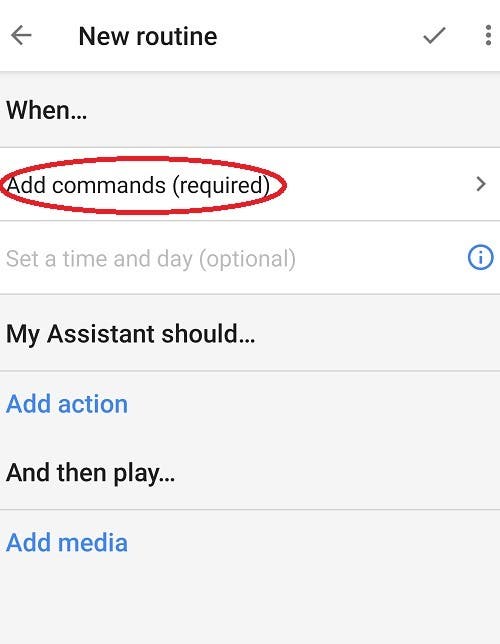
Em seguida, toque em "Adicionar comandos". Este é o comando que você dirá para acionar a rotina. Lembre-se ou anote o que você digita. Pressione a seta para trás quando terminar.
Toque em "Adicionar ação" para informar ao Google Assistant o que fazer quando você diz o comando. Você pode inserir algo por conta própria ou escolher ações populares.
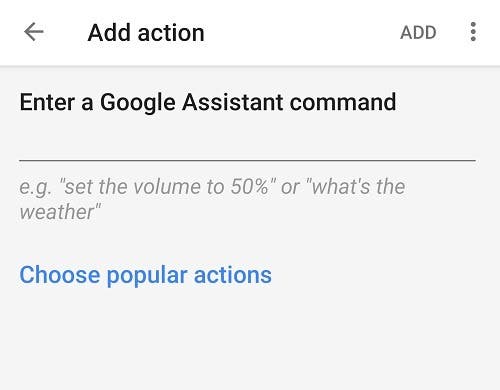
Alguns comandos precisam ser inseridos manualmente, como fazer uma chamada. Vários comandos que você pode digitar na caixa "Digite um comando do Assistente do Google" incluem:
- Ligar para o nome do contato (digite o nome exatamente como está listado na sua lista de contatos)
- Enviar minha localização para o nome do contato (você precisará ativar os serviços de localização)
- Iniciar a gravação de vídeo
Você pode realmente adicionar todas essas ações e entrar em contato com várias pessoas. Basta adicionar cada ação uma a uma. Estes são realizados em ordem. Idealmente, envie mensagens e locais antes de iniciar uma gravação para evitar qualquer atraso no contato com seus contatos.
Para enviar um texto ou outro tipo de ação popular, toque em "Escolha entre ações populares" e selecione "Enviar um texto" na seção Comunicação. Você será solicitado a escolher um número e o que o texto deve dizer. Toque em Adicionar na parte superior para adicionar suas ações.
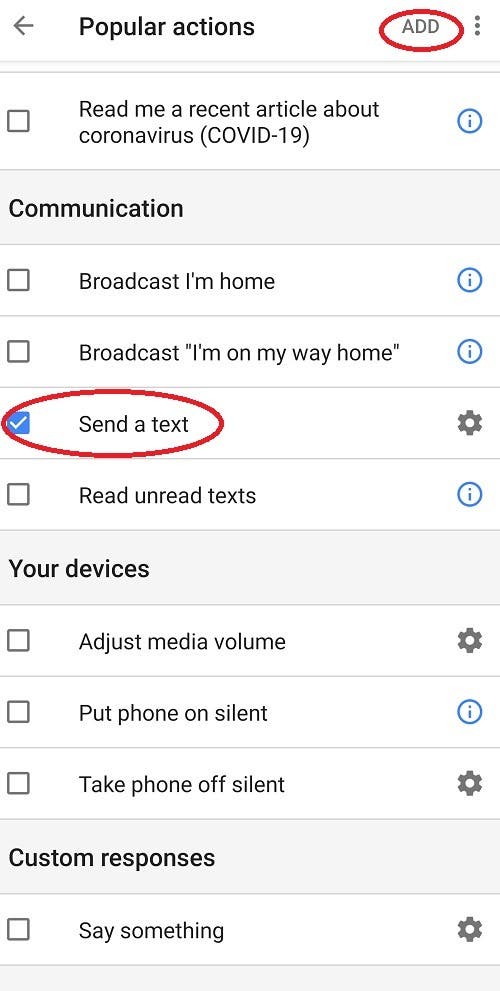
Quando terminar de adicionar, volte para a janela "Adicionar ação" e toque em Salvar para concluir.
Adicionar um ícone com um toque
Se você não quiser falar com seu telefone, poderá criar uma rotina de emergência do Android que será ativada quando você tocar em um ícone específico na tela. Estes são conhecidos como blocos de ação.
Baixe o aplicativo Action Blocks. Isso se integra ao Assistente do Google, mas você criará bloqueios para executar ações e usar sua voz.
Depois que o aplicativo estiver instalado, abra-o e toque em "Criar bloco de ação".
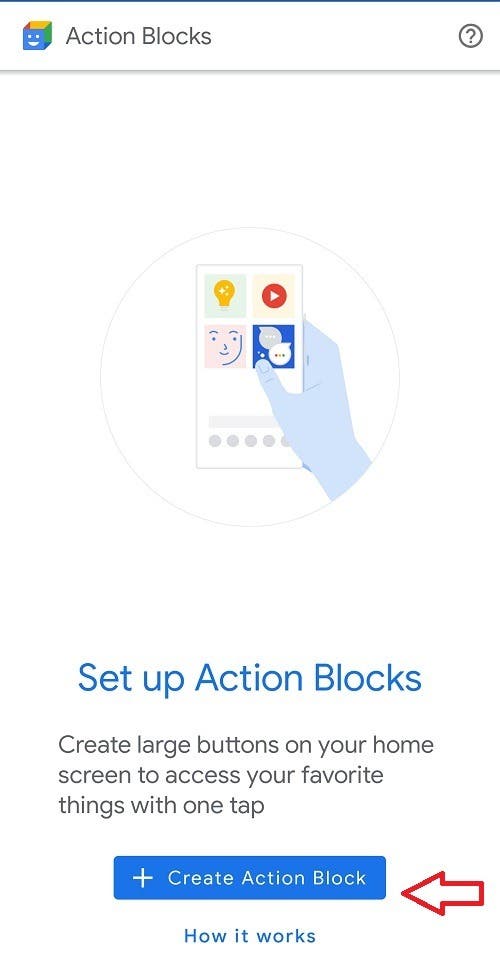
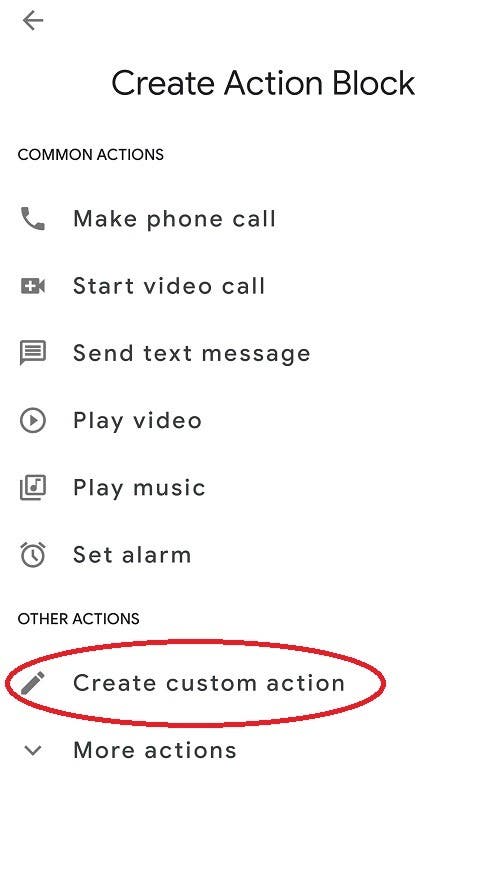
Selecione uma ação da lista se desejar criar uma única ação para o seu bloco. Ou, se você quiser usar a rotina criada anteriormente, toque em "Criar ação personalizada".
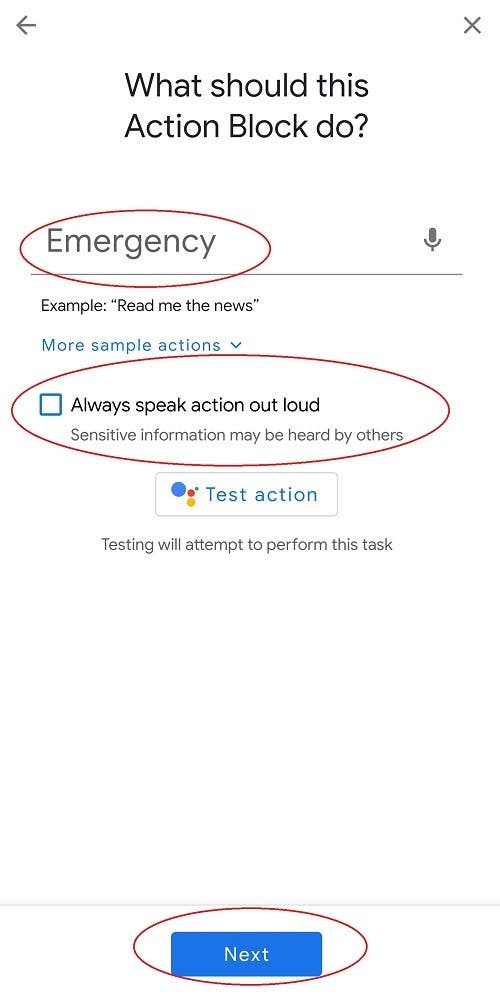
Digite o mesmo nome ou frase que você usou para o comando da sua rotina anteriormente. Desmarque a caixa "Sempre falar ação em voz alta" e toque em Avançar.
Escolha uma imagem para o seu ícone e o nome que ele terá na tela inicial. Toque em "Salvar bloco de ação".
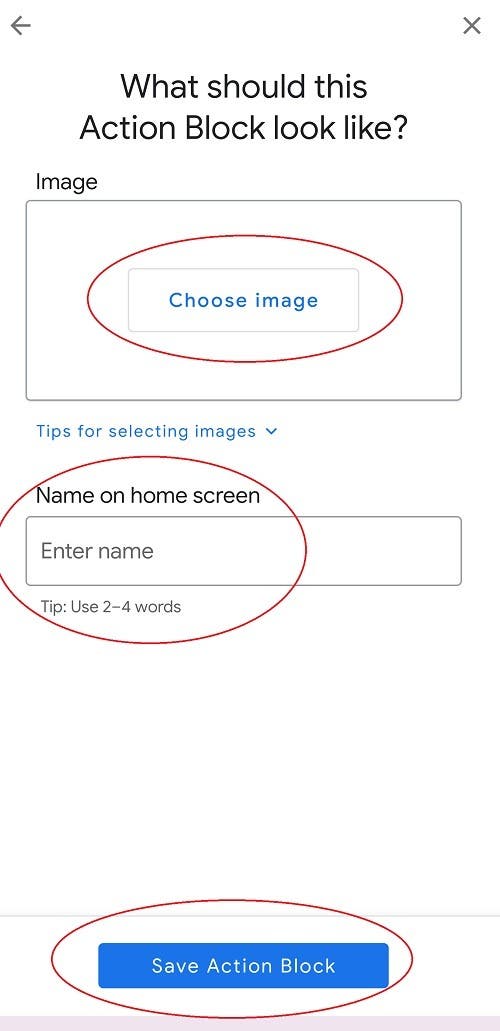
Por fim, você precisará adicioná-lo à sua tela. Você verá uma caixa que descreve como fazer isso, mas o processo é simples. Vá para a tela inicial e pressione e segure em um local vazio.
Selecione Widgets e arraste "Action Blocks" para uma área disponível da sua tela inicial. Selecione seu bloco de ação recém-criado quando solicitado.
outras considerações
Para que o comando de voz funcione, sua tela deve estar ligada. No entanto, desbloquear rapidamente a tela e tocar no botão para que o Google Assistant ouça é mais rápido do que desbloquear a tela e tentar executar suas ações de emergência manualmente. Se você usa Bluetooth, pode ativar os comandos de voz mesmo que o telefone esteja bloqueado. Faça isso nas configurações de voz no aplicativo do Google.
Um bloco de ação permite desbloquear a tela e tocar no ícone para executar sua rotina de emergência. Ambos são rápidos de fazer e você pode até querer usá-los para estar pronto em qualquer situação.
Além de configurar uma rotina de emergência do Android, também existem muitas outras coisas que o assistente do Google pode fazer para melhorar sua produtividade. Confira.
Palavras-chave:
Este artigo é útil?
Fonte Adicione ao Google Notícias


