
Favorito no Chrome
Você já viu o botão de favoritos no navegador Chrome e se perguntou o que é? Você sabe para que serve um marcador? Se sim, você ficaria surpreso em saber que pode fazer muito mais com os favoritos do que já sabe. Não sabe sobre eles ainda? Bem, estou aqui para orientar você através dos favoritos no Chrome.
Hoje, vou ajudá-lo a aprender tudo sobre os favoritos no Chrome no Android. E eu quero dizer isso: tudo sobre favoritos. Finalmente, vou ensiná-lo a criar pastas de favoritos e gerenciar favoritos no Chrome no Android. Então, sem problemas, vamos começar!
O que é um marcador?
Geralmente, um marcador é um cartão fino usado para rastrear o progresso do leitor na leitura de um livro. Mas o que é um favorito no Chrome? Bem, tem o mesmo propósito - encontrar um lugar - na web. Um favorito no Chrome é um atalho para uma página da web visualizada anteriormente, permitindo que você a visualize em qualquer lugar sem ter que procurá-la novamente na web.
Quando uma página é marcada, o Chrome armazena o URL, o título e outros conteúdos da página e os exibe quando você procura por termos semelhantes na omnibox. Por exemplo. se você marcar esta página e, em seguida, pesquisar “como criar” na barra de pesquisa, o Google mostrará esta página marcada.
O que você deve marcar?
Você pode marcar seus sites e páginas da web favoritos e visitados com mais frequência. Isso pode incluir o site da sua empresa, os sites de onde você adquire conhecimento, sites de mídia social, se você não usa aplicativos, etc.
Relacionado:
5 melhores bloqueadores de anúncios do Chrome para Android
O novo recurso Grupos de guias do Chrome agora está disponível para todos
Tudo sobre favoritos no Chrome
Continue lendo para brincar com os favoritos: Adicionar, Editar, Excluir, Criar pasta, Mover e Gerenciar
Como adicionar um favorito no Chrome
Para adicionar um favorito no Chrome no Android,
Etapa 1: em seu dispositivo Android, abra o aplicativo Chrome
Etapa 2: visite o site ou página que deseja adicionar aos favoritos
Etapa 3: toque no botão ⠇ no canto superior direito
Etapa 4: toque no botão ☆ para marcar o site ou página
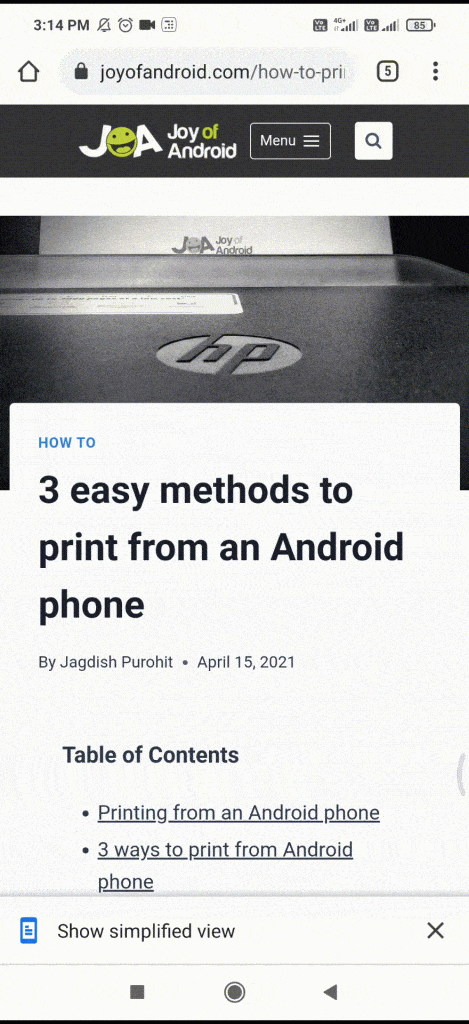
Aqui está um pequeno clipe para adicionar um favorito no Chrome no Android.
Como editar um favorito no Chrome
Para editar um favorito do Chrome,
Etapa 1: Abra o aplicativo Chrome em seu dispositivo Android
Etapa 2: toque no botão ⠇ no canto superior direito
Etapa 3: Toque em ★ Favoritos
Etapa 4: Abra a pasta de favoritos do celular
Etapa 5: Toque no botão ⠇ e toque em Editar
Etapa 6: edite o nome como desejar
Etapa 7: Toque no botão ←
O nome do marcador será editado.
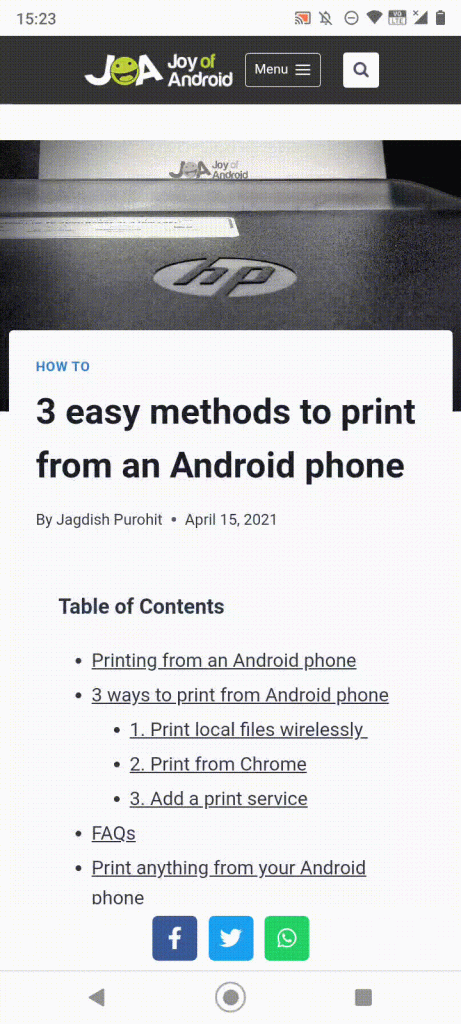
assista a este pequeno clipe para editar um favorito no Chrome.
Como excluir um favorito no Chrome
Para excluir um favorito do Chrome,
Etapa 1: Abra o aplicativo Chrome em seu dispositivo Android
Etapa 2: toque no botão ⠇ no canto superior direito
Etapa 3: Toque em ★ Favoritos
Etapa 4: Abra a pasta de favoritos do celular
Etapa 5: toque no botão ⠇ e simplesmente toque em excluir
O favorito não estará mais na pasta e será excluído.
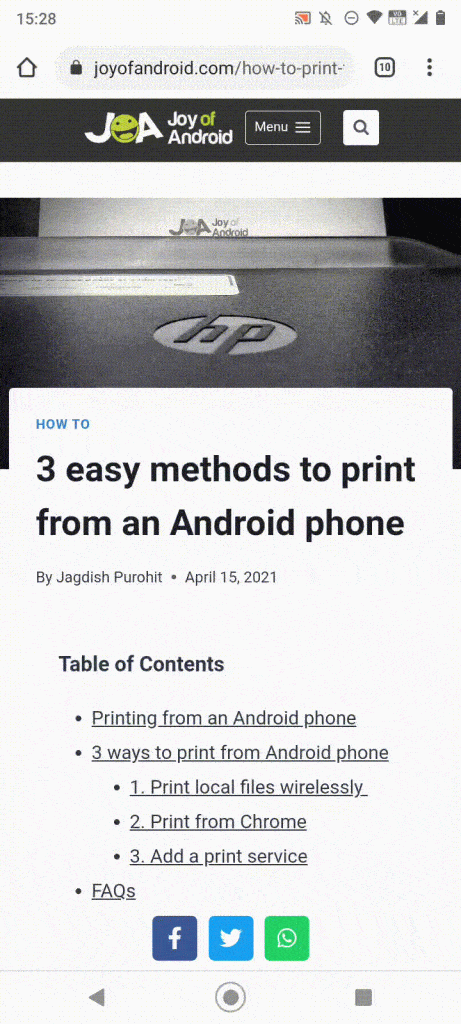
Verifique como excluir um favorito no Chrome.
Como criar uma pasta de favoritos no Chrome
Para criar uma pasta de favoritos no Chrome no Android,
Etapa 1: Abra o aplicativo Chrome em seu dispositivo Android
Etapa 2: toque no botão ⠇ no canto superior direito
Etapa 3: Toque em ★ Favoritos
Etapa 4: localize o favorito que deseja adicionar a uma nova pasta e toque no botão ⠇
Etapa 5: toque em Mover para ...
Etapa 6: Toque em + Nova pasta…
Etapa 7: adicione um título de pasta e toque em ✓
A pasta recém-criada aparecerá no topo dos favoritos do celular
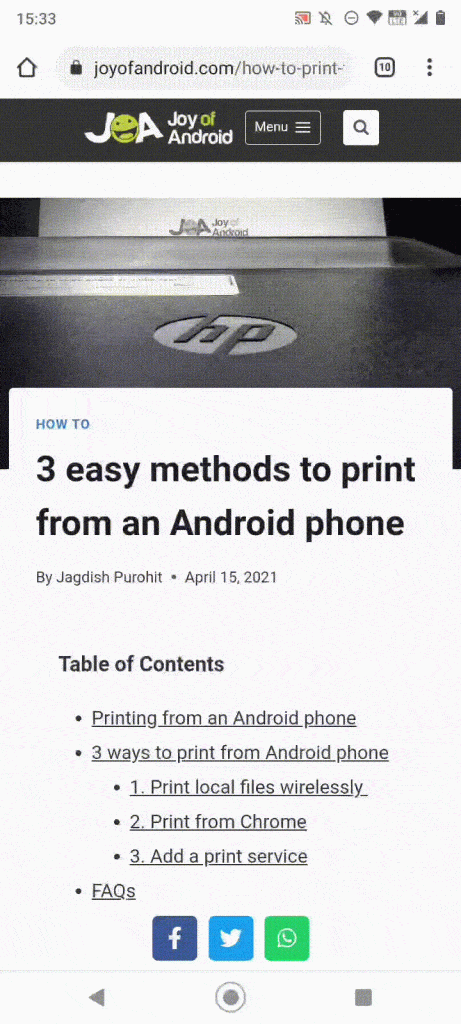
Aqui está um pequeno clipe para ajudá-lo a criar uma pasta de favoritos no Chrome.
Como reorganizar os favoritos no Chrome
Para mover um favorito para cima ou para baixo,
Etapa 1: Abra o aplicativo Chrome em seu dispositivo Android
Etapa 2: toque no botão ⠇ no canto superior direito
Etapa 3: Toque em ★ Favoritos
Etapa 4: Toque no botão ⠇
Etapa 5: toque em Mover para cima ou Mover para baixo conforme deseja reorganizar o favorito

Alternativamente, você também pode mover o marcador da seguinte maneira.
Etapa 1: pressione e segure o favorito até que seja selecionado
Etapa 2: mantenha pressionado o favorito e arraste e solte-o no local de sua preferência

FAQs
Leituras sugeridas:
O Google Assistente no Android lê e traduz suas páginas da web em voz alta
Gmail, Chrome e outros aplicativos Android travando em telefones já consertados - aqui está o porquê e o que fazer!
Marque isto!
Os favoritos são divertidos. Eles são como um repositório para acessar seus sites favoritos e usados com mais frequência. Acessar qualquer página que você continua visitando se torna muito mais fácil quando ela é marcada. Você pode fazer muito com os favoritos: adicionar, excluir, editar, criar pastas, reorganizar e muito mais.
Espero que este artigo tenha ajudado você a entender melhor os favoritos no Chrome. Se você tiver alguma dúvida, deixe-as abaixo na seção de comentários. Até a próxima vez, tome cuidado e fique seguro. Saúde!
Fonte Adicione ao Google Notícias



