
O número de currículos, ensaios e propostas de negócios enviados diariamente é impressionante. Se você precisa apresentar um documento, já sabe que a concorrência é acirrada. Seu documento será um entre muitos outros parecidos. Como você destaca seu documento entre os outros para que seu trabalho árduo possa ser visto ou como você garante que seu documento seja lido ou tenha prioridade sobre muitos outros documentos?
Use o Google Docs para fazer com que a primeira impressão do seu documento dure além de um primeiro olhar. O aplicativo está cheio de ferramentas para criar uma capa notável. Continue lendo para aprender como criar uma página de capa profissional do Google Docs que chame a atenção.
Como criar uma página de capa do Google Docs em um PC ou Mac
Leve seu projeto de mundano a fabuloso ao criar uma capa usando o Google Docs em um PC. Para começar, você deve usar o navegador correto. O Google Docs funciona na maioria dos navegadores, mas seus excelentes recursos não estão acessíveis em todos os navegadores. Estes são os melhores navegadores para usar:
- Google Chrome
- Raposa de fogo
- Microsoft Edge (somente Windows)
- Safári (Mac)
A menos que especificado de outra forma, o Google Docs funciona com as duas ou mais versões mais recentes desses navegadores. Seja qual for o sistema operacional que você usa, verifique se os cookies e o JavaScript estão ativados.
Faça uma página de capa do Google Doc do zero usando um navegador
Agora que você escolheu seu navegador, é hora de decidir como fazer sua capa. Uma opção é fazer a capa do zero. Isso lhe dá uma capa que é exclusivamente sua.
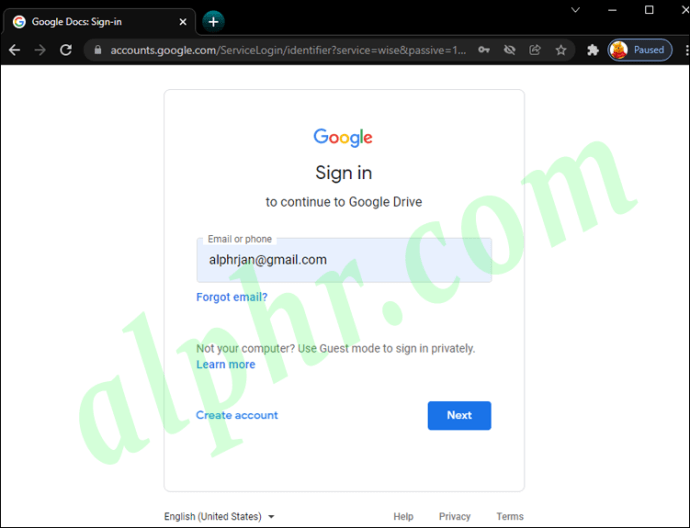
- Vou ao “documentos Google“ site on-line.
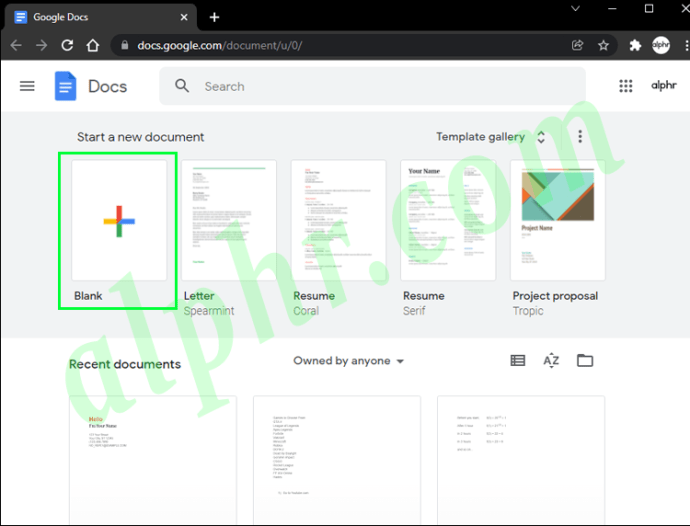
- Escolher "Em branco" para abrir um novo documento.
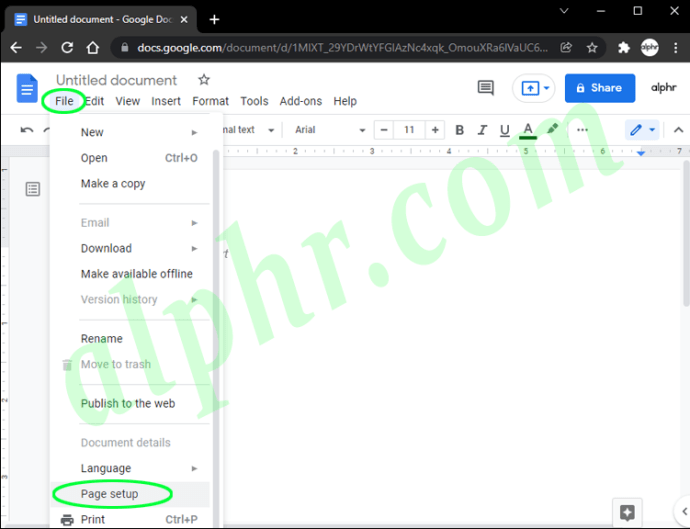
- Selecione “Arquivo > Configuração da página” para editar o layout da página.
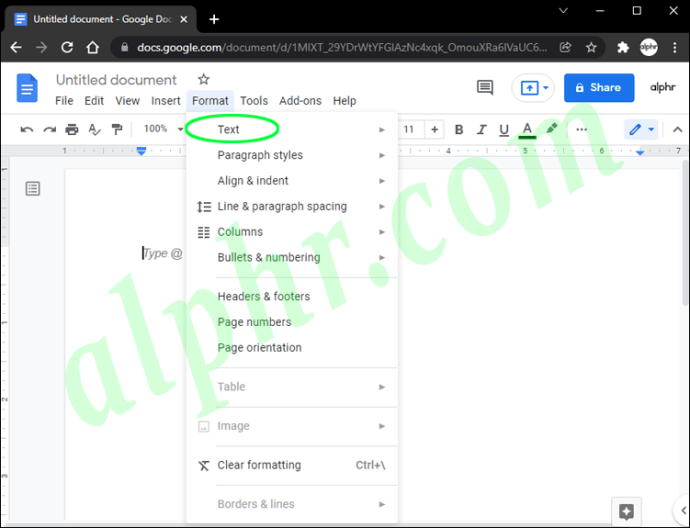
- Escolher “Formatar > Texto” para escolher seu estilo de texto.
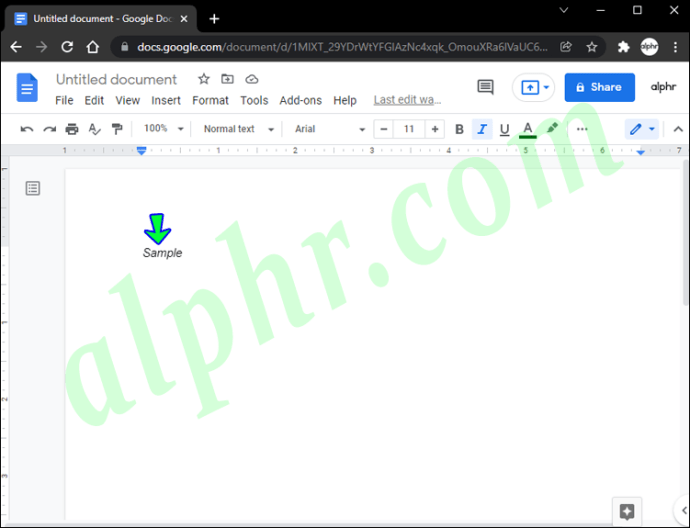
- Digite o conteúdo da página de rosto.
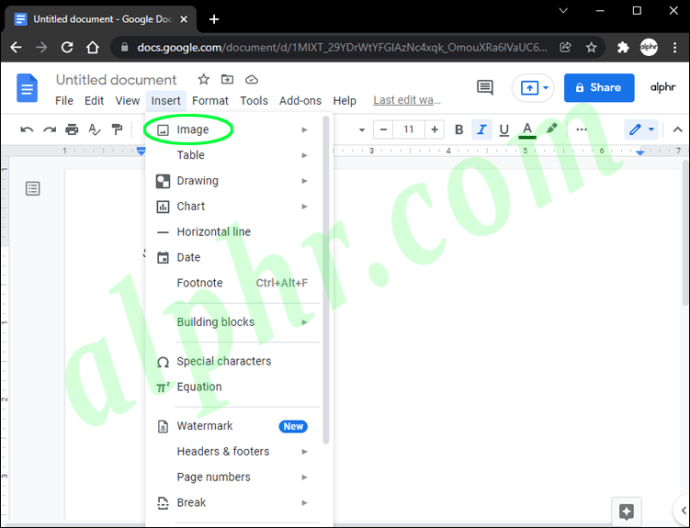
- Clique “Inserir > Imagem” para adicionar uma imagem.
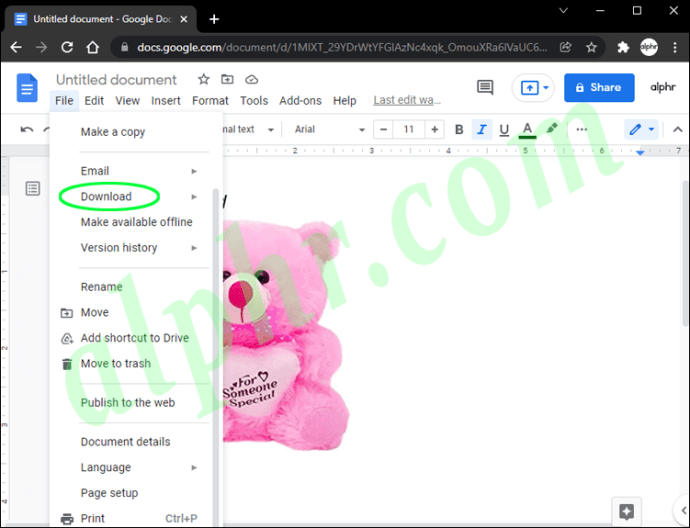
- Selecione “Arquivo > Baixar” para nomear e salvar seu documento.
Depois que seu documento for salvo, você poderá voltar para fazer alterações a qualquer momento. Explore os recursos adicionais que o Google Docs oferece para obter ideias para aprimorar seu documento. Lembre-se de salvar sua página assim que as alterações forem feitas.
Faça uma página de capa do Google Doc usando modelos em um navegador
Criar uma página de capa no Google Docs a partir de uma lousa em branco é uma excelente opção se você estiver confiante em suas habilidades de design. Caso contrário, você pode criar uma capa a partir dos modelos do Google Doc no Windows ou macOS. Os modelos são um salto inicial para sua página de capa, mas deixe espaço para adicionar seus próprios toques especiais. Veja como modificar um modelo do Google Docs:
- Vou ao “documentos Google“ site on-line.
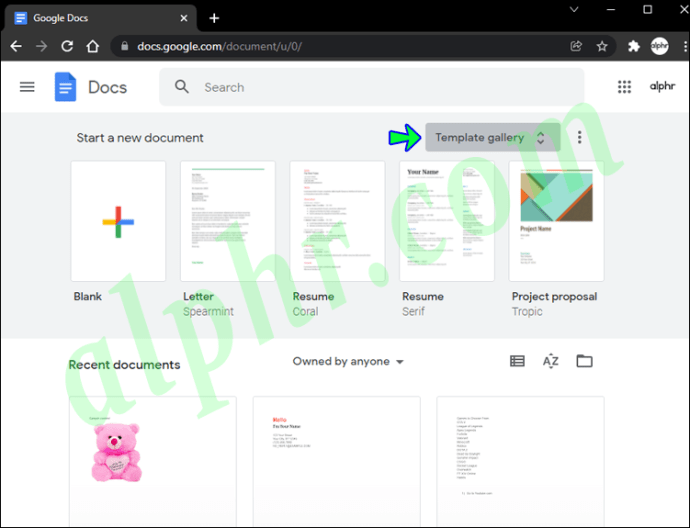
- Clique em “Galeria de modelos.”
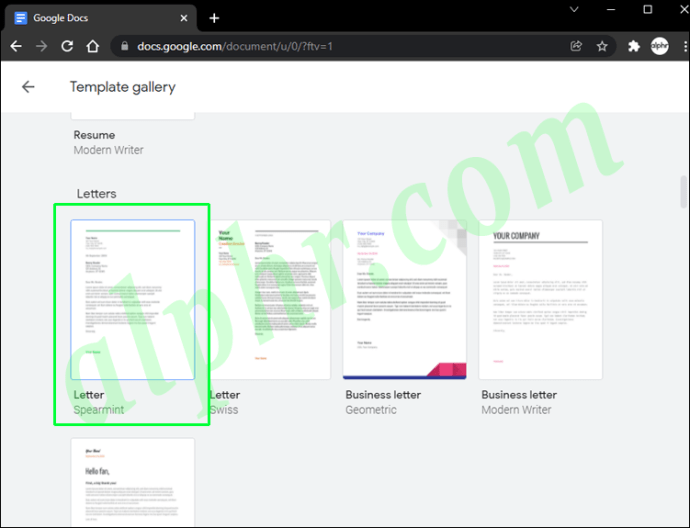
- Escolha um modelo adequado para trabalhar.
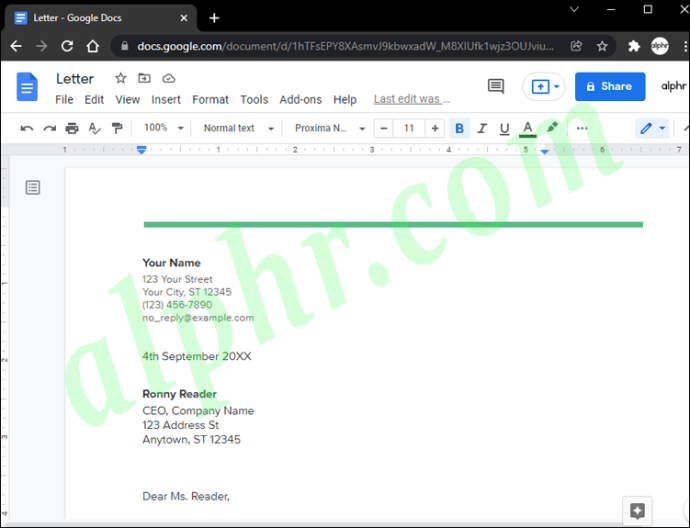
- Personalize o modelo com suas imagens, texto, etc.
- Selecione “Arquivo > Baixar” para salvar a capa.
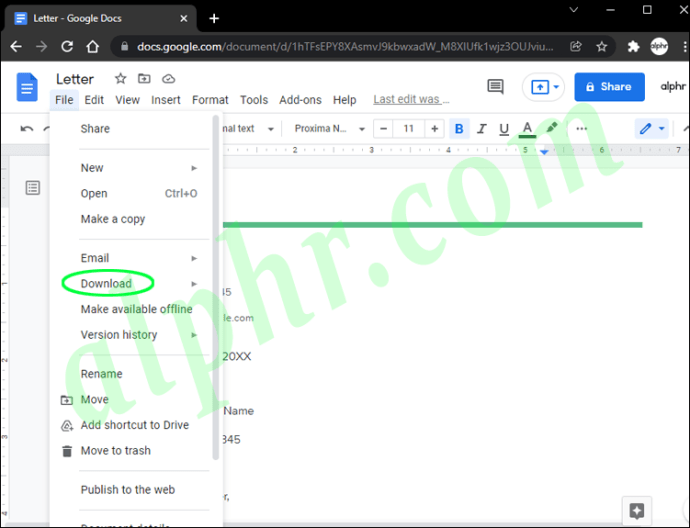
Você pode salvar a capa em seu computador em vários formatos diferentes para poder editá-la ou compartilhá-la a qualquer momento.
Como criar uma página de capa no Google Docs em um iPhone
O Google Docs permite que você crie uma capa bonita em outros dispositivos além do seu PC. Embora você possa criar uma página de capa usando o Google Docs em um iPhone, a visibilidade é limitada. Portanto, não é a melhor opção. Independentemente disso, esta seção mostra como criar um em seu iPad.
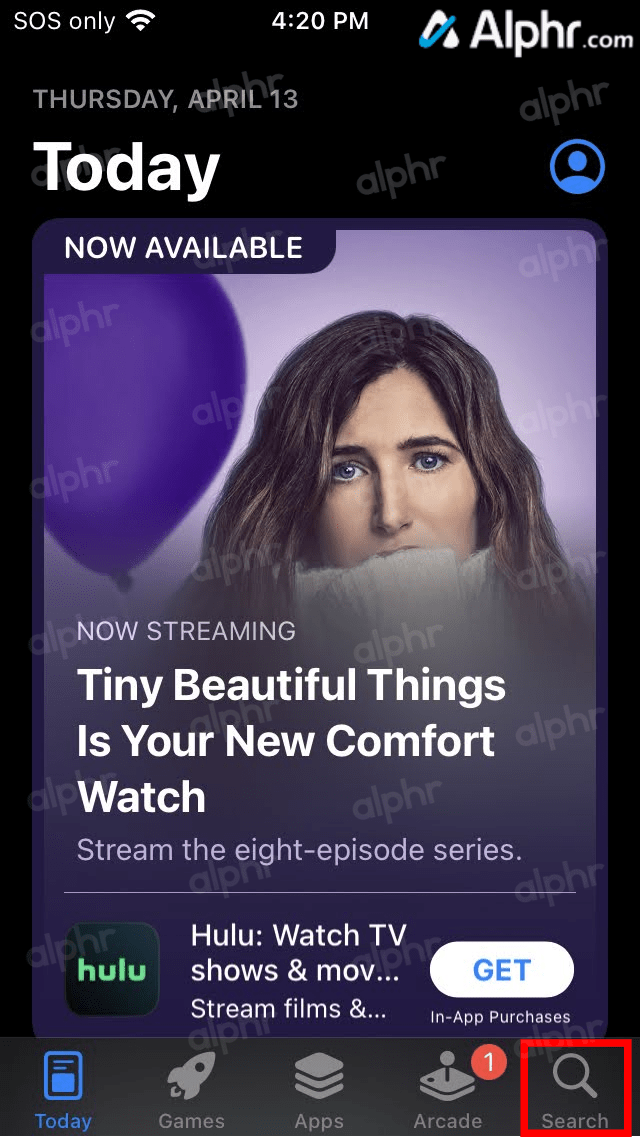
- Abra o "Loja de aplicativos" e toque no “Ícone de lupa” (ícone de pesquisa).
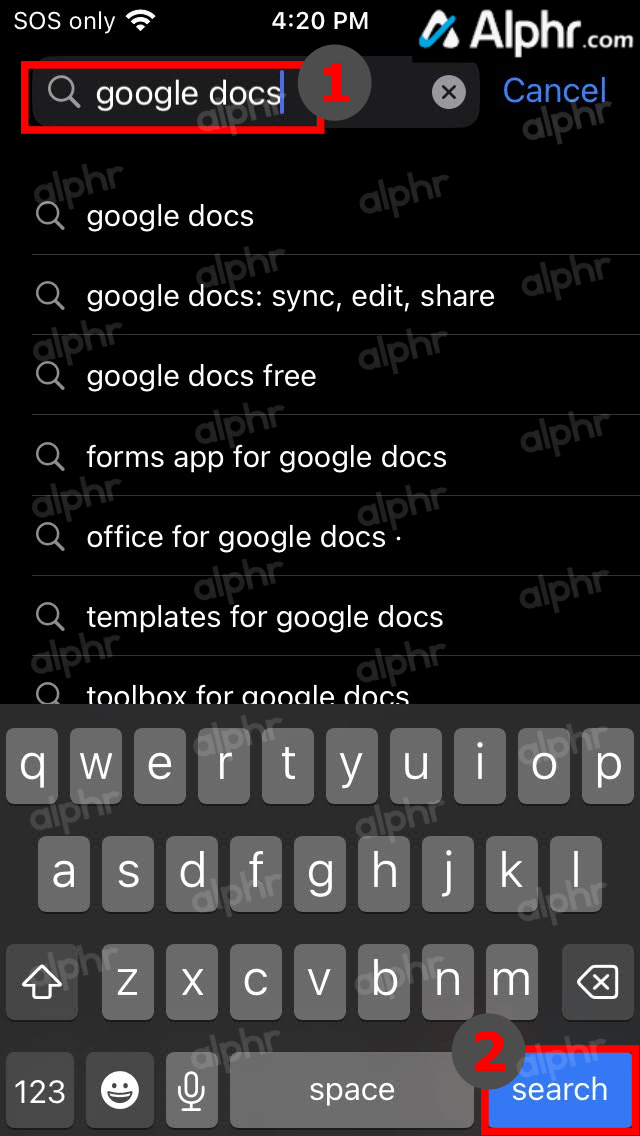
- Tipo "Documentos Google" na barra de pesquisa e, em seguida, pressione o botão "procurar" botão.
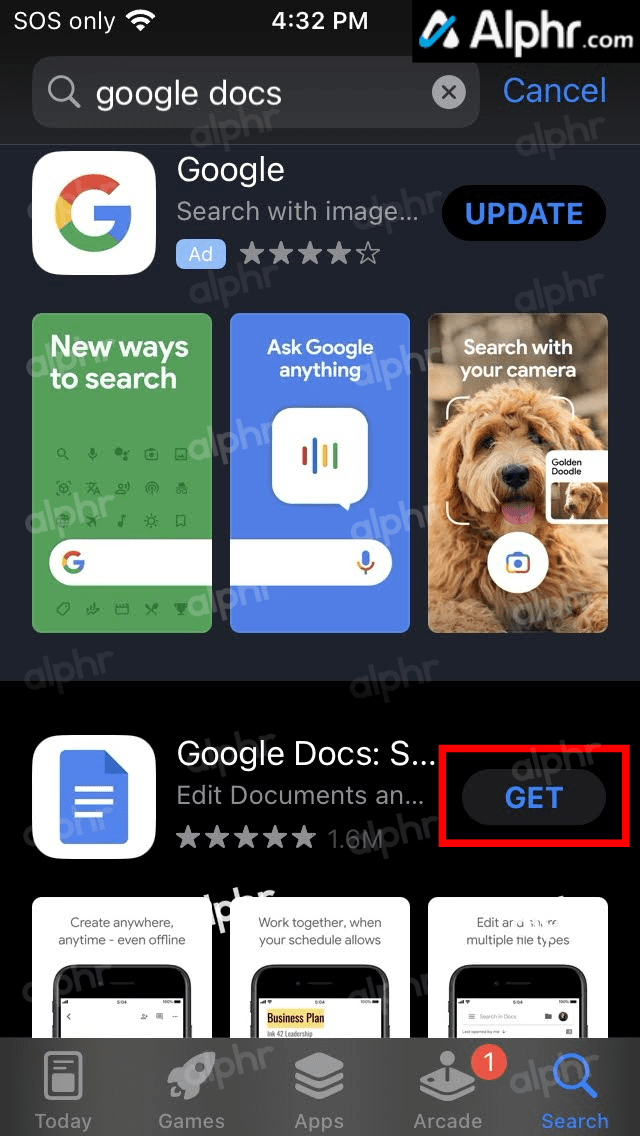
- Verifique se o aplicativo correto aparece e toque em "Pegar."
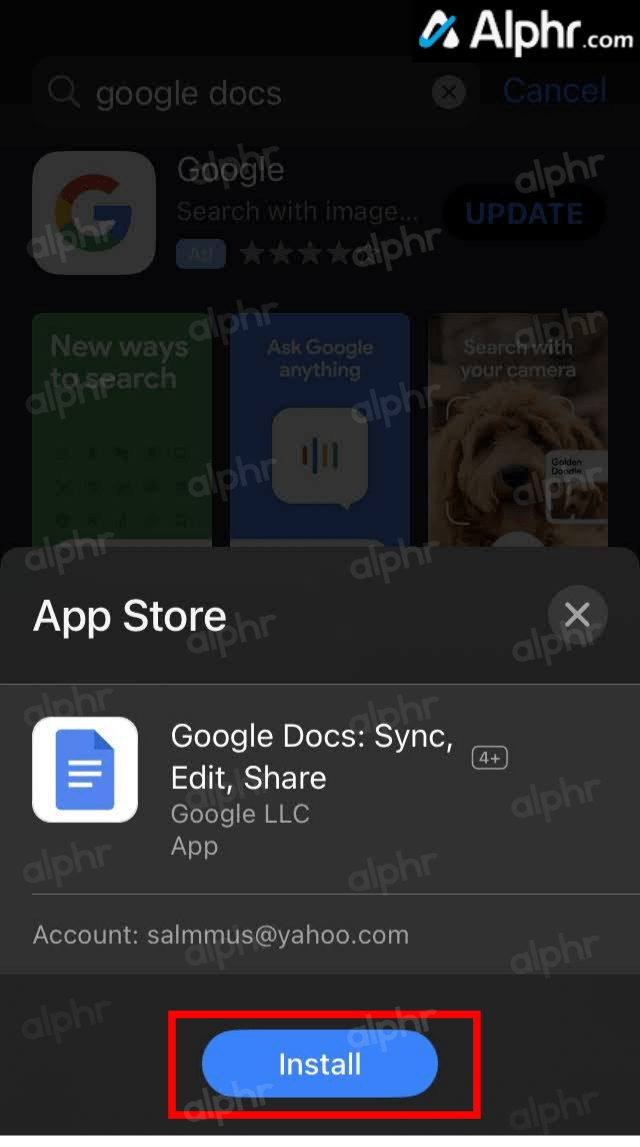
- Toque em "Instalar" botão na janela que aparece.
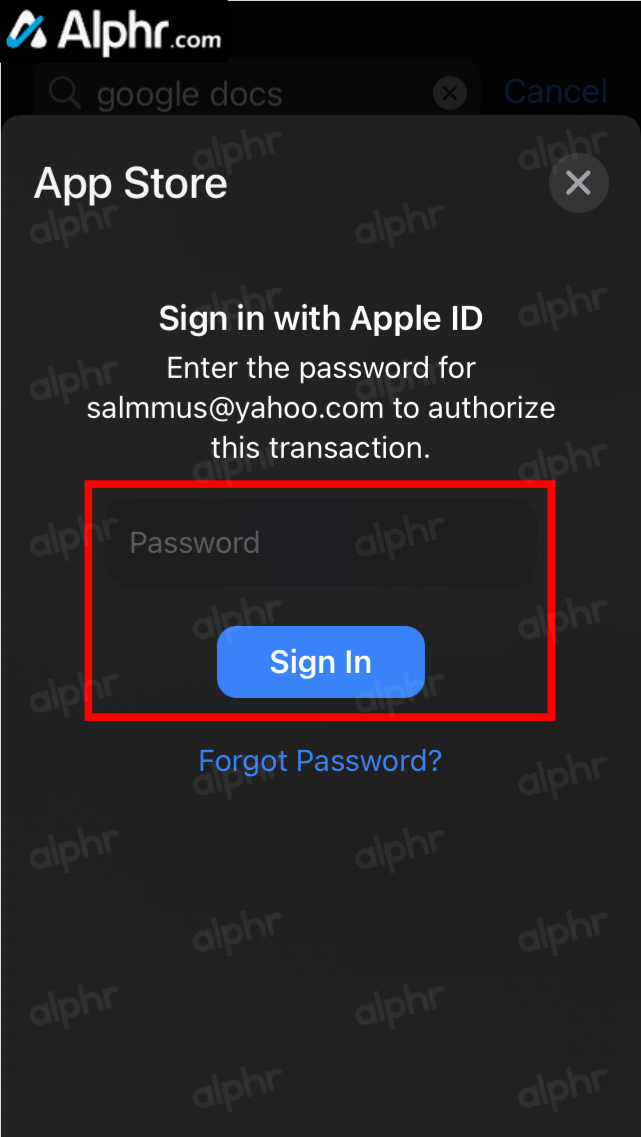
- Entre com seu ID Apple, se solicitado.
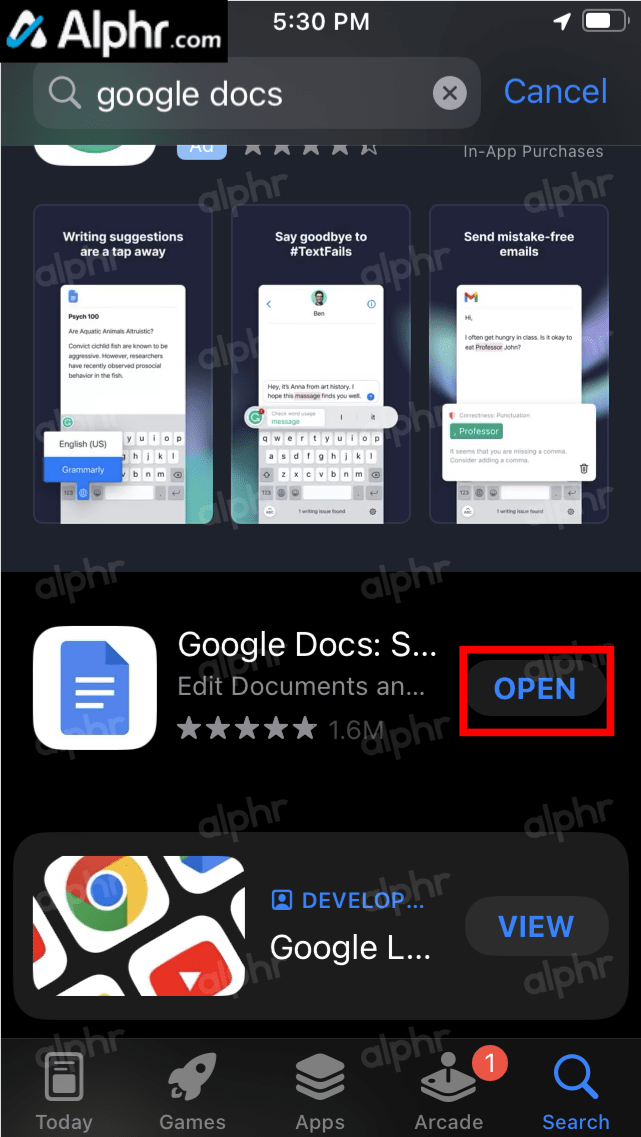
- Selecione "Abrir" na “App Store” ou toque no ícone na gaveta de aplicativos para iniciar o Google Docs.
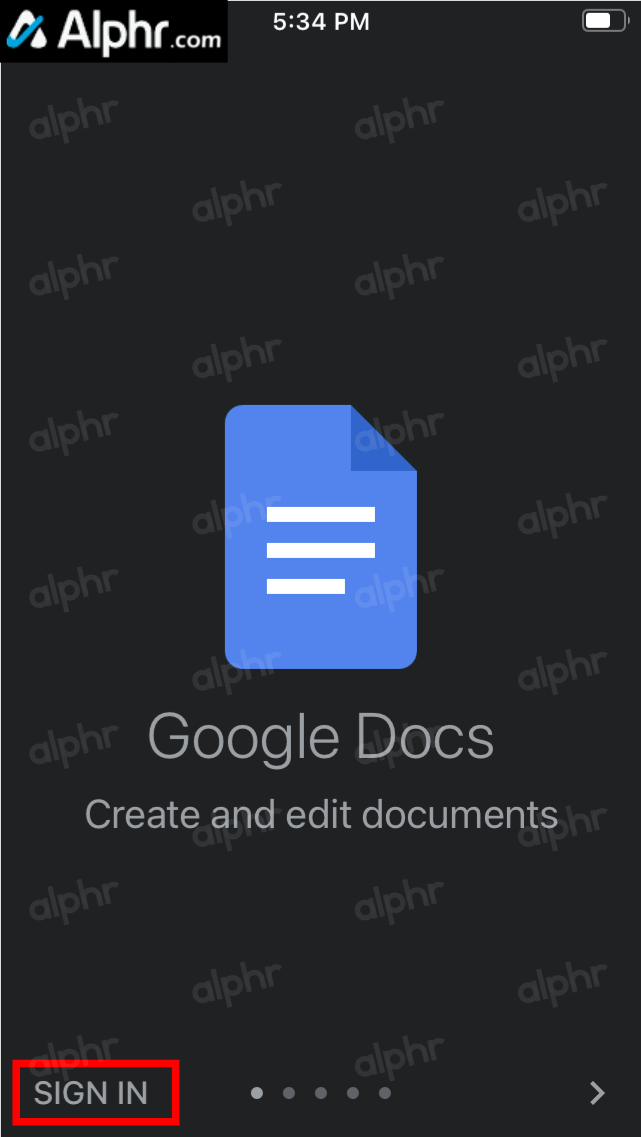
- Toque em "ENTRAR" link na seção inferior esquerda.
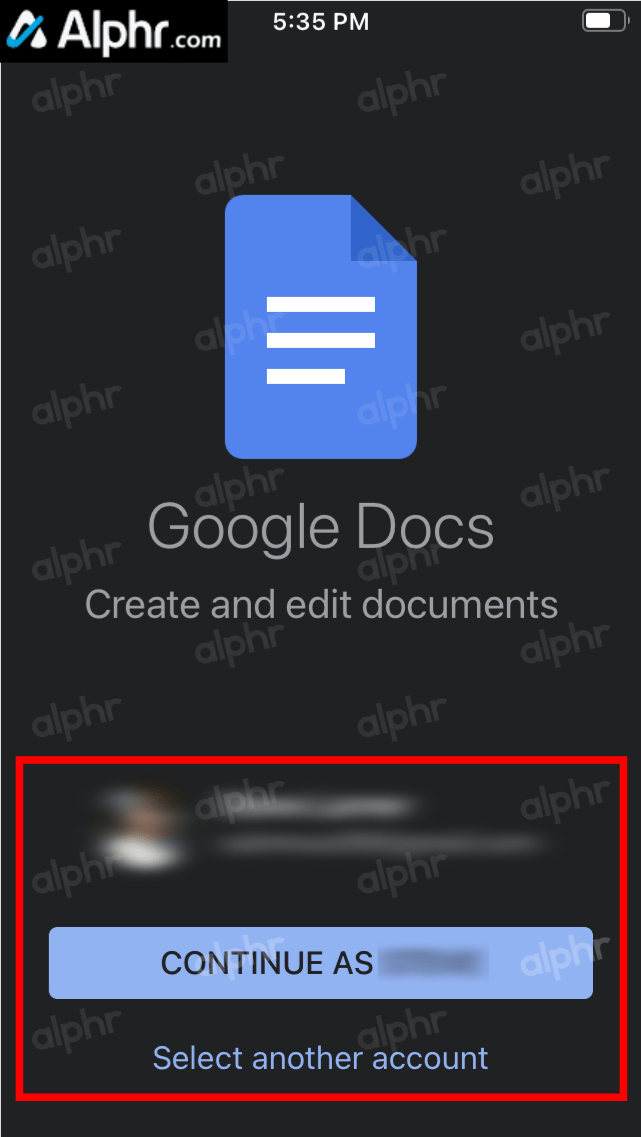
- Escolha a conta do Google correta ou adicione-a, se necessário.
- Toque em “+” ícone na seção inferior direita para criar uma capa do zero.
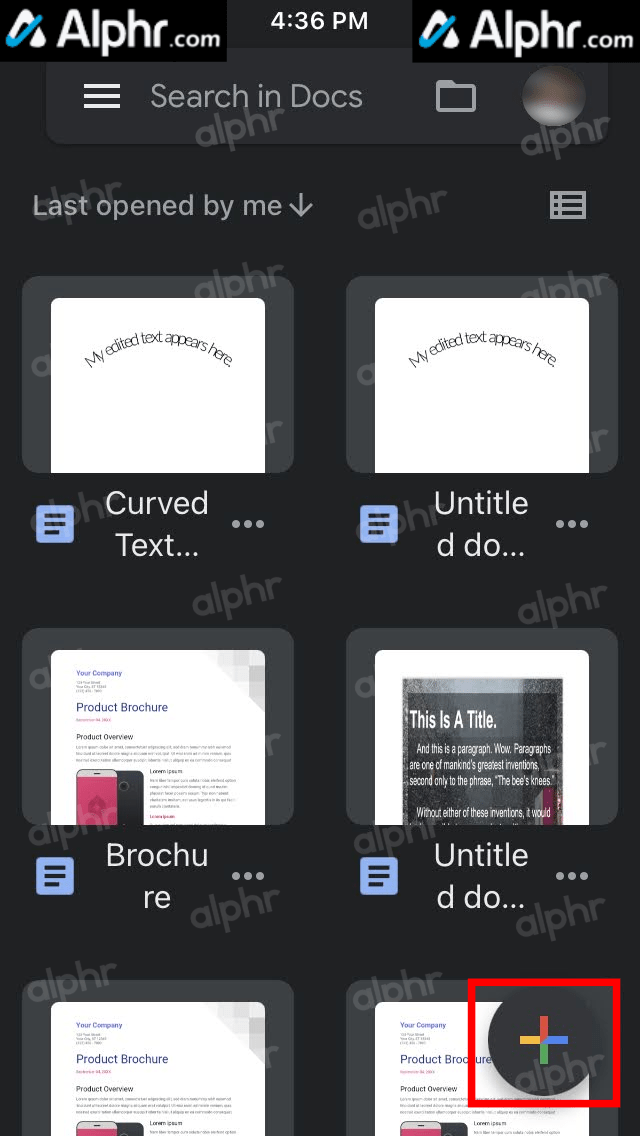
- Selecione “Escolha o modelo.”
- Navegue e selecione o modelo que deseja editar.
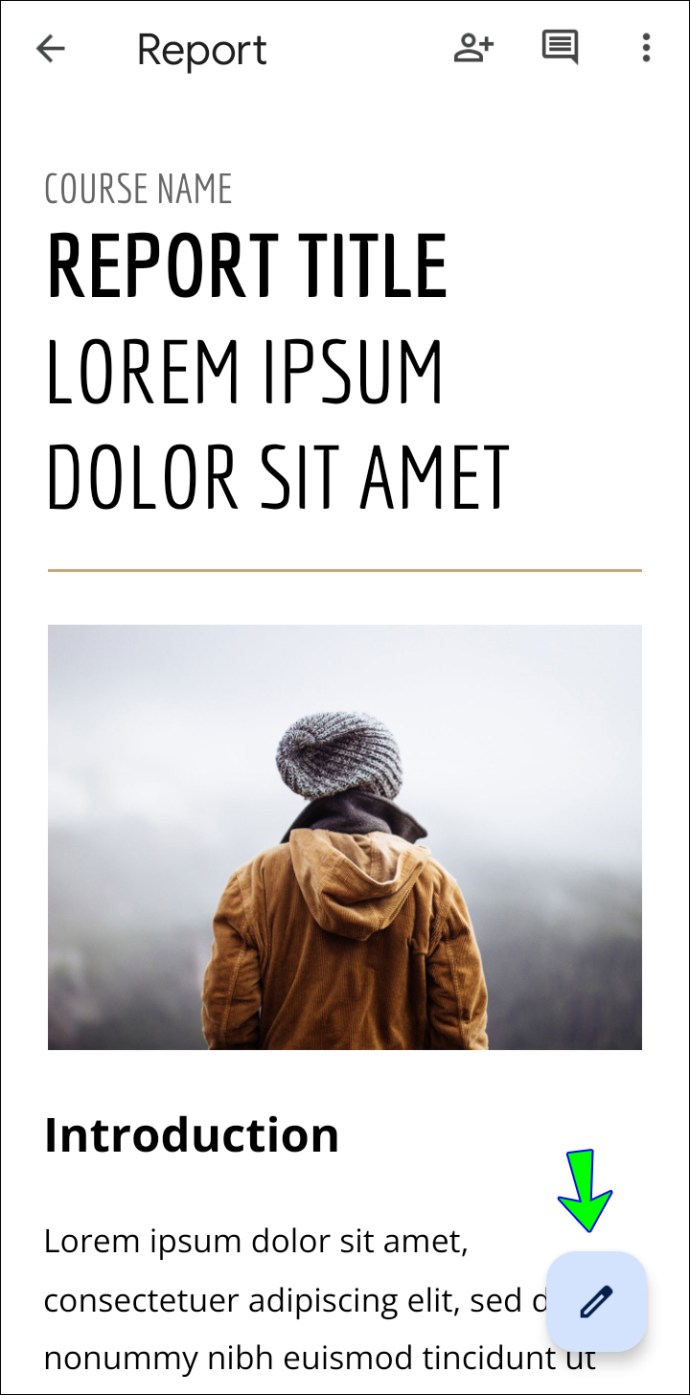
- Toque em "lápis" ícone para editar o documento (sua capa).
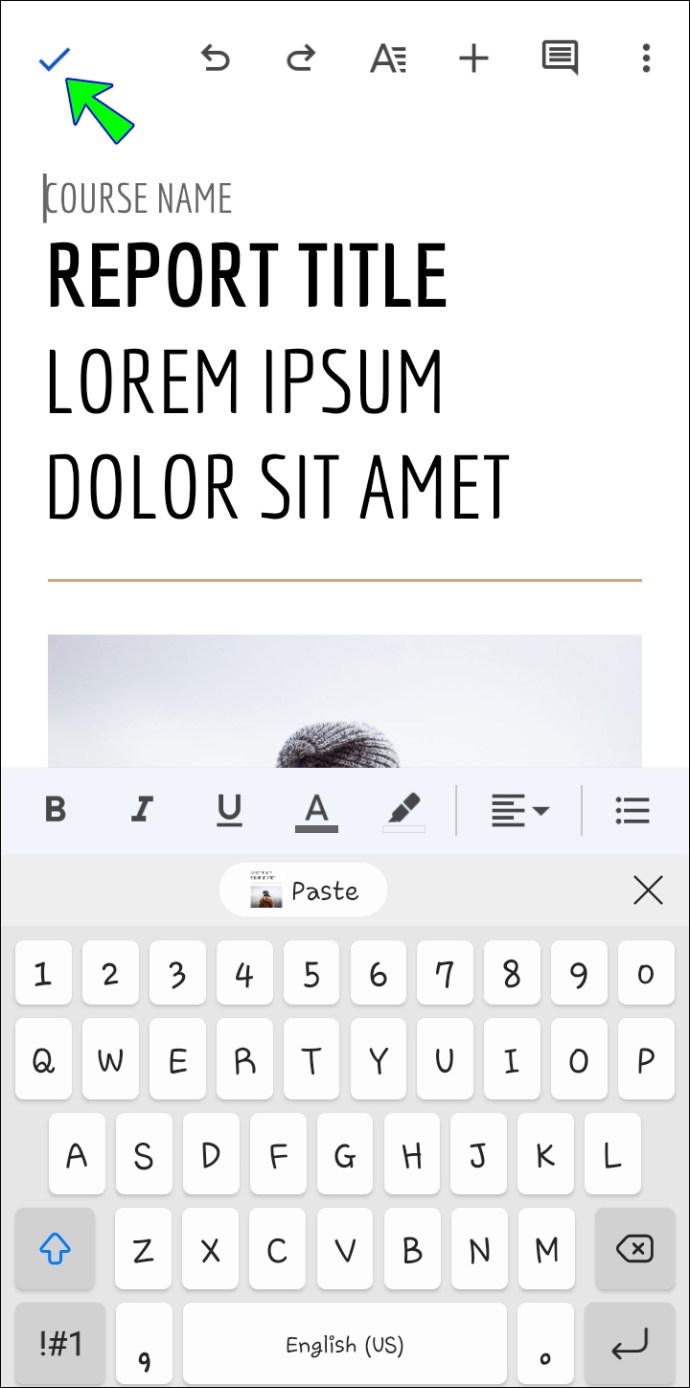
- Você pode editar o texto usando a metade inferior da tela e selecionando “audacioso, itálico, sublinhado, cor do texto, cor de destaquee tipo de marcador" (se necessário).
- Nas opções principais, você pode tocar em “desfazer, refazer, adicionare opções avançadas de texto.”
- Ao tocar no botão “+” ícone (opções de texto avançadas), você pode adicionar um “link, Comente, imagem, mesa, linha horizontal, etc.“
- Ao tocar no botão “A” ícone (opções de texto avançadas), você pode editar o texto (“tachado, subscrito, estilo, Fonte, tamanho, etc.“) e formatação de parágrafos (“alinhamento, espaçamento entre linhas, opções avançadas de marcadores, etc.“).
- Depois que tudo estiver no lugar, toque no "marca de seleção" ícone no canto superior esquerdo para salvar o documento.
- Tocando no “elipse vertical” (três pontos verticais) permite exportar para PDF e Word (.docx), se desejado.
Como criar uma página de capa do Google Docs em um dispositivo Android
Não é difícil criar uma capa atraente com seu telefone ou tablet Android, embora tenha visibilidade limitada como um iPhone. O Google Docs funciona com a mesma facilidade no Android. Para começar, o aplicativo deve ser baixado no seu dispositivo. Siga esses passos:
- Procure o Aplicativo Documentos Google para Android na Google Play Store.
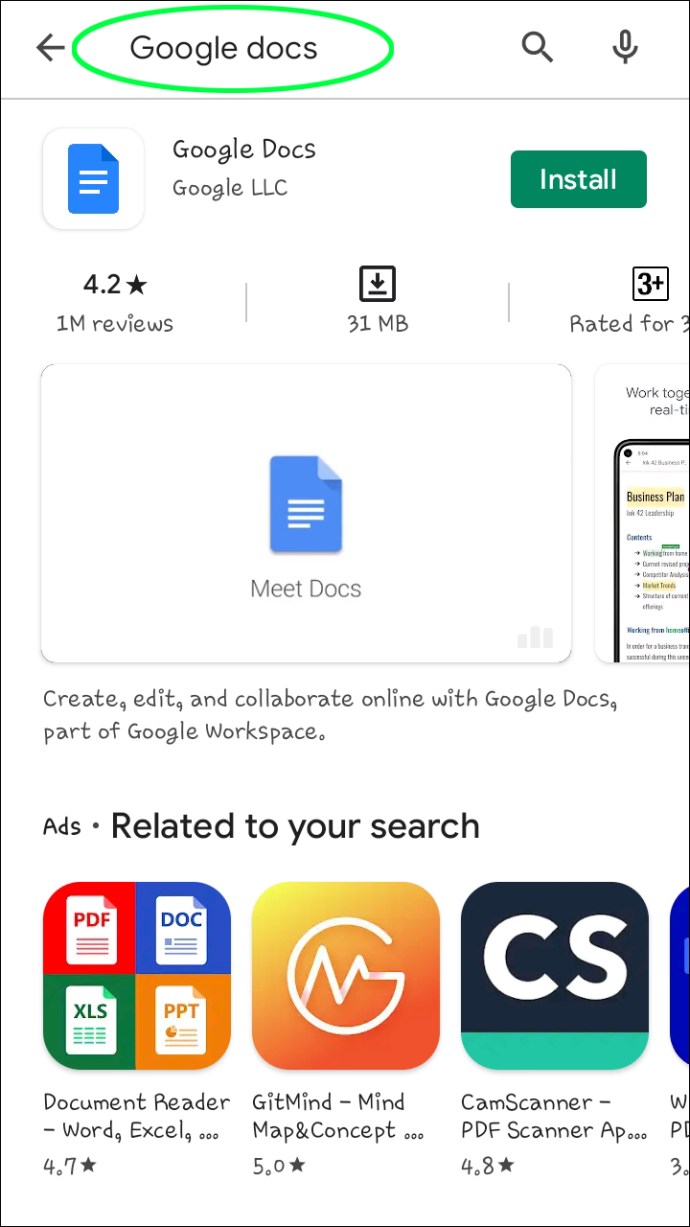
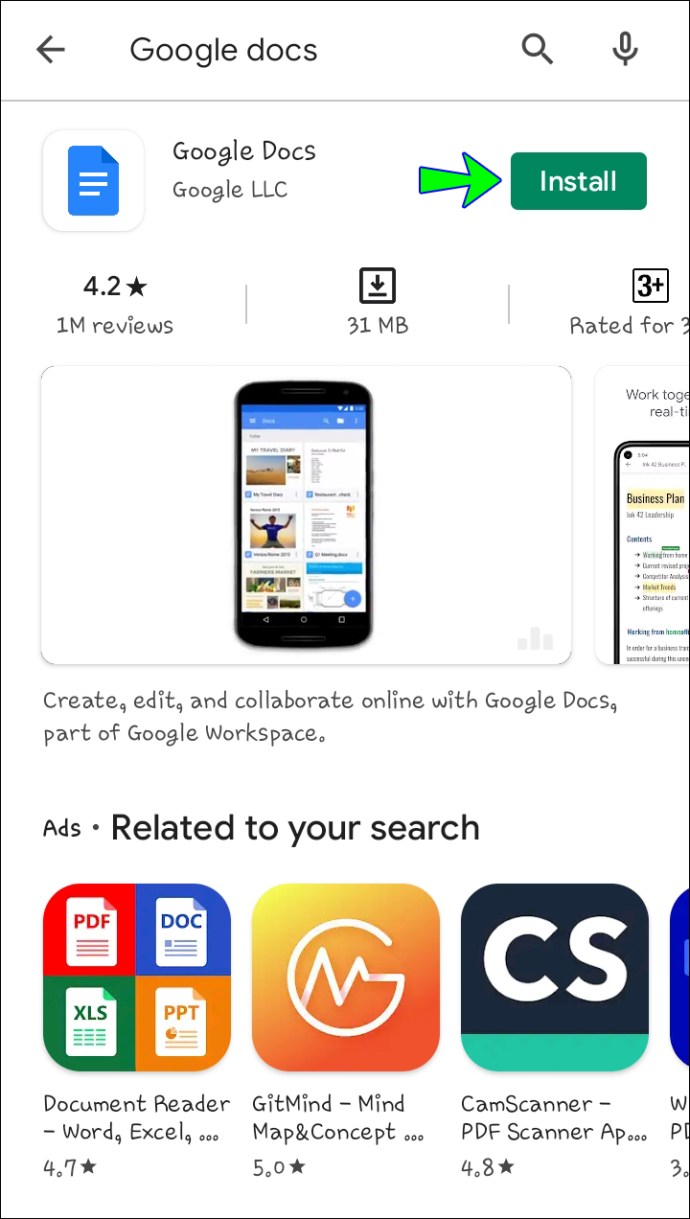
- Tocar Instalar.
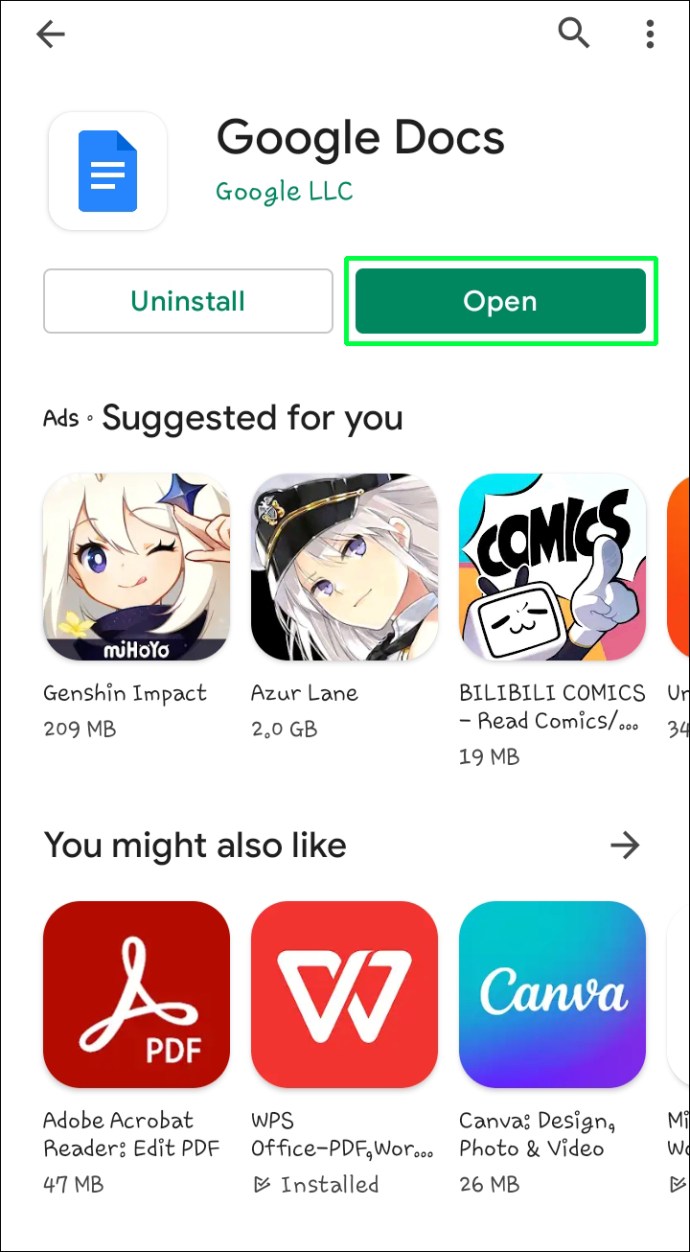
- Selecione Abrir.
Você está pronto para criar e salvar sua capa e ter acesso móvel ao documento. Basta abrir a página e fazer alterações se de repente você tiver uma nova ideia. Veja como:
- Abra o navegador, vá para o Google Docs e escolha documento em branco.
- Tocar Arquivo > Configuração da página para personalizar o layout.
- Selecione Formato > Texto para formatar o texto. Digite seu conteúdo.
- Tocar Inserir e Imagem para adicionar uma imagem.
- Nomeie e salve a capa.
Usar um modelo pode ser ainda mais fácil com estas etapas:
- Abra o aplicativo e selecione um modelo na lista que aparece.
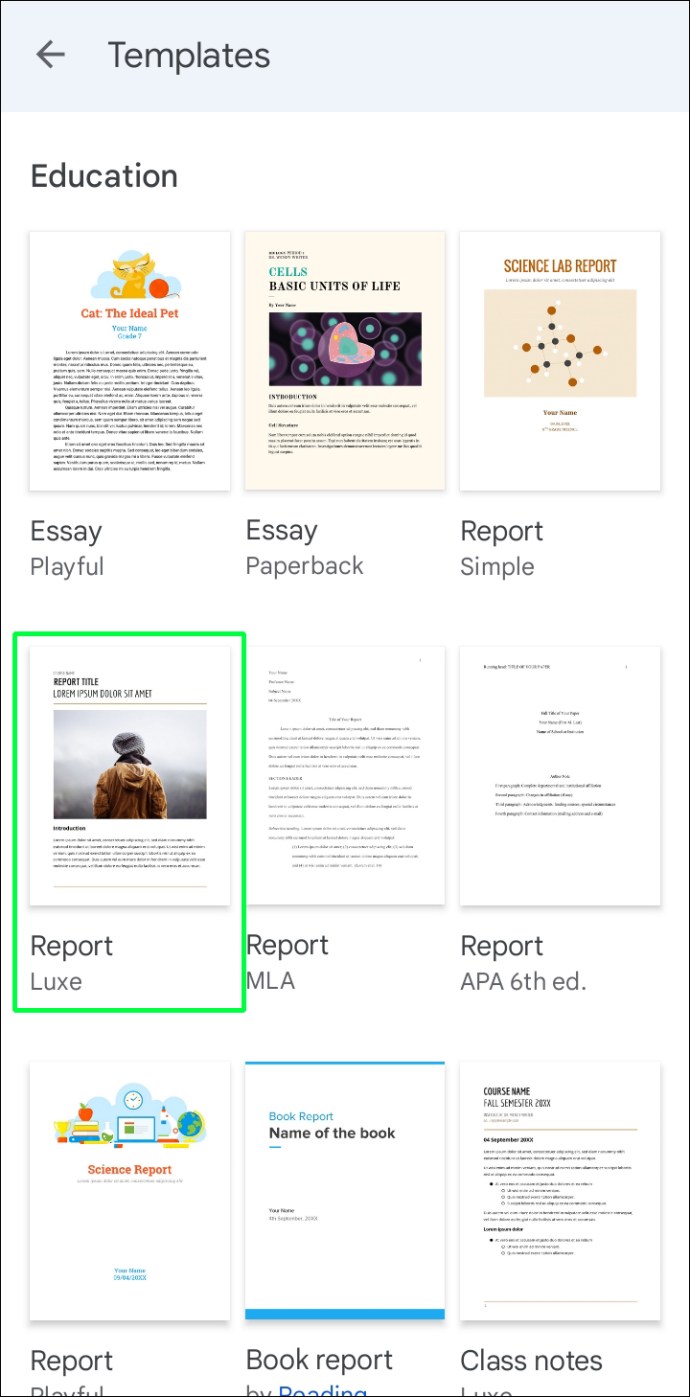
- Modifique o modelo ao seu gosto.
- Nomeie e toque na marca de seleção azul no canto superior esquerdo para salvar o modelo.
Agora a capa está ao seu alcance. Abra-o para uma revisão de última hora antes de ser enviado ao seu destino final.
Projete um documento deslumbrante
A folha de rosto é a porta de entrada para o seu documento. Como diz o ditado, “imagem é tudo”, e você pode usar o Google Docs para criar uma página de capa com uma aparência polida com facilidade. Você nunca sabe quem verá seu documento impressionante e aonde essa ação o levará.
Você já usou o Google Docs para fazer uma capa? Diga-nos se você acha que fez uma diferença positiva em seu documento na seção de comentários abaixo.
Neste artigo
- Como criar uma página de capa do Google Docs em um PC ou Mac
- Faça uma página de capa do Google Doc do zero usando um navegador
- Faça uma página de capa do Google Doc usando modelos em um navegador
- Como criar uma página de capa no Google Docs em um iPhone
- Como criar uma página de capa do Google Docs em um dispositivo Android
- Projete um documento deslumbrante


