
Se você se preocupa com seu trabalho criativo na Internet, é aconselhável adicionar uma marca d'água a ele. Seja para crédito ou reconhecimento, a aplicação de uma marca d'água em sua imagem, pôster ou qualquer trabalho digital torna as coisas mais fáceis para você. Muitos softwares de edição de fotos incluem uma opção para adicionar uma marca d'água às suas fotos. No entanto, se você quiser fazer uma marca d'água personalizada, o Canva é uma excelente fonte para fazer uma gratuitamente.
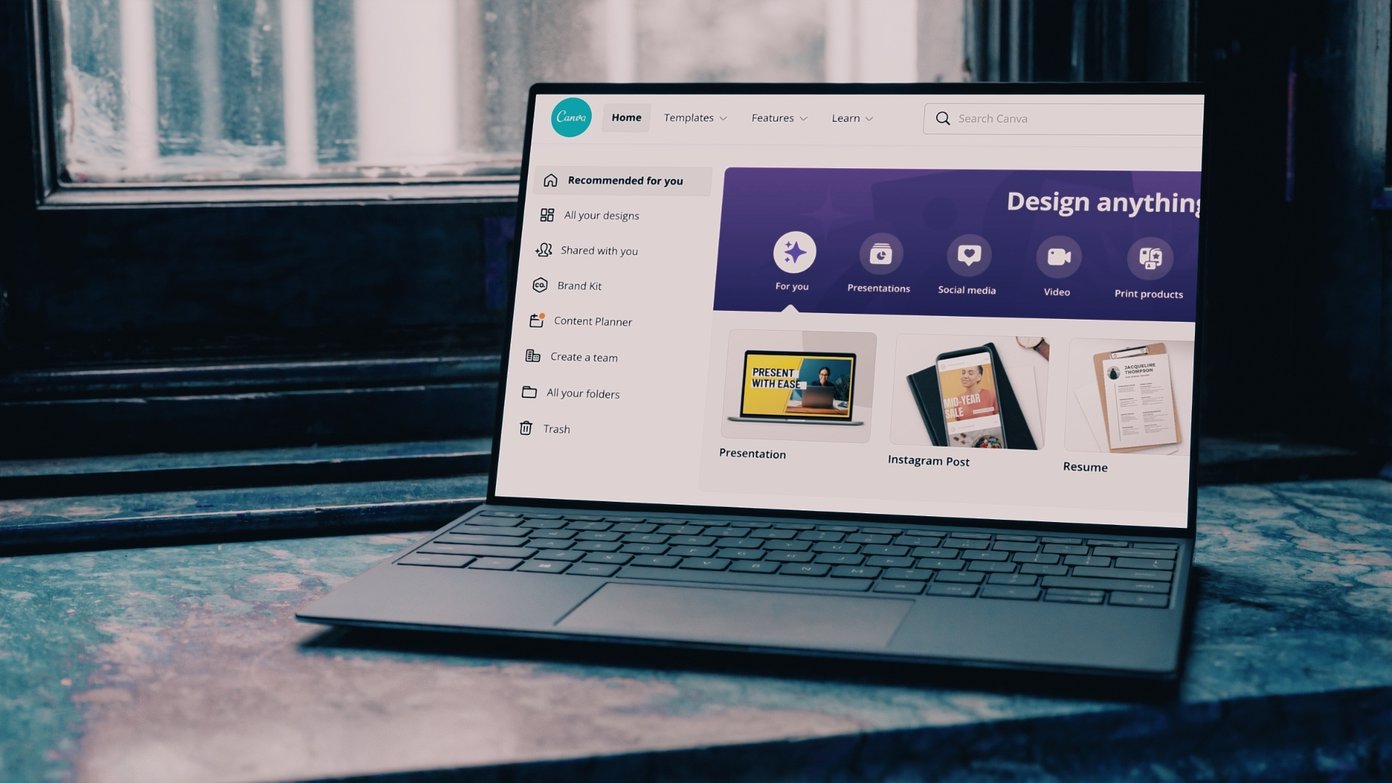

Canva é a opção gráfica e criativa ideal para vários usuários que desejam criar pôsteres digitais, gráficos, logotipos e muito mais sem complicações.
Confira dicas e truques do Canva para saber como contorná-lo antes de começar. E depois leia como criar uma marca d'água na web do Canva.
Criar uma marca d'água usando Canva no desktop
Embora o aplicativo móvel do Canva faça o trabalho, é a versão para desktop onde a ação real acontece. Siga as etapas abaixo.
Passo 1: Visite o Canva na web.
Passo 2: Na página inicial do Canva, digite Logo na caixa Pesquisar e selecione o primeiro resultado.

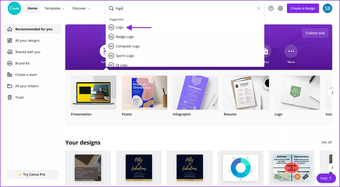
Você deve estar se perguntando por que estamos procurando um Logo para criar uma marca d'água no Canva. Primeiro, criaremos um logotipo de marca e depois o converteremos em uma marca d'água com opções de edição e exportação.
Depois disso, mostraremos como implementar a marca d'água criada em sua imagem original ou pôster digital no Canva. Com isso em mente, vamos continuar com as etapas.
Etapa 3: Na página do designer de logotipo, você pode navegar por centenas de modelos de logotipo pré-fabricados.


Você também pode criar um logotipo do zero, mas preferimos ir com um modelo de logotipo, já que os profissionais os criam, e o Canva sempre teve belos modelos. É um dos pontos fortes do Canva em relação à concorrência.
Passo 4: Selecione o modelo de sua preferência e comece a edição com as ferramentas de edição integradas.
Observação: Muitos modelos possuem o rótulo 'Pro'. Para usar certas imagens, textos, modelos e outros recursos no Canva, é necessária uma assinatura do Canva Pro. O Canva Pro está disponível por $ 12,95 por mês. Usando o Canva Pro, você pode até criar seu próprio Kit de marca.
Etapa 5: Na página de design, você pode selecionar um modelo para o seu logotipo no lado esquerdo. Agora, você pode brincar e adicionar texto, imagens, formas, plano de fundo e outras opções.

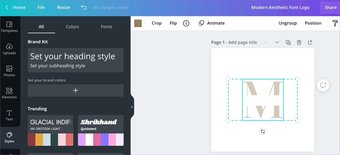
Etapa 6: Você pode alterar a fonte, girá-la e colocá-la onde quiser.
Etapa 7: Depois de desenhar o logotipo perfeito, é hora de brincar com a transparência aqui.

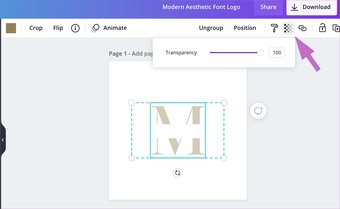
Não ficará bom ou ideal se você tentar usar o logotipo personalizado como marca d'água. A marca d'água deve ser sutil e deve se misturar à sua arte digital sem atrapalhar o design original.
Etapa 8: Clique no menu Transparência no canto superior direito e diminua o número para 50-60 para uma experiência ideal.

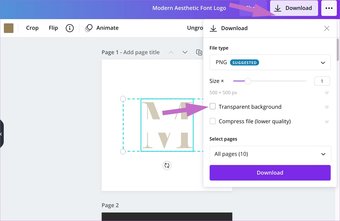
Etapa 9: Quando estiver satisfeito com a transparência da marca d'água, você pode clicar no botão Download na parte superior.
Não se esqueça de ativar o botão de alternância Transparent Background, caso contrário, você acabará com um fundo branco feio na marca d'água.
Também em Tecnologia de Orientação
Adicionar uma marca d'água à imagem no Canva Desktop
Agora que você criou uma marca d'água no Canva, é hora de implementá-la na imagem. Siga as etapas abaixo.
Passo 1: Visite a página inicial do Canva e clique em Criar Design no canto superior direito.


Passo 2: Selecione Editar foto no menu a seguir.


Etapa 3: Isso abrirá o menu do seletor de imagens.
Passo 4: Selecione a imagem na qual deseja aplicar a marca d'água criada e importe-a para o Canva.
O upload da imagem levará algum tempo dependendo do tamanho do arquivo de imagem.
Etapa 5: Selecione Editar foto. Isso abrirá uma nova guia com a interface de edição.

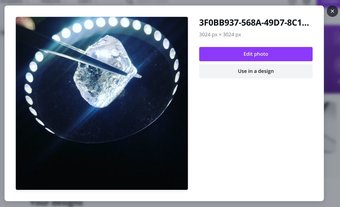
Etapa 6: Você precisa fazer o upload da imagem da marca d'água para o Canva primeiro.
Etapa 7: Clique em Uploads na barra lateral esquerda e use a opção Upload media para adicionar a imagem da marca d'água ao Canva.

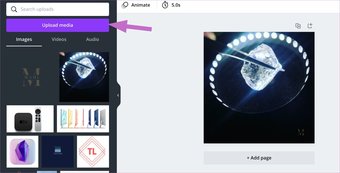
O Canva também permite que você envie arquivos do Google Drive ou Dropbox.
Etapa 8: Clique na marca d'água, adicione-a à sua imagem, redimensione-a e coloque-a na parte inferior, superior ou central - onde preferir. No exemplo abaixo, adicionamos a marca d'água no canto inferior direito.

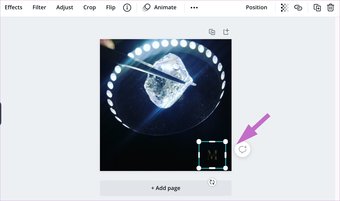
É isso. Clique no botão Download na parte superior e baixe a imagem para o seu computador.
Faça uma marca d'água personalizada no Canva
Também é possível criar uma marca d'água no Canva usando aplicativos móveis. Mas a experiência não é a ideal e desaconselhamos seu uso.
Siga as etapas acima e comece a criar marcas d'água de marca pessoal no Canva. Você também pode usar o mesmo software para implementar a marca d'água nas imagens.
Próximo: Crello é outra ferramenta de design que está fazendo ondas na indústria de design gráfico. Leia a comparação com o Canva para escolher a melhor ferramenta para você.
O artigo acima pode conter links afiliados que ajudam a apoiar a Guiding Tech. No entanto, isso não afeta nossa integridade editorial. O conteúdo permanece imparcial e autêntico.
Fonte Adicione ao Google Notícias


