
O Gmail é um serviço de e-mail que vem com inúmeros recursos. Mesmo os usuários que o usam há muito tempo podem não conhecer muitos recursos do Gmail, incluindo coisas como remover endereços de e-mail lembrados. Mas quando se trata de enviar o mesmo e-mail para várias pessoas, digitar ou adicionar vários endereços de e-mail pode ser uma tarefa árdua.

Uma opção que muitas vezes passa despercebida é a capacidade de criar uma lista de e-mails personalizada usando a interface do usuário de contatos e enviar e-mails para essa lista com apenas alguns cliques. Este artigo mostra como criar uma lista de e-mails personalizada no Gmail.
Por que criar uma lista de e-mails personalizada no Gmail
Se você estiver usando esta conta do Gmail para trabalho ou assuntos pessoais, se estiver constantemente enviando e-mails para um grupo de pessoas, criar uma lista de correspondência personalizada ajudará você a economizar muito tempo em muitas ocasiões. Além disso, garantirá que você não deixe ninguém fora de suas comunicações.
Criar uma lista de discussão personalizada não é um processo complicado e levará apenas alguns minutos, então você deve considerar montar uma (ou mais, dependendo de suas necessidades) você mesmo.
Como criar uma lista de e-mails no Gmail usando contatos
Usaremos o serviço e o site de Contatos para criar nossa lista de e-mails. Siga os passos abaixo para iniciar o processo.
Passo 1: abra os Contatos do Google em um navegador.
Passo 2: faça login usando o e-mail que você planeja usar para enviar as mensagens.
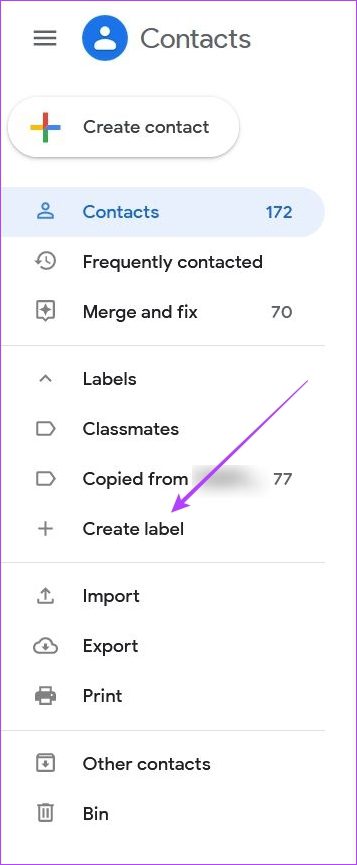
etapa 3: Na página Contatos, toque na opção 'Criar etiqueta' no lado esquerdo da tela.
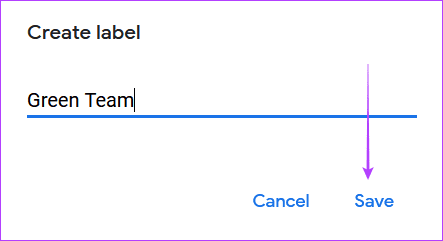
Passo 4: Dê um nome à sua etiqueta e pressione Salvar.
O novo rótulo aparecerá no lado esquerdo na seção Rótulos.
Etapa 5: Confira sua lista de contatos no centro. Identifique as pessoas que você deseja adicionar à sua lista de discussão personalizada. Antes de adicionar seus contatos à lista, não se esqueça de adicionar seu endereço de e-mail. Se você adicionou anteriormente um e-mail para um contato, ele deve aparecer na coluna E-mail em Contatos. Se isso não acontecer, você deve adicioná-lo manualmente antes de criar a lista.
Etapa 6: Para fazer isso, passe o mouse sobre um contato e pressione o ícone de lápis no lado direito da tela.

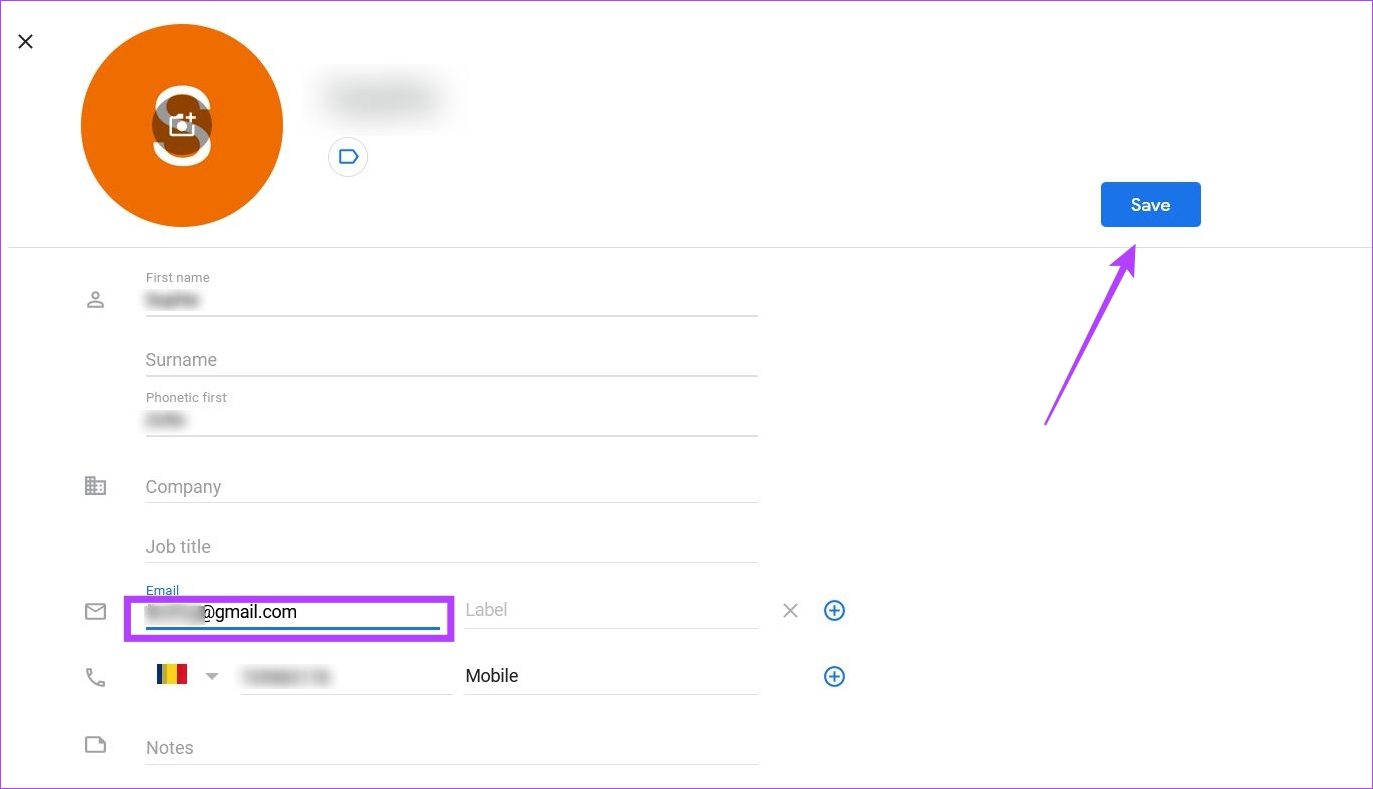
Etapa 7: Isso abrirá o cartão do seu contato. Se o campo de e-mail estiver vazio, certifique-se de adicionar o endereço de e-mail e pressione Salvar.
Etapa 8: retorne à lista de contatos e continue este processo até adicionar todos os endereços de e-mail a todos os contatos que deseja adicionar à lista de e-mails.
Etapa 9: quando terminar este processo, encontre esses contatos novamente, passe o mouse sobre eles e clique na caixa de seleção para adicioná-los à lista.

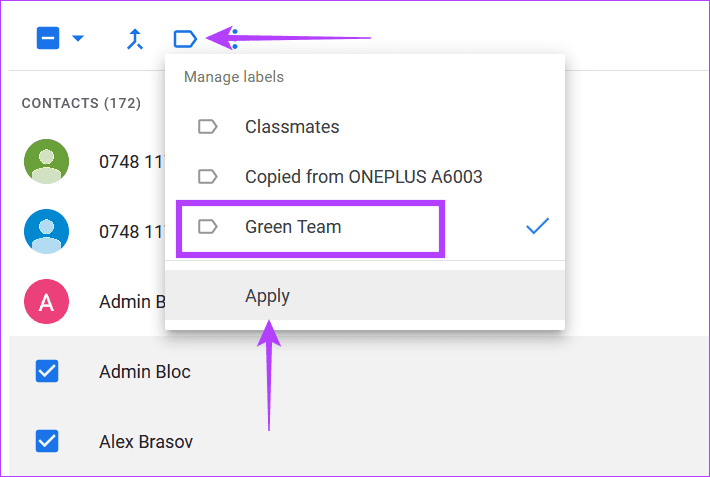
Etapa 10: depois de marcar as caixas de todos, pressione o ícone Etiqueta na parte superior.
Etapa 11: Uma lista de todos os seus marcadores ficará disponível. Selecione o rótulo que você criou anteriormente e pressione Aplicar.
Etapa 12: Uma notificação aparecerá na parte inferior alertando você de que “X contact rotulou Y label name”.
Sua lista de e-mails personalizada foi criada. Agora vamos dar uma olhada em como você pode usá-lo.
Como usar sua lista de e-mails personalizada no Gmail
Agora que você criou sua lista, vamos em frente e enviar o primeiro e-mail de grupo. Esqueça a necessidade de adicionar pessoas manualmente desta vez, pois levará apenas alguns cliques para enviar um e-mail para todos. Observe que essa opção só está disponível se você usar o Gmail no computador. No celular, não é possível usar o marcador que você acabou de criar para enviar um e-mail para todos em seu grupo.
Passo 1: abra o Gmail em um navegador.
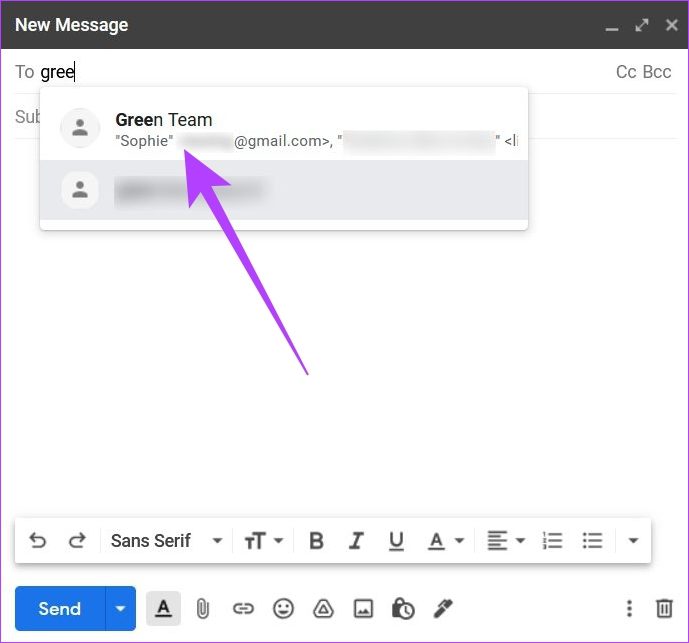
Passo 2: Toque no botão Compor. Agora insira o nome do rótulo no campo Para e seu rótulo deve aparecer imediatamente.
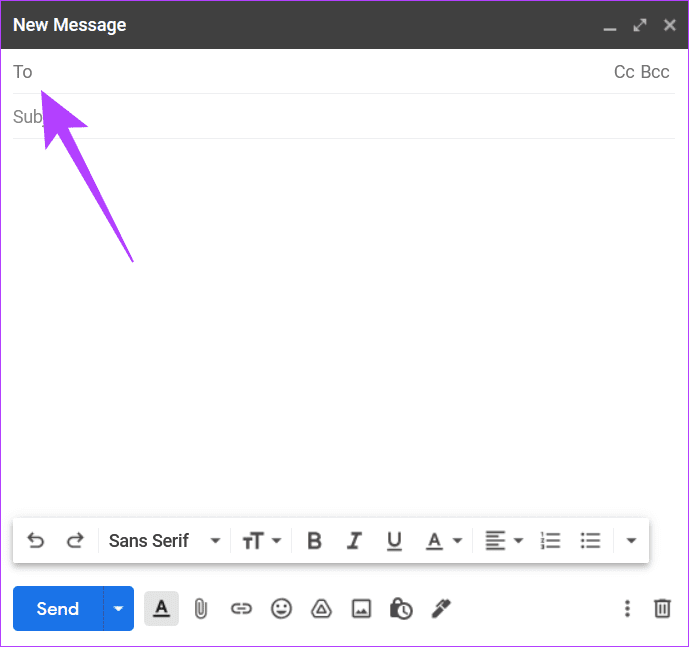
etapa 3: depois de pressionar a etiqueta, todos os endereços que você adicionou anteriormente devem aparecer no campo Para.
Etapa 5: Prossiga para escrever o e-mail. Quando terminar, basta pressionar Enviar.
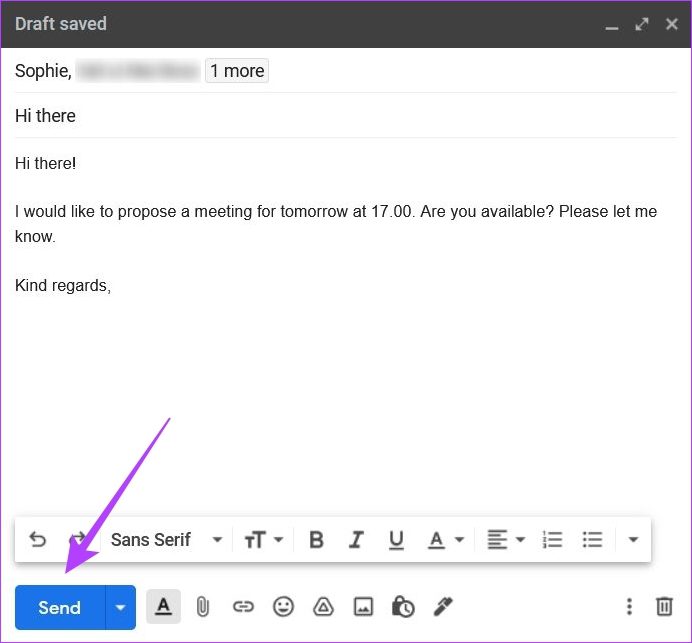
O Gmail enviará a todos os contatos dessa lista de e-mails. É assim que você pode economizar tempo e enviar o mesmo e-mail para várias pessoas sem digitar o endereço de e-mail de todos um por um
Mensagens em grupo no Gmail nunca foram tão fáceis
Espero que esse truque facilite muito a colaboração com pessoas no Gmail. Ao mesmo tempo, também pode ser útil se você estiver atualizado sobre como manter sua caixa de entrada do Gmail limpa.
Fonte Adicione ao Google Notícias


