
Quer você seja um estudante ou administre sua empresa de forma independente, pode ser necessário coletar dados em algum momento. Para isso, você deve considerar o uso de ferramentas online para a criação de enquetes ou pesquisas como as melhores alternativas. Hoje em dia, as pesquisas não precisam mais ser feitas em papel físico ou agrupadas manualmente, pois existem várias ferramentas que podem fazer isso. Uma dessas ferramentas é o Microsoft Outlook.


Com os botões de votação no Microsoft Outlook, os usuários podem criar uma enquete. Assim que esta enquete for enviada, os destinatários podem clicar nos botões para votar. Obviamente, os destinatários da votação devem usar o Microsoft Outlook. Funciona assim:
Inserindo botões de votação em um e-mail do Outlook
Os botões de votação no Microsoft Outlook facilitam a configuração de uma votação. Os usuários podem optar por usar os nomes de botão de votação padrão ou criar nomes personalizados.
Usando os nomes de botão padrão para criar uma votação
O Microsoft Outlook vem com três tipos de nomes de botão de votação padrão. Esses botões padrão podem ser usados quando uma votação requer uma resposta simples Sim ou Não ou Aceitar ou Rejeitar. Veja como criar uma enquete usando estes nomes de botão padrão:
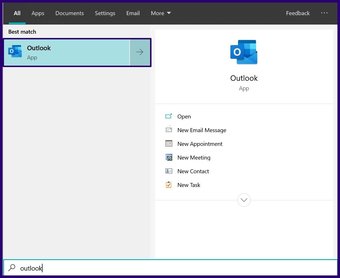
Passo 1: Inicie o Microsoft Outlook em nosso computador digitando Outlook na caixa de pesquisa após clicar no botão Iniciar

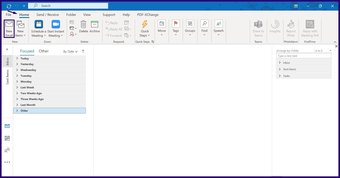
Passo 2: Clique em Página inicial e selecione Novo e-mail para redigir sua pergunta da enquete.

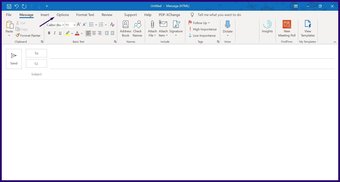
Etapa 3: Na janela da nova mensagem, clique em Opções.

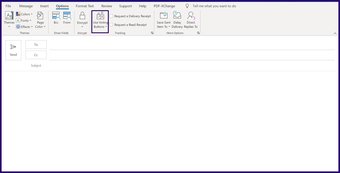
Passo 4: Selecione Usar botões de votação.

Etapa 5: A partir das opções listadas, você pode escolher uma das seguintes opções para usar os nomes de botão padrão:
- Aprovar; Rejeitar.
- Sim; Não.
- Sim; Não; Pode ser.

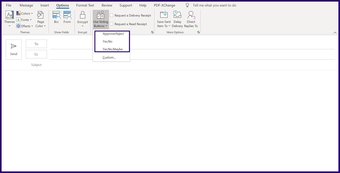
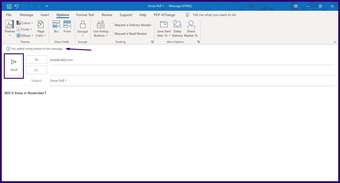
Etapa 6: Depois de selecionar o botão de votação e redigir a pergunta da votação, digite o endereço dos destinatários e clique em Enviar.

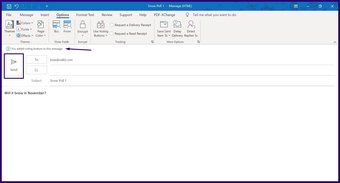
Observação: Os destinatários de um e-mail com um botão de votação verão isso na barra de mensagens 'Esta mensagem inclui botões de votação. Clique aqui para votar. '
Também em Tecnologia de Orientação
Criação de nomes de botões personalizados para uma enquete
Se você quiser usar nomes de botão mais diversos em sua enquete, o Microsoft Outlook oferece uma opção mais flexível. Veja como criar nomes de botão personalizados para sua enquete:
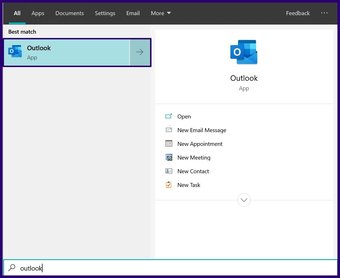
Passo 1: Inicie o Microsoft Outlook em nosso computador digitando Outlook na caixa de pesquisa após clicar no botão Iniciar.

Passo 2: Clique em Página inicial e selecione Novo e-mail para redigir sua pergunta da enquete.

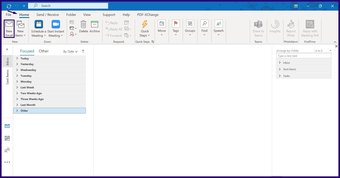
Etapa 3: Na janela da nova mensagem, clique em Opções.

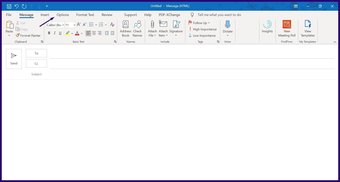
Passo 4: Selecione Usar botões de votação.

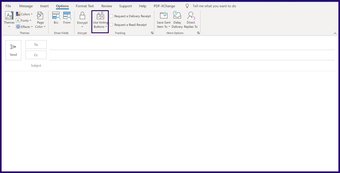
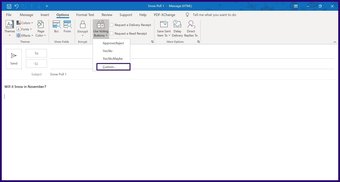
Etapa 5: Nas opções listadas, escolha Personalizado para abrir a caixa de diálogo Propriedades.

Etapa 6: No grupo denominado Opções de votação e rastreamento, marque a caixa de seleção Usar botões de votação.

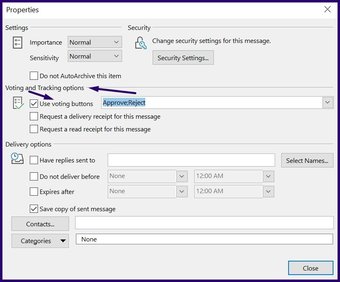
Etapa 7: Exclua os nomes de botão padrão ao lado do campo Usar botões de votação e insira seus nomes preferidos.

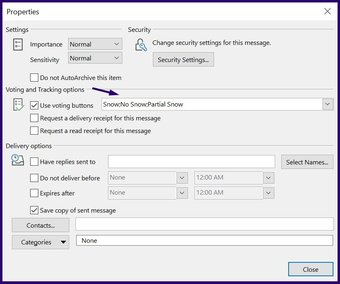
Observação: Ao digitar os nomes dos botões personalizados, certifique-se de separar cada nome distinto com um ponto e vírgula (;).
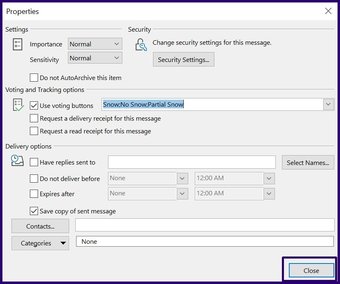
Etapa 8: Clique em Fechar para fechar a caixa de diálogo Propriedades.

Etapa 9: Escreva seu e-mail na caixa de mensagem e envie-o.

Acompanhamento e exportação de resultados de sondagem
Depois de enviar a pesquisa, você receberá respostas. Se você tiver vários destinatários, não há necessidade de esperar por seus e-mails individuais para ver suas respostas. O Microsoft Outlook fornece um botão de rastreamento que ajuda a registrar os votos.
O rastreador também pode ser exportado para uma ferramenta de análise de dados ou impresso. Veja como fazer isso.
Passo 1: No Outlook, selecione a caixa Itens enviados.

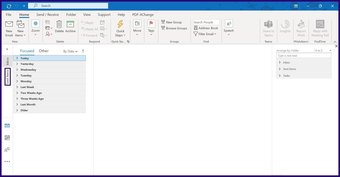
Passo 2: Selecione a mensagem original contendo os botões de votação.

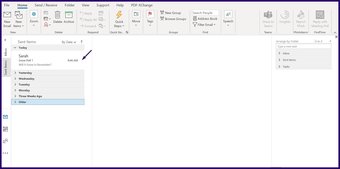
Etapa 3: Abra esta mensagem e vá para a guia Mensagem.

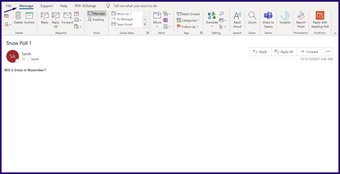
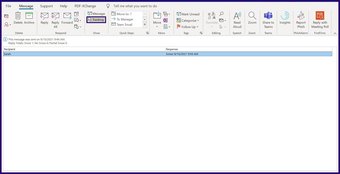
Passo 4: Clique em Rastreamento dentro do grupo Mostrar para ver os indivíduos que responderam e suas respostas.

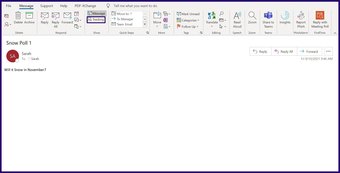
Observação: A opção Rastreamento não aparecerá até que alguém responda com um voto.
Etapa 5: Selecione as respostas de votação pressionando CTRL + Um atalho. Copie-os usando o atalho CTRL + C e cole em qualquer ferramenta de análise de dados para analisar os resultados.

Melhores aplicativos para criação de enquetes no iOS e Android
Criar uma enquete no Microsoft Outlook usando os botões de votação é bastante simples. No entanto, esse método tem a desvantagem de que apenas uma pesquisa pode ser usada por e-mail. Portanto, se você quiser enviar várias perguntas, poderá ter que enviar vários e-mails.
Se desejar criar pesquisas mais diversas fora do Microsoft Outlook, você pode considerar o uso de outros aplicativos de terceiros em dispositivos iOS e Android.
O artigo acima pode conter links afiliados que ajudam a apoiar a Guiding Tech. No entanto, isso não afeta nossa integridade editorial. O conteúdo permanece imparcial e autêntico.
Fonte Adicione ao Google Notícias


