
Uma transição completa do Windows para o Linux pode não ser fácil, é por isso que o Ubuntu permite que seus usuários testem o live CD (ou USB) primeiro para ver se gostam e depois instale-o em seus sistemas. Este guia mostra como criar um Ubuntu USB inicializável no Windows. Usando esta mídia, você pode inicializar o Ubuntu em qualquer computador, realizar suas tarefas e deixar o sistema operacional principal inalterado.
Para acompanhar o guia, certifique-se de:
- Conexão com a Internet para baixar as ferramentas necessárias.
- Uma unidade Flash USB - pelo menos 8 GB (recomendado).
- Você baixou a versão mais recente do ISO do Ubuntu da página oficial de download do Ubuntu.
Crie Ubuntu USB inicializável com Rufus
O método mais fácil de criar um Ubuntu USB inicializável é usar o Rufus. A capacidade de definir persistência em drives USB do Ubuntu agora é compatível com as versões mais recentes do Rufus.
1. Conecte sua unidade USB em seu computador Windows. Em seguida, inicie o Rufus e clique no botão “Selecionar” para selecionar o ISO do Ubuntu.
2. Defina o tamanho do arquivo de persistência.
3. Configure o esquema de partição.
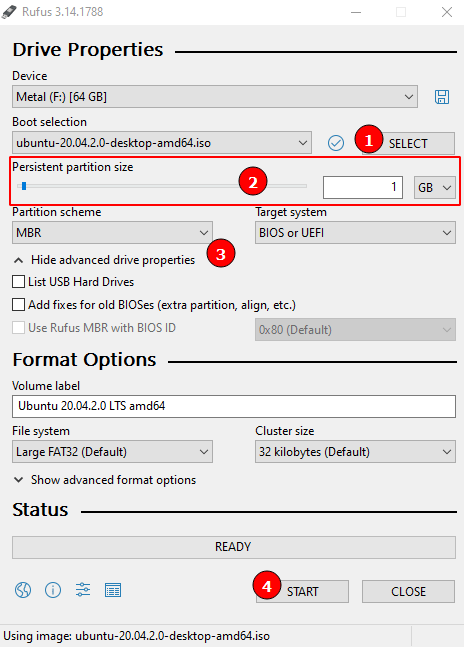
4. Clique em “Iniciar” para fazer o flash do ISO.
Assim que o processo de flash for concluído, reinicie o PC em seu sistema Ubuntu.
Crie Ubuntu USB inicializável com UNetbootin
Outro método para criar um Ubuntu USB inicializável no Windows é usar UNetbootin.
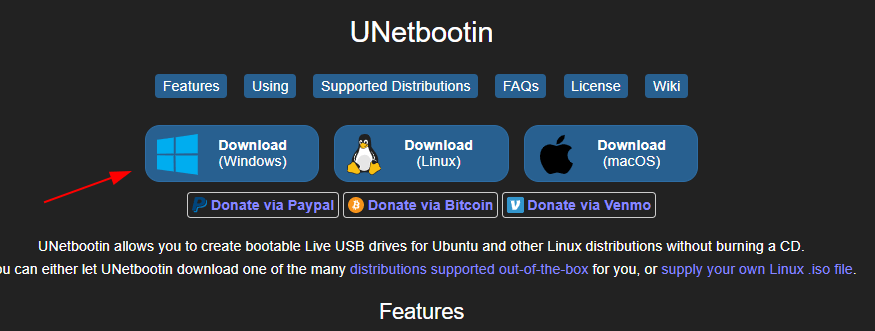
1. Baixe a ferramenta UNetbootin de sua página oficial.
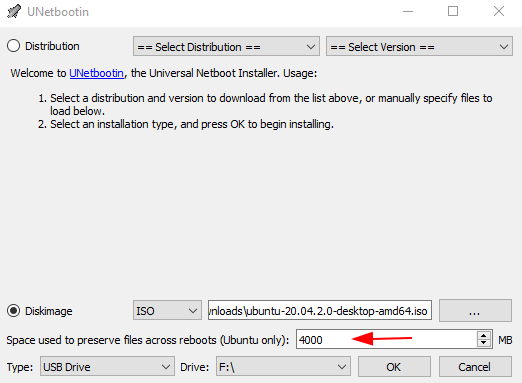
2. Inicie a ferramenta UNetbootin. Você deve ter notado que pode selecionar a opção “Distribuição”, escolher a distro que deseja instalar e UNetbootin irá baixar o arquivo ISO para você. Para este guia, usaremos a opção “Imagem de disco”, pois já baixamos o ISO do Ubuntu.
3. Selecione a seção “três pontos” e navegue até o local do ISO do Ubuntu baixado.
Selecione o Ubuntu ISO e carregue-o no UNetbootin.
4. Antes de atualizar o ISO para o USB, configure a persistência. Para fazer isso, ajuste a opção “Espaço usado para preservar os arquivos nas reinicializações”. Aloque o espaço desejado em MB.
Observação: se você estiver atualizando ISOs mais antigos do Ubuntu, isso pode não funcionar e pode ser necessário realizar uma configuração manual conforme mostrado nas etapas abaixo.
5. No menu suspenso “Tipo” na parte inferior, certifique-se de que “Unidade USB” esteja selecionado, selecione o diretório da unidade de sua unidade USB próximo a ele e clique em “OK” para iniciar o processo. Após alguns minutos, o processo estará concluído.
Agora você tem uma versão inicializável do Ubuntu portátil.
Adicionar persistência manualmente ao USB inicializável
Em alguns casos, o UNetbootin pode falhar ao adicionar a persistência. Para resolver isso, você pode configurar manualmente essa opção.
1. Baixe o arquivo Casper-RW-Creator do link oficial.
2. Depois de fazer o download, inicie o arquivo e selecione a unidade USB.
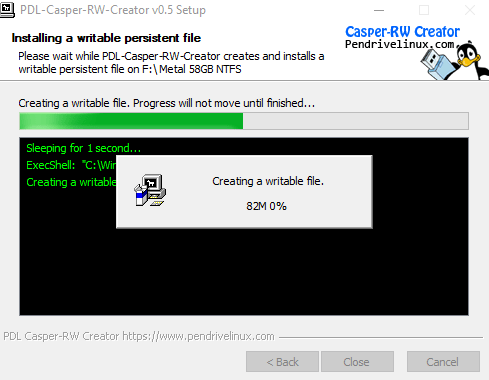
3. Defina o arquivo de persistência.
Observação: se você estiver usando a imagem do Ubuntu 20.04, o arquivo de persistência foi renomeado para gravável. Porém, para imagens mais antigas, selecione o arquivo de persistência como casper.
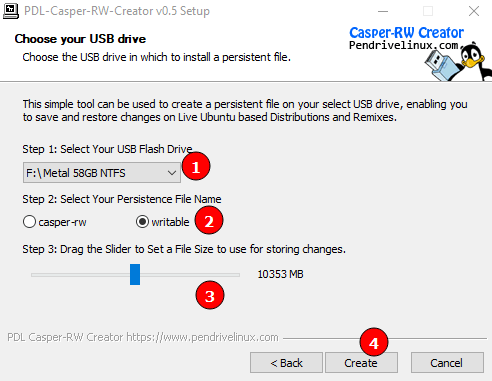
4. Selecione o tamanho para alocar o arquivo de persistência e clique em “Criar”.
5. Assim que o processo for concluído, você deve ter o arquivo gravável ou casper na raiz do drive para persistência.
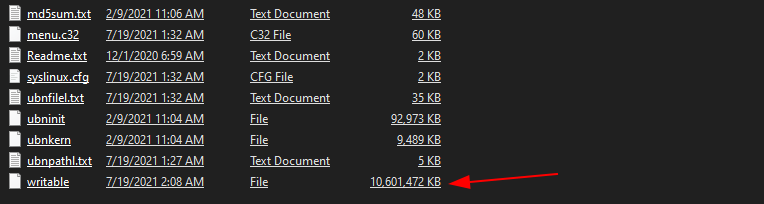
Para apontar o Ubuntu para o arquivo de persistência, edite o arquivo “grub.cfg” em “/boot/grub/grub.cfg.”
Encontre a entrada:
menuentry "Ubuntu" { set gfxpayload=keep linux /casper/vmlinuz file=/cdrom/preseed/ubuntu.seed maybe- ubiquity quiet splash --- initrd /casper/initrd }
Edite o arquivo e adicione o módulo casper. A entrada acima deve ser:
menuentry "Ubuntu" { set gfxpayload=keep linux /casper/vmlinuz file=/cdrom/preseed/ubuntu.seed maybe-ubiquity quiet boot=casper quiet splash persistent --- initrd /casper/initrd }
Finalmente, salve o arquivo e reinicie o computador em sua sessão do Ubuntu. Durante a inicialização, selecione a seção “Ubuntu” para usar o arquivo de persistência.
Empacotando
Agora você tem uma unidade USB inicializável do Ubuntu que pode levar para qualquer lugar. É uma ótima opção em termos de segurança, garantindo que você não precise inserir e deixar seus dados em computadores públicos ou estranhos. Como uma medida extra, no entanto, lembre-se de proteger sua unidade do Ubuntu com senha.
Se você deseja começar do zero e obter uma unidade flash em branco, podemos orientá-lo no processo de formatação de uma unidade USB no Windows. Também podemos mostrar como formatar uma unidade em FAT32 especificamente, o que não é possível usando a ferramenta de formatação nativa do Windows 10.
Relacionado:
Este artigo é útil?
Fonte Adicione ao Google Notícias


