

O limite de 280 caracteres para tweets no Twitter é o dobro do que costumava ser no passado, mas ainda não é suficiente expressar pensamentos, idéias, comentários, reclamações, blogs, blogs, histórias e afins. Essas tempestades, como são chamadas, são a razão pela qual o Twitter criou seu recurso de threads.
Com os threads, você pode publicar rapidamente vários tweets de uma só vez, todos conectados em um único fluxo, para que seus seguidores possam ler facilmente suas tempestades rápidas de tweets em um só lugar. É um ótimo recurso para discutir política, desabafar frustrações, contar histórias pessoais e mergulhar em tópicos mais sutis.
É fácil criar um tópico no seu telefone iPhone ou Android, esteja você usando o aplicativo completo, o aplicativo Web ou o Twitter Lite, e funciona exatamente como em Dezembro 2017 quando foi lançado. Você pode fazer as mesmas coisas em tweets solo regulares, como adicionar fotos, links, vídeos e GIFs, para não ficar limitado ao criar um thread.
Criar um Tópico no Twitter
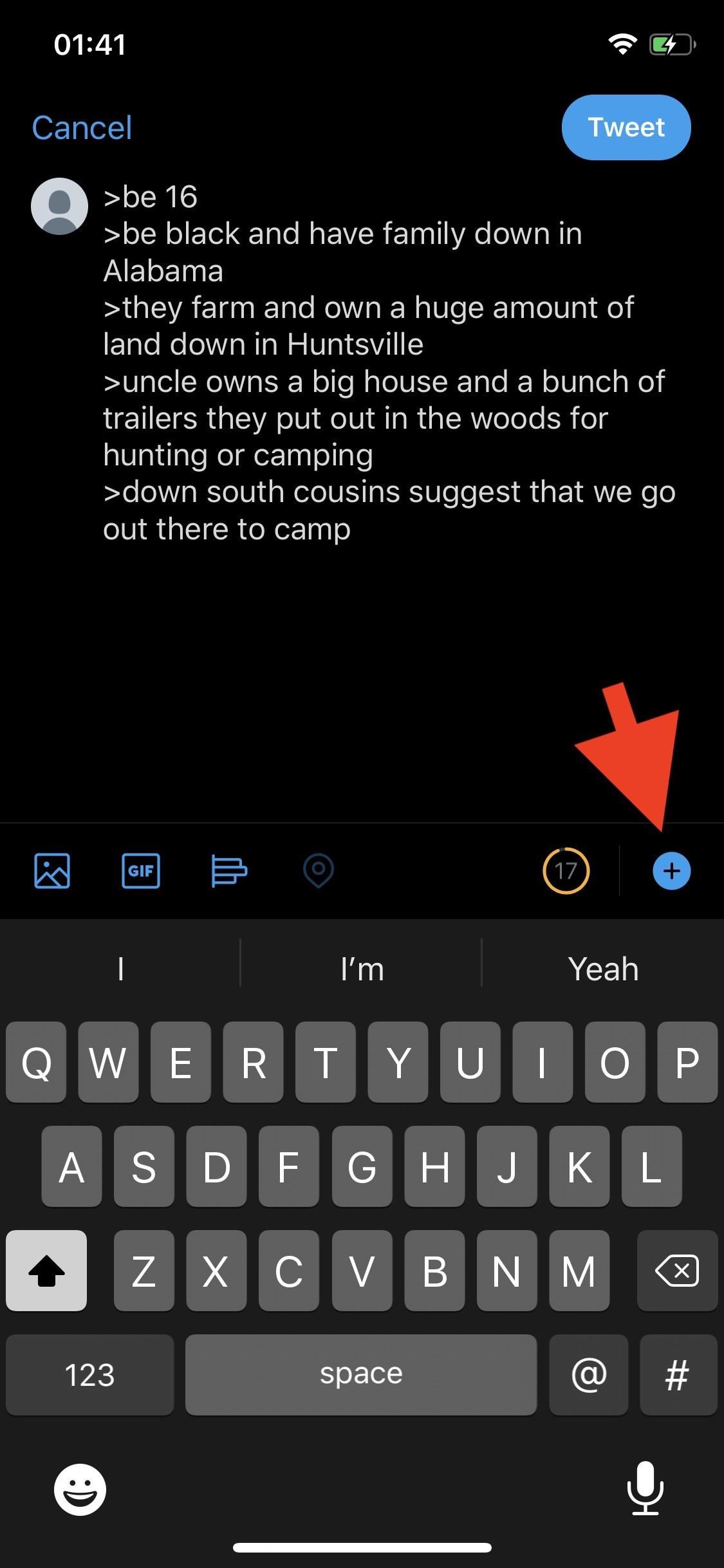
Faça login no Twitter no seu smartphone e toque no novo botão de tweet, que é o ícone com o sinal de mais (+) e uma caneta de pena. Escreva seu tweet inicial e adicione os links ou mídia que desejar. Enquanto algo praticamente entra em discussão, a única exceção é ao tirar uma foto com sua câmera, para que não funcione aqui.
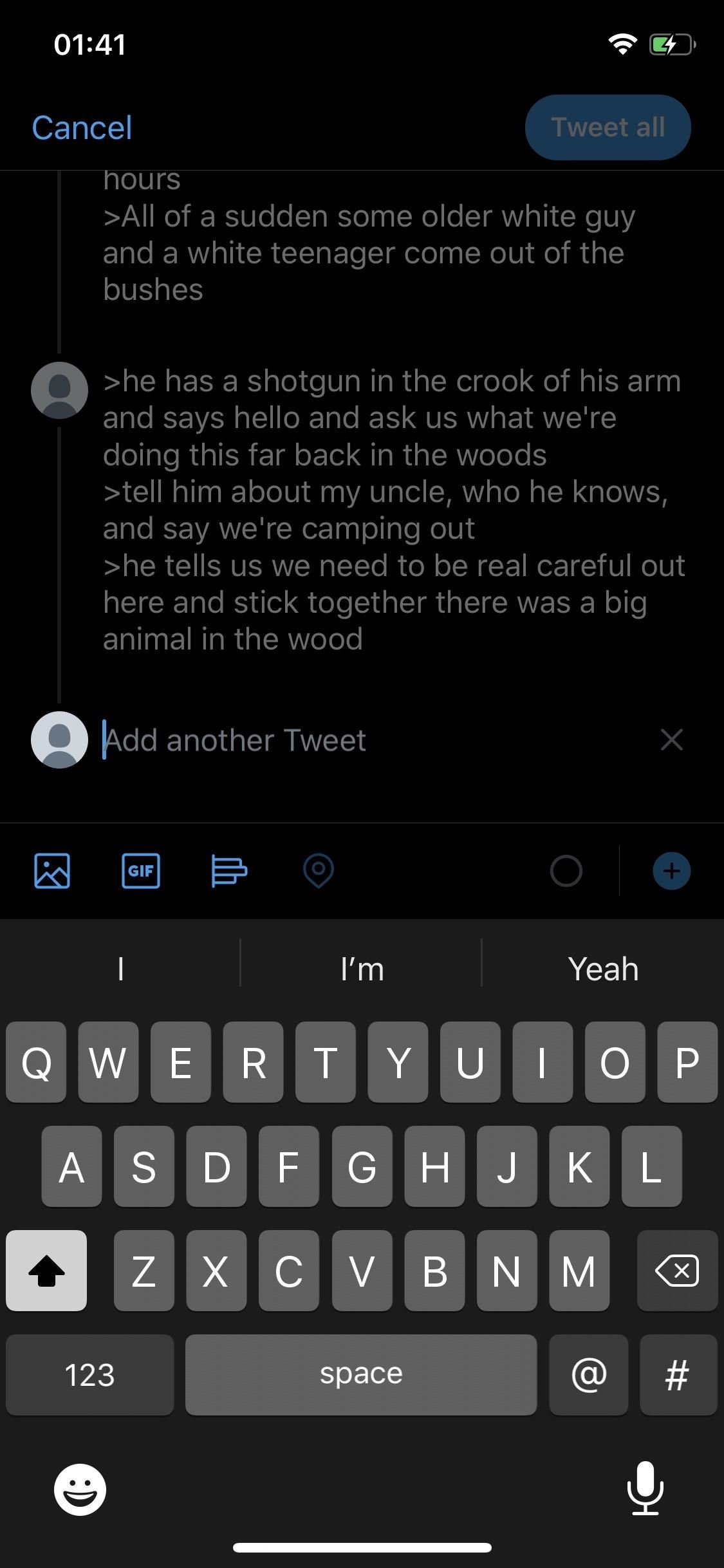
Quando o tweet inicial do seu novo tópico estiver pronto, toque no sinal de mais (+) acima do teclado à direita para adicionar um segundo. Em seguida, escreva e adicione mídia ao seu segundo tweet no tópico. Continue fazendo isso com quantos tweets forem necessários.
Nota: se você terminou de escrever tweets, mas adicionou outro com o botão de adição, pode pressionar o botão "X" ao lado para removê-lo. Além disso, você pode voltar e editar os rascunhos de tweets anteriores antes de torná-lo oficial.
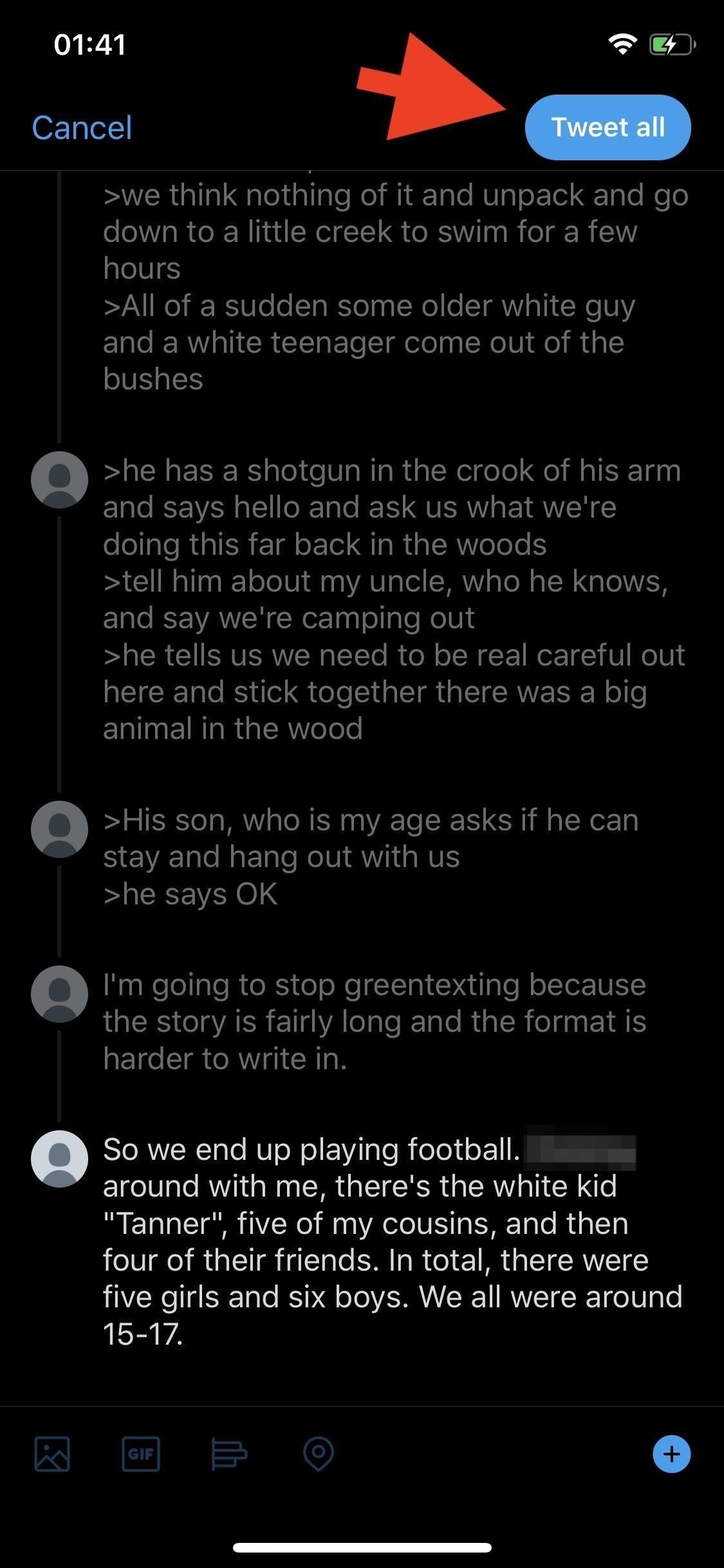
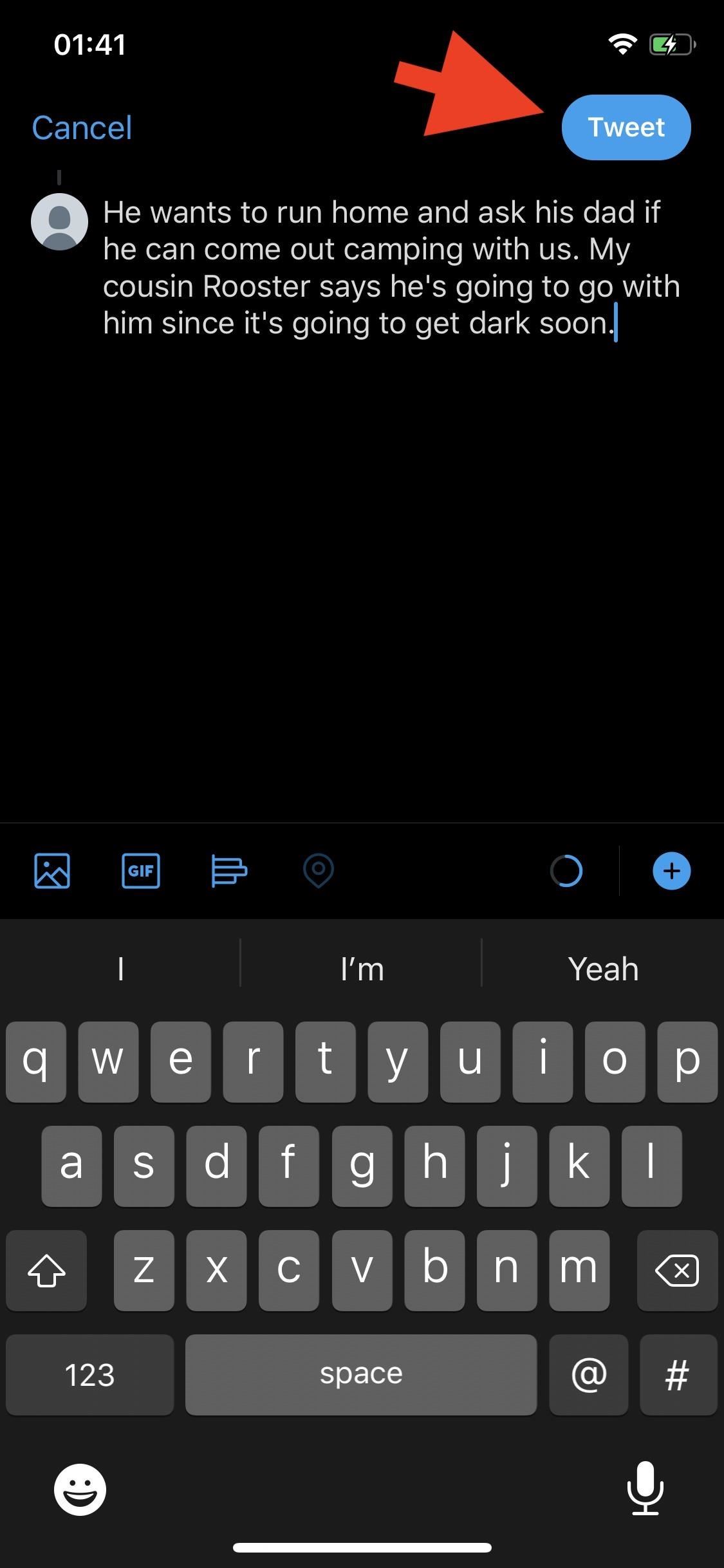
Quando estiver pronto, clique no botão "Tweetar tudo" no canto superior direito para publicar seu tópico inteiro ao mesmo tempo. Você pode tocar no alerta pop-up informando que os tweets foram postados ou navegar manualmente até a tempestade de tweets para ver como ela é.
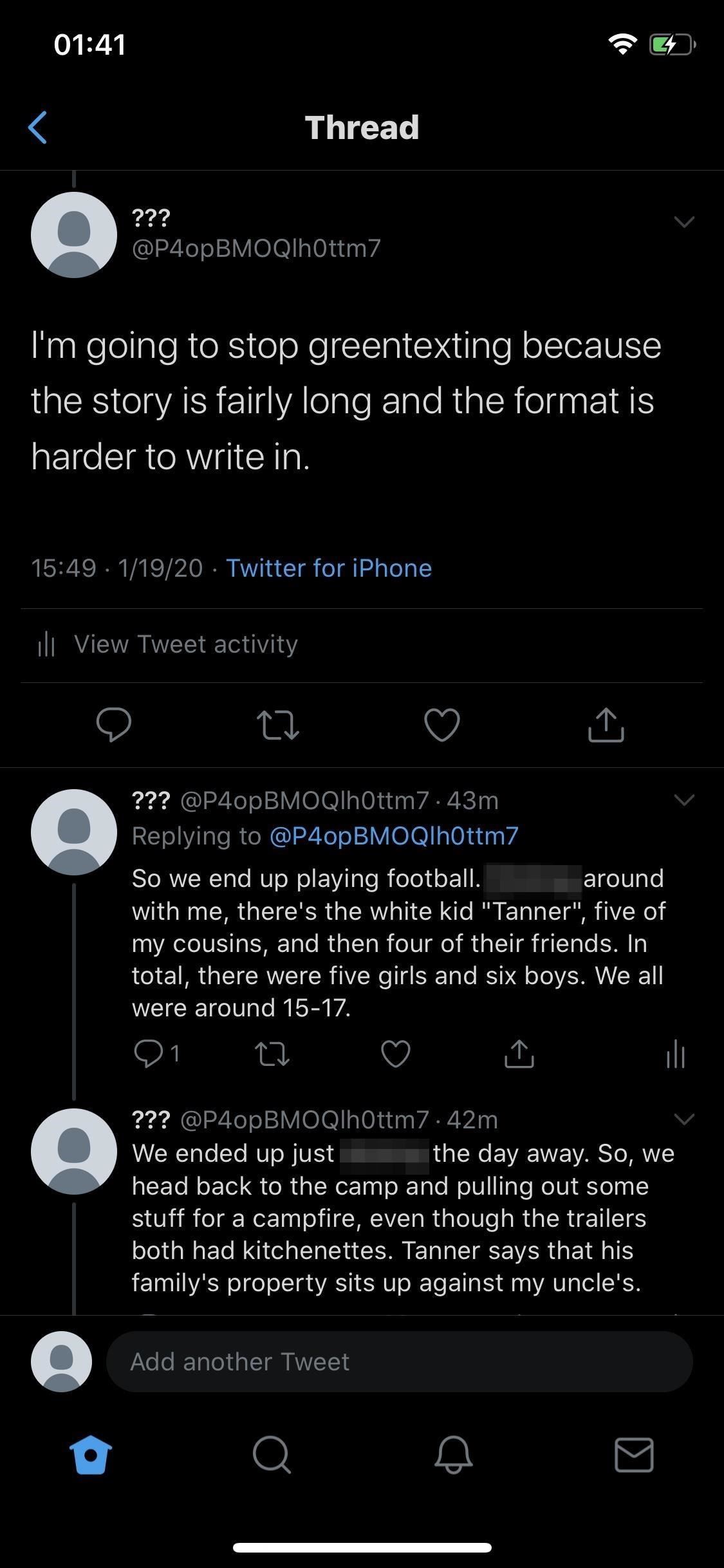
Uma linha cinza aparecerá no lado esquerdo do seu tópico publicado, conectando cada tweet, para que você possa obter uma imagem rápida do comprimento total do tópico. Ao visualizar um tweet específico no tópico, esse tweet ganha foco em uma visualização maior, enquanto o restante diminui e as linhas cinzas se ajustam de acordo.
Adicionar tweets adicionais a um segmento existente
Só porque seu tópico foi publicado não significa que você não pode continuar adicionando a ele. Se você deseja adicionar um tweet, role para baixo até o último tweet no tópico e toque no botão "Adicionar outro tweet". Como quando você criou o tópico, você pode adicionar vários tweets de uma só vez usando o sinal de mais (+) ou disparar um único tweet. Pressione "Tweet" ou "Tweet all" para publicar o novo conteúdo no seu tópico.

Excluir um tópico do Twitter
Digamos que você não queira mais que seu tópico exista. Você pode excluí-lo, mas não será tão fácil quanto remover um único tweet. Vocês pode exclua um tweet individual em um tópico, mas o restante do tópico permanecerá no Twitter. Mesmo se você excluir o primeiro tweet no thread, o restante dos tweets permanecerá.
Se você quiser excluir um tópico inteiro, precisará apagar todos os tweets do tópico, um por um. Para fazer isso, toque no triângulo invertido no canto superior direito de um tweet no tópico. Selecione a opção "Excluir Tweet" no menu de ação para remover o Tweet. Continue fazendo isso até que todos os tweets do tópico acabem.
Embora seus tweets e seu tópico possam ser excluídos, comentários e retuítes com comentários permanecerão no Twitter. Obviamente, eles não estarão no seu perfil, mas no Twitter em geral. Para retweets com comentários, o conteúdo citado será exibido como excluído.
Este artigo foi produzido durante a cobertura especial do Gadget Hacks sobre como se tornar um especialista em mídia social no seu telefone. Confira toda a série Social Media.
Fonte Adicione ao Google Notícias


