
 Fonte: Ara Wagoner / Android Central
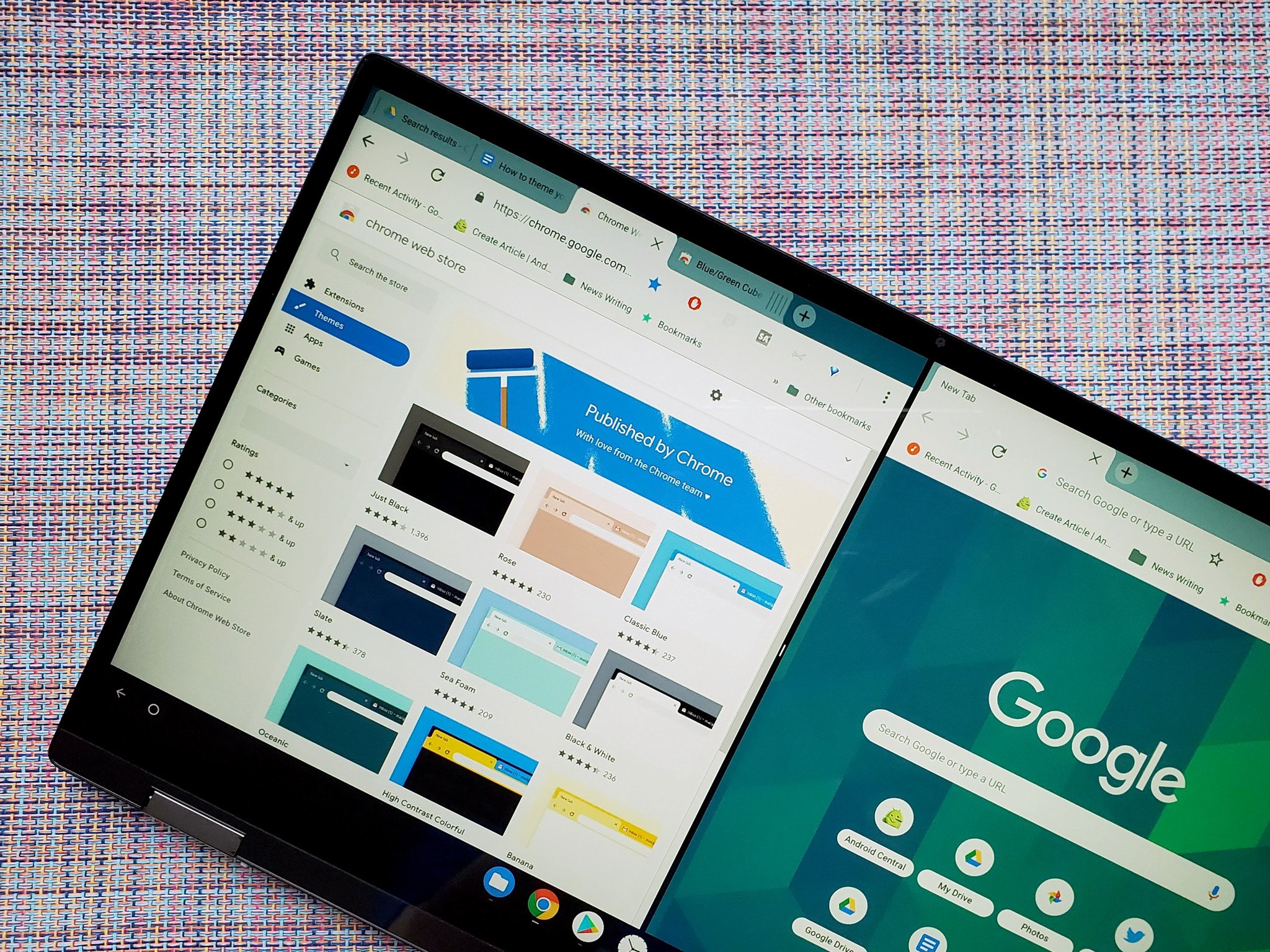
Os Chromebooks são projetados para funcionar da mesma forma, quer você compre o mais recente melhores Chromebooks ou um modelo alguns anos mais velho, mas isso não significa que todos tenham que ter a mesma aparência. Os temas do Chrome existem há anos e, embora não se estendam a todo o sistema Chrome OS, eles adicionam temas ao seu navegador Chrome, um espaço virtual que costumamos passar a maior parte do nosso tempo. Depois de escolher um tema, ele pode durar anos - tenho usado o mesmo Tema Cubos Azul / Verde desde pelo menos 2016 - e definir um novo é super simples. Mostraremos abaixo como criar um tema para seu Chromebook.
Como aplicar um tema pré-fabricado
Os temas do Chrome são hospedados na Chrome Web Store junto com as extensões do Chrome e, em sua maioria, aplicativos do Chrome extintos. Portanto, testar e aplicar novos temas é uma brisa absoluta porque eles estão todos hospedados no mesmo site e podem ser aplicados com esforço zero:
- Abra o Seção de temas da Chrome Web Store em seu navegador Chrome.
Use o Barra de pesquisa ou percorra o coleções.

 Fonte: Ara Wagoner / Android Central
Clique no tema você quer tentar.

 Fonte: Ara Wagoner / Android Central
Clique Adicionar ao Chrome.

 Fonte: Ara Wagoner / Android Central
O tema será baixado e aplicado. Se você não gosta da aparência, clique Desfazer na barra de ação perto do topo da tela.

 Fonte: Ara Wagoner / Android Central
Como criar um tema personalizado
Não gosta de nenhum dos temas predefinidos da Chrome Web Store? Sem problemas. Atualmente, você pode criar seu próprio tema do Chrome sem nenhuma ferramenta externa ou codificação. Veja como!
- Abra uma nova guia no Navegador Chrome.
No canto inferior direito da tela da nova guia, toque no ícone de lápis.

 Fonte: Ara Wagoner / Android Central
Toque Cor e tema.

 Fonte: Ara Wagoner / Android Central
Toque em um esquema de cores você prefere. Se você quiser escolher uma cor exclusiva para o seu tema, toque na primeira opção com o ícone de conta-gotas.

 Fonte: Ara Wagoner / Android Central
- Selecione os cor hexadecimal você quer.
Acerte o Digitar tecla no seu teclado.

 Fonte: Ara Wagoner / Android Central
Se desejar adicionar uma imagem pessoal para a página Nova guia, toque em Fundo. Se não, toque Feito.

 Fonte: Ara Wagoner / Android Central
Toque em uma das imagens predefinidas ou Carregar do dispositivo.

 Fonte: Ara Wagoner / Android Central
- Selecione os imagem você deseja usar.
Toque Aberto.

 Fonte: Ara Wagoner / Android Central
Testando seu novo tema do Chrome
Os temas do Chrome já existem há muito tempo, e nem todos combinam bem com algumas das mudanças de design que o Chrome viu nos últimos anos. Além disso, nem todos os temas são iguais: alguns são elaborados com perícia e outros são péssimos. Antes de deixar um tema definido e começar o dia, há algumas coisas que você pode querer verificar primeiro:
- Legibilidade: A maioria dos temas criados pelo Google - como este coleção colorida da equipe do Chrome - foram projetados com a usabilidade em mente e foram testados para garantir que os nomes das guias, favoritos e itens de menu sejam fáceis de ler, mas muitos temas não são. Verifique se você pode ler facilmente os nomes das guias e os itens da barra de ferramentas.
- Página Nova guia: Alguns temas do Chrome substituem toda ou parte da janela Nova guia do navegador Chrome padrão com seus próprios gráficos, layout e recursos. Então Ctrl + T e dê uma olhada em uma nova guia e veja se você gosta de sua aparência.
- Alvos de toque Ao usar o navegador Chrome em uma tela sem toque, isso é menos problemático, mas nos Chromebooks com tela de toque, os alvos de toque às vezes podem se sobrepor ou ficar instáveis de maneiras estranhas. Teste alguns deles antes de prosseguir:
- Tente tocar no X para fechar uma guia na primeira tentativa.
- Tente tocar em um extensão específica à direita da barra de URL.
- Se a barra de favoritos estiver sendo exibida, tente tocar em um Pasta de favoritos e então um marcador específico.
- Estabilidade: Mais uma vez, nem todos os temas do Chrome foram feitos para a versão mais recente e melhor do Chrome, e nem todos funcionam bem depois de todos esses anos - e nem todos os novos temas estão prontos para o horário nobre. Você não poderá testar a estabilidade em cinco minutos, mas, nos próximos dias, preste mais atenção ao comportamento do seu Chromebook. Percebendo algum bug estranho ou travamento que não existia antes? Volte ao seu antigo tema. Se os bugs forem resolvidos, esse tema, infelizmente, precisa ser corrigido antes que você possa usá-lo em tempo integral. Tive que fazer isso com mais de um tema ao longo dos anos, incluindo temas diretamente da equipe do Chrome.
Quer ir mais longe?
Deseja que os pacotes de ícones do Google Play ou widgets Android funcionem com o Chrome OS? Eu também! Até então, entretanto, existem apenas três outras maneiras de se aprofundar em seus temas.
- Defina um novo papel de parede. Definir um papel de parede no Chrome OS é fácil e pode mudar a sensação do sistema, já que você o vê sempre que acorda seu Chromebook ou fecha uma janela.
- Dualboot Chrome OS com alguma distro Linux que tem temas disponíveis. Isso só é recomendado para especialistas e, honestamente, mesmo assim, não é um bom motivo para dualboot.
- Obtenha alguns acessórios novos para o seu Chromebook! Entre capas de teclado, novas capas protetoras e decalques emocionalmente selvagens, existem muitas maneiras de personalizar um Chromebook que não exige nenhum toque no software.

Os dimmers ou lâmpadas inteligentes são uma escolha melhor para minha casa?
Existem algumas maneiras de atualizar a iluminação da sua casa, mas uma das mais econômicas é através da instalação de dimmers inteligentes. Esses interruptores permitem controlar suas luzes e ajustar seu brilho no interruptor, por meio de um aplicativo ou com comandos de voz.

Tentar fazer root e ROM em 2021 pode ser divertido, mas não é necessário
Depois de tentar fazer o root e instalar uma ROM personalizada no OnePlus 9 Pro, percebi que ROMs personalizadas não são uma necessidade. O Android evoluiu tanto que, se você quiser fazer o root em seu telefone, existem alguns casos de uso excelentes e você nem mesmo precisa atualizar uma ROM personalizada.
Fonte Adicione ao Google Notícias


