
O uso de videochamadas está aumentando. Quase todas as empresas e outras pessoas estão no Zoom, Microsoft Teams ou Google Meet. Assim como a equipe da GuidingTech, se você ou sua empresa preferem o Google Meet, você pode aprimorar a experiência de extensões. As extensões do Google Meet Chromium permitem que os usuários adicionem quadro branco, criem um relatório de presença e muito mais funções sem suar a camisa.


Se você participa com frequência de webinars pagos do Google Meet ou organiza encontros com um grande grupo de pessoas, pode usar uma extensão do Google Meet para criar um relatório de presença no Planilhas Google. A prática ajuda a manter o controle de todos os usuários presentes na chamada do Google Meet.
Use a extensão Google Meet
Conforme mencionado anteriormente, você pode potencializar a experiência do Google Meet com várias funções usando uma extensão do Google Meet. Abordaremos três extensões do Google Meet que permitem que você crie um relatório de presença imediatamente. Vamos começar com a extensão Meet Attendance.
1. Atender Presença
Essas extensões são baseadas em Chromium. Ou seja, eles funcionarão com o navegador Chrome e outros navegadores Chromium, como Microsoft Edge, Opera, Brave e Vivaldi. Agora siga as etapas abaixo para configurar e usar a extensão Meet Attendance.
Passo 1: Abra o navegador Chrome e acesse a Chrome Web Store na web.
Passo 2: Pesquise Meet Attendance e baixe a extensão para o navegador.
Etapa 3: Você notará um pequeno ícone de extensão na barra de menu do navegador, sugerindo uma instalação bem-sucedida.
Passo 4: Visite o Google Meet na web e inicie sua reunião habitual.

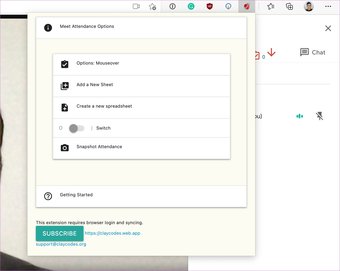
Etapa 5: Quando todos tiverem ingressado no webinar Meet, você pode tocar na guia Detalhes da reunião.
O menu a seguir mostrará algumas opções para criar um relatório de presença dos participantes. Os recursos incluem a criação de uma nova planilha, desligue a coleta de Presença, percorra automaticamente os participantes e instantâneo do atendimento.

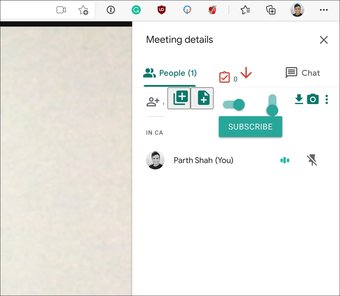
A extensão também vem com uma versão Premium e permite que você compare a lista de sua sala de aula com os participantes do Meet. Você pode saber quem está ausente desta vez em comparação com a última reunião. A versão premium custa US $ 2,5 por mês.
2. Coletor de Presença do Google Meet
Como o nome sugere, este permite que você baixe uma lista de participantes presentes na sessão Meet em um determinado momento. Siga as etapas abaixo para configurá-lo.
Passo 1: Visite a Chrome Web Store e faça download do Google Meet Attendance Collector usando o link abaixo.
Passo 2: Após a instalação bem-sucedida, você encontrará a extensão na barra de menus.
Na próxima vez que você estiver no meio do Google Meet e quiser fazer o relatório de presença, clique no ramal.

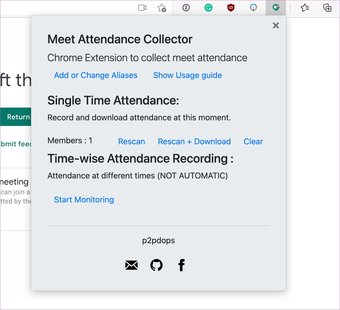
Você terá a opção de verificar novamente a lista do Google Meet e baixar o arquivo .csv para o dispositivo a partir do menu a seguir.
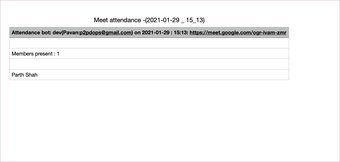
Após um download bem sucedido, basta abrir o arquivo e você verá a data, hora, número de membros com nome na planilha Excel.

3. Participação no Google Meet
O processo para baixar e instalar uma extensão permanece idêntico ao anterior. A extensão Google Meet Attendance é destinada a professores que tiveram que fazer uma transição rápida para aulas on-line e precisam de uma maneira simples de registrar a frequência durante um Google Meet. Ao iniciar o Meet, você pode inserir uma lista de convidados esperados e o ramal detectará automaticamente quem entrou na chamada e por quanto tempo eles permaneceram. Você pode salvar várias listas de turmas (que são compartilhadas com todos os seus dispositivos).


Desinstalar extensão do Chrome
Quando as coisas voltarem ao normal, você não precisará mais dessas extensões instaladas em seu navegador. Siga as etapas abaixo para desinstalar extensões irrelevantes do Chrome.
Passo 1: Abra o navegador Google Chrome em seu dispositivo Windows ou Mac.
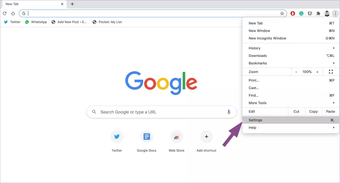
Passo 2: Toque no menu de três pontos no canto superior direito e vá para Configurações.

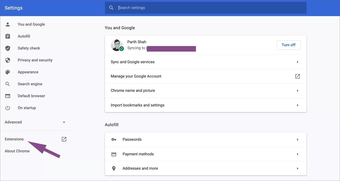
Etapa 3: Você encontrará a extensão na barra lateral esquerda. Toque nele.
Passo 4: Isso abrirá um menu de extensão separado em uma nova guia. Aqui, você verá todas as extensões instaladas em seu navegador.

Etapa 5: Existem duas opções para você. Você pode desativar a extensão ou removê-la do navegador.

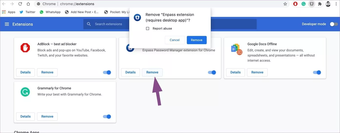
Se precisar da extensão para uso posterior, você pode desativar a extensão no menu. Ele ocultará a extensão da barra de menu do navegador, mas permanecerá acessível no menu de extensão.
Toque na opção Remover para remover completamente a extensão do navegador.
Como alternativa, você também pode clicar com o botão direito do mouse (ou usar o clique de dois dedos se estiver usando o trackpad) na extensão da barra de menus do Chrome e selecionar Remover do Chrome.
Também em Tecnologia de Orientação
Use o Google Meet como um profissional
Percorra as extensões acima e comece a atender durante o Google Meet. Depois de terminar de usar a extensão, você pode e deve remover a extensão do navegador.
O artigo acima pode conter links afiliados que ajudam a apoiar a Guiding Tech. No entanto, isso não afeta nossa integridade editorial. O conteúdo permanece imparcial e autêntico.
Fonte Adicione ao Google Notícias


