
Um recuo deslocado ocorre quando a primeira linha de um parágrafo é definida em um local da régua (geralmente a margem esquerda da página) e as linhas restantes são recuadas. Criar recuos deslocados no Google Docs é super fácil.
Os recuos suspensos são mais comumente usados para citações, referências e bibliografias. Você também pode usar um recuo deslocado para um índice, pois o formato típico envolve um cabeçalho com uma lista recuada de itens abaixo dele. O Google Docs tem uma ferramenta integrada para criar um sumário, mas caso os títulos do seu documento não sejam formatados como H1, H2 etc., você pode usar o recuo deslocado para formatá-lo como um sumário.

Antes de falarmos sobre a criação de recuos deslocados no Google Docs, vamos deixá-lo mais confortável com o conceito de recuo deslocado.
O que é um recuo suspenso?
Um recuo deslocado é um recuo aplicado a todos, exceto à primeira linha de um parágrafo. Aqui está um exemplo da aparência de um recuo deslocado na página de trabalhos citados de um artigo de pesquisa que usa o formato APA, Chicago ou MLA:
Os recuos suspensos parecem profissionais, mas se você não ler muitos documentos de estilo acadêmico, talvez não esteja familiarizado com eles. Alguns dos guias de estilo mais utilizados, como Modern Language Association (MLA), American Psychological Association (APA) e Chicago Manual of Style, exigir você usar recuos pendentes.
Como criar um recuo pendente no Google Docs
Felizmente, o Google Docs oferece recuos deslocados como um recurso integrado. Se você estiver tentando adicionar recuos deslocados a um Google Doc, veja o que você precisa fazer:
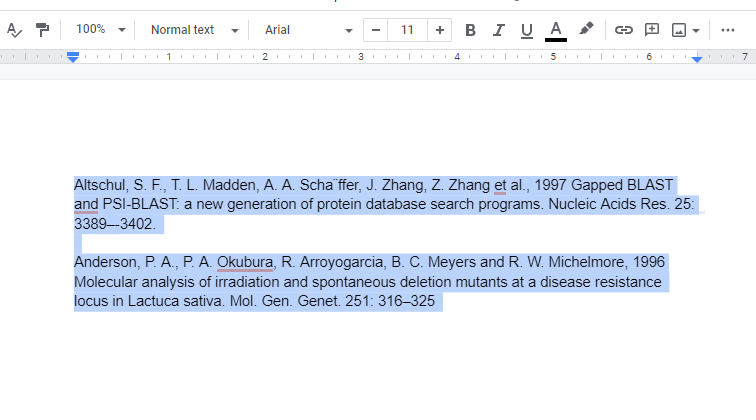
- Comece selecionando o texto ao qual deseja aplicar o recuo deslocado.
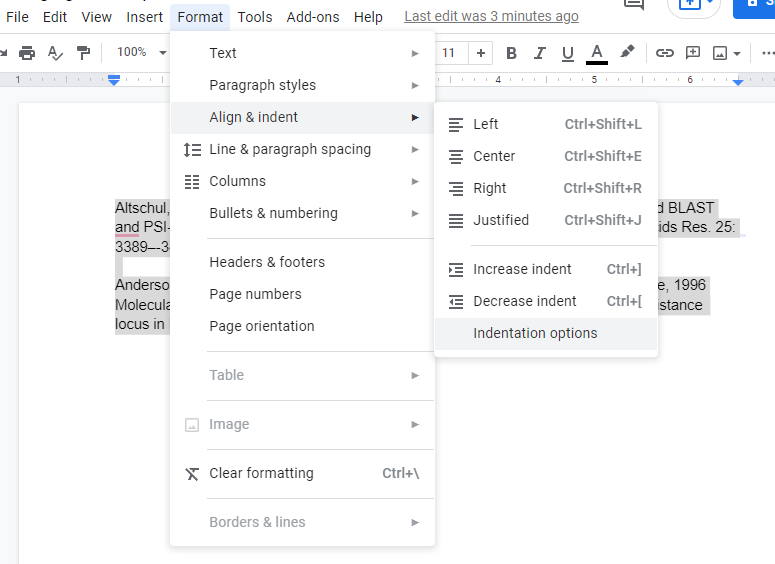
- Clique Formato na faixa superior para abrir um menu suspenso. A seguir, selecione Alinhar e recuar > Opções de recuo.
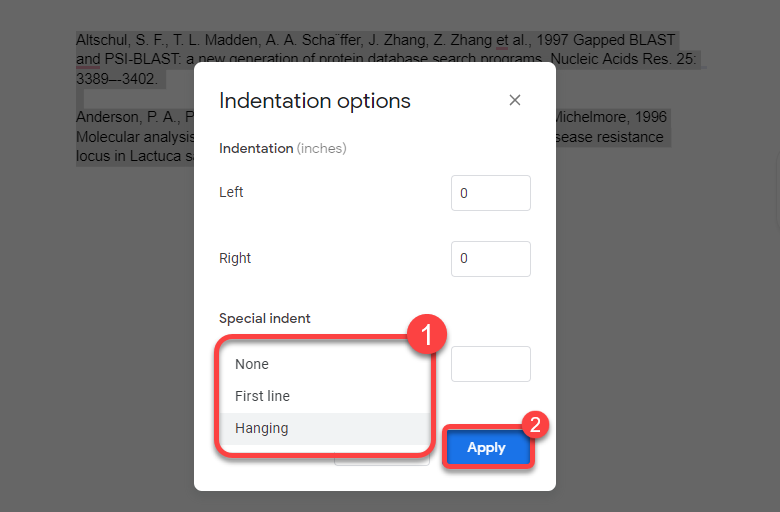
- Nas opções de recuo, selecione o menu suspenso em Recuo especialselecione Penduradoe selecione Aplicar.
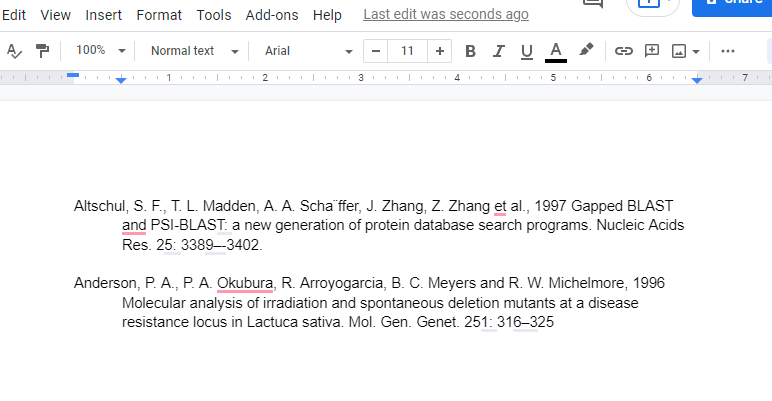
Depois de aplicar o recuo, é assim que seu texto ficará:
Como criar um recuo pendente usando uma régua no Google Docs
Você também pode criar um recuo deslocado usando a ferramenta régua. Se você deseja mais flexibilidade em quanto deseja recuar, usar a régua é melhor (e mais rápido) do que navegar pelos menus como no método anterior. A régua aparece na parte superior do seu Google Doc, mas você pode ativá-la se não a vir selecionando Visualizar da fita superior e, em seguida, Mostrar régua.
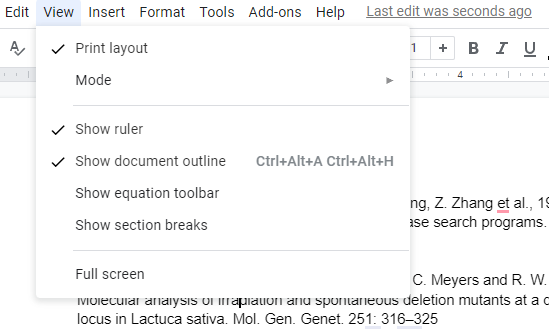
Depois de ver a régua ao longo da borda superior do documento, você encontrará dois elementos na régua:
- Um triângulo azul claro: o triângulo invertido funciona como o marcador de recuo à esquerda.
- Um retângulo azul claro: o retângulo fica acima do triângulo invertido e funciona como o marcador de recuo da primeira linha.
Arrastar o triângulo (que move automaticamente o retângulo) para a esquerda aproxima o texto selecionado da margem esquerda. No entanto, se você arrastar apenas o retângulo para a esquerda, poderá recuar apenas as primeiras linhas de todos os parágrafos selecionados. Portanto, criar um recuo deslocado com uma régua é apenas um processo de duas etapas:
- Selecione o texto.
- Arraste o retângulo para onde a margem esquerda começa e o triângulo onde você deseja recuar o texto na segunda linha e nas subsequentes.
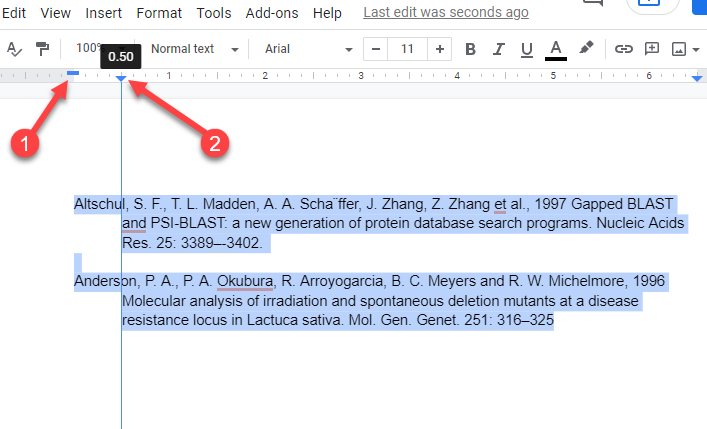
O uso da régua elimina a necessidade de navegar pelos menus suspensos. Ele também oferece uma visualização em tempo real de como os recuos ficarão. Se você não gostar do que vê, pode arrastar rapidamente os marcadores de recuo e alterar a aparência do documento.
Se adicionar um recuo deslocado derramar uma ou duas linhas de texto em uma nova página, considere alterar a margem para ajustar o espaço disponível para o texto em seu documento.
Como criar um recuo deslocado nos aplicativos móveis do Google Doc
O recurso interno para criar um recuo deslocado está disponível atualmente apenas em computadores. Se você estiver usando um PC ou Mac, não deverá ter problemas para criar um recuo deslocado, mas e se estiver usando um dispositivo iPhone, iPad ou Android?
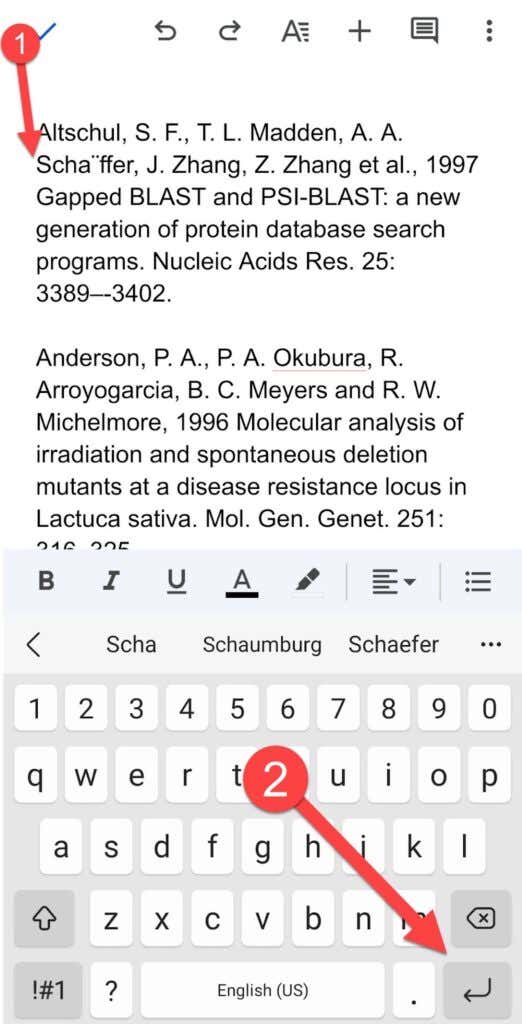
Como não há recurso interno para criar um recuo deslocado, você precisará usar um pouco de criatividade:
- Coloque o cursor logo antes do texto ao qual deseja adicionar recuo e pressione a tecla Enter.
- Clique no UMA ícone na parte superior, mude para o Parágrafo guia e selecione a opção de recuo à direita.
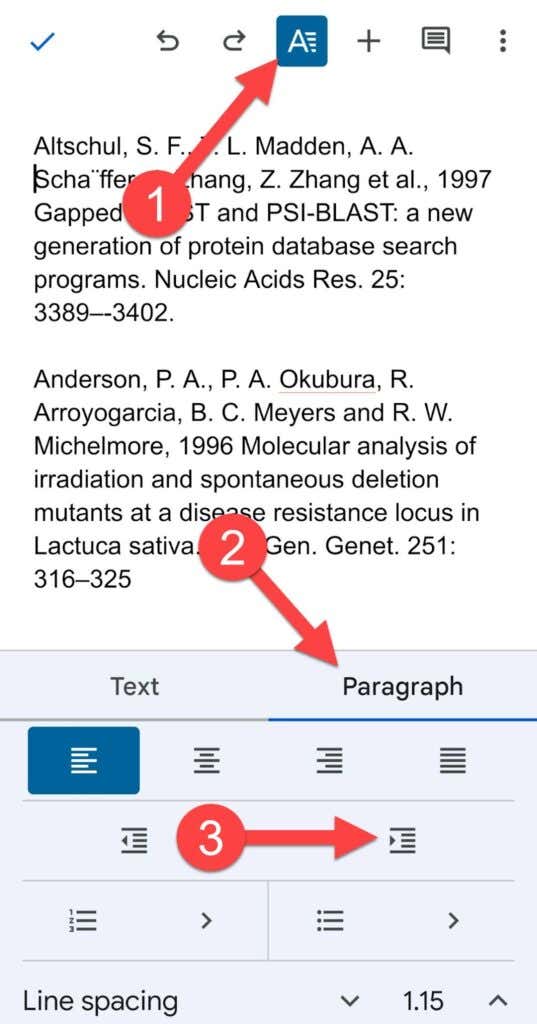
Seu parágrafo agora deve ter um recuo deslocado.
Como criar recuo pendente no Microsoft Word
O Microsoft Word também facilita a criação de recuos deslocados:
- Selecione o texto ao qual deseja aplicar o recuo.
- Selecione os Casa guia a partir do topo. Selecione a pequena seta no canto inferior direito do Parágrafo seção.
- Debaixo Recuoselecione Pendurado como um recuo especial.
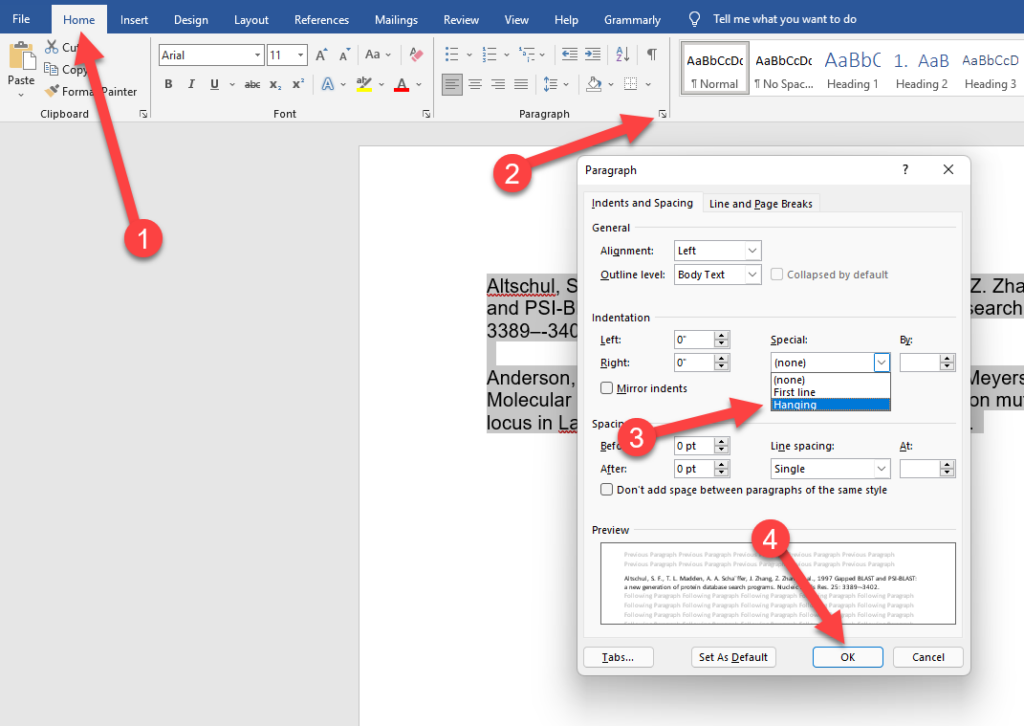
- Clique OK para aplicar e sair.
É muito fácil, e desfazer um recuo deslocado no Word também não é difícil.
Recuo suspenso facilitado
Os recuos suspensos podem dar à página de referências em seus documentos uma aparência profissional, e o Google Docs facilita o uso deles. O Google Docs também facilita muitas outras coisas. Por exemplo, você sabia que o Google Docs também pode converter vídeos do YouTube em texto?
Fonte Adicione ao Google Notícias


