
Os mostradores de relógio são um dos principais destaques de smartwatches como o Apple Watch. Esses rostos permitem que você veja informações vitais como contagem de passos, atividade, calendário, etc. Essas informações são personalizáveis até certo ponto. Por exemplo, você pode optar por ter apenas uma complicação ou várias delas. E a melhor parte é que você pode criar um Apple Watch Face personalizado conforme seu gosto.

Enquanto o aplicativo Watch interno permite que você escolha entre uma ampla variedade de mostradores e complicações, alguns aplicativos de terceiros, como o Watchsmith, dão a você uma mão livre na criação de um mostrador de relógio personalizado. O bom é que o processo não é ciência de foguetes e permite que você crie um mostrador de relógio personalizado rapidamente.
Agora que está resolvido, veja como criar um Apple Watch Face personalizado.
Como criar um Apple Watch Face personalizado usando o Watchsmith
Watchsmith permite que você jogue com diferentes complicações. O principal destaque são as complicações cronometradas. Por exemplo, se você precisar que a complicação do clima fique visível por algumas horas pela manhã, você pode projetá-la da mesma forma.
Por enquanto, o Watchsmith tem uma mistura de complicações pagas e gratuitas, e você pode atualizar para a versão paga para desbloquear os recursos pagos.
Agora, vamos ver como usar o aplicativo.
Passo 1: Abra o aplicativo Watchsmith e selecione um infográfico que se encaixe bem com o mostrador do seu relógio atual.
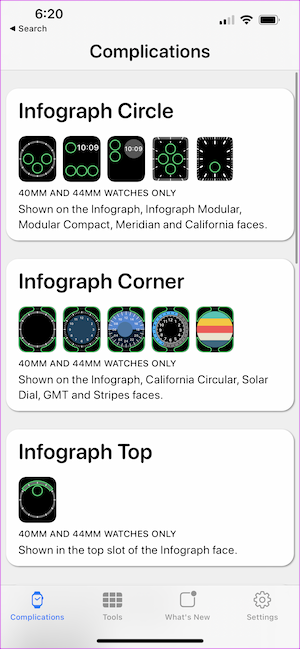
Por exemplo, se a complicação do seu relógio atual for circular, seria melhor usar o Infographic Circle.
Depois de selecionar um, toque nele e você verá as opções para as várias complicações.
Antes de começar, observe que você terá que conceder várias permissões de aplicativo.
Passo 2: Toque na primeira opção e selecione a complicação de acordo com sua preferência.
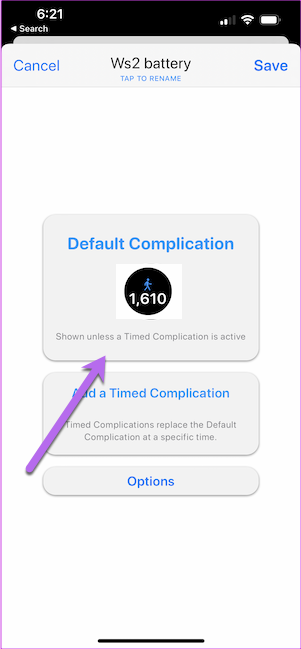
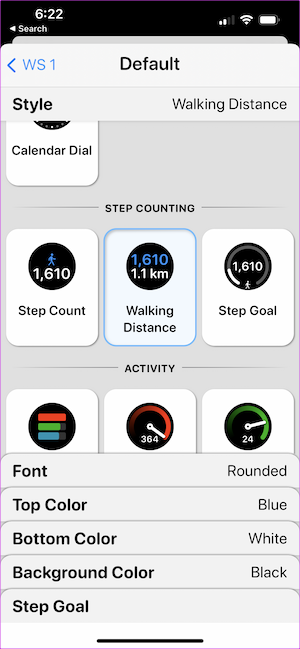
Escolhemos a contagem de passos, pois o aplicativo Watch interno não permite que você o use diretamente.
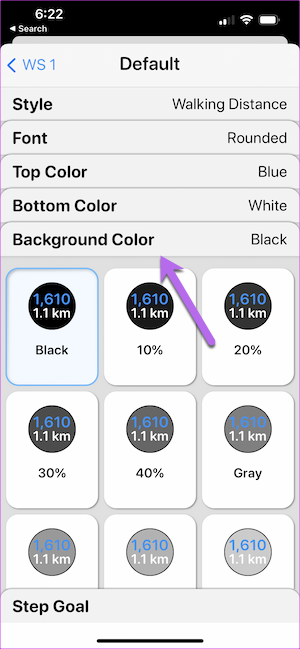
Você também pode escolher a cor da fonte e a cor de fundo para dar uma aparência moderna. No nosso caso, deixamos o estilo como está, no entanto.
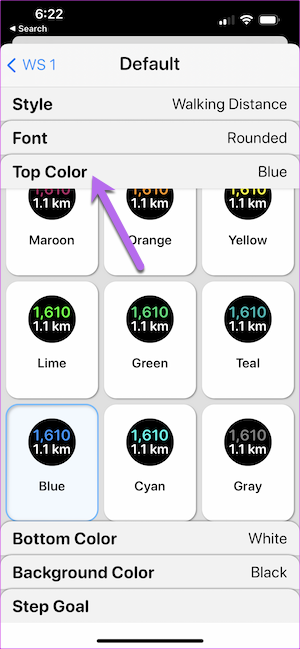
etapa 3: Em seguida, toque em Adicionar uma complicação cronometrada e selecione a hora. Arraste os ponteiros do relógio para alterar a hora.
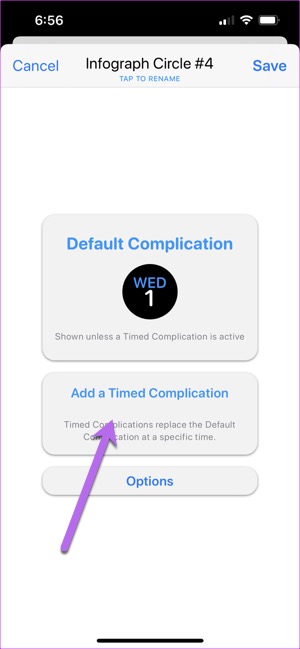
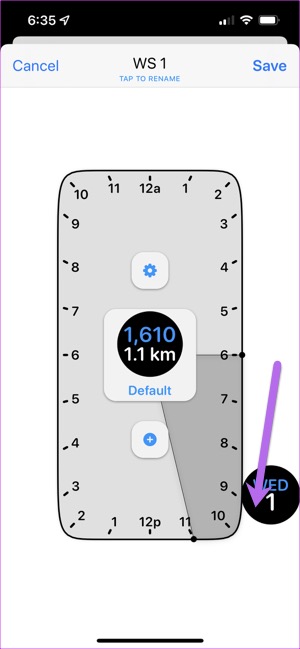
É uma etapa opcional e, se você quiser que a complicação fique visível o tempo todo, pode pular essa etapa. Ao mesmo tempo, você pode adicionar uma segunda vez. Para fazer isso, toque no ícone Mais.
Passo 4: Em seguida, toque na opção Renomear, conforme mostrado abaixo. A intenção é lembrar o propósito das complicações posteriormente.
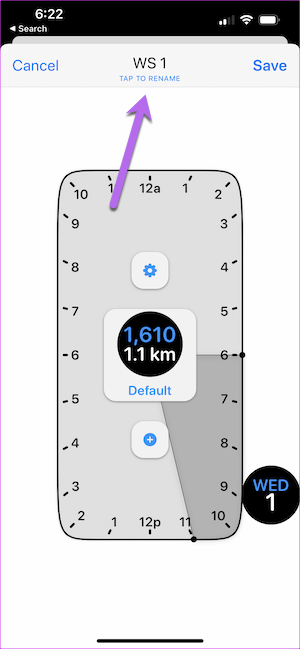
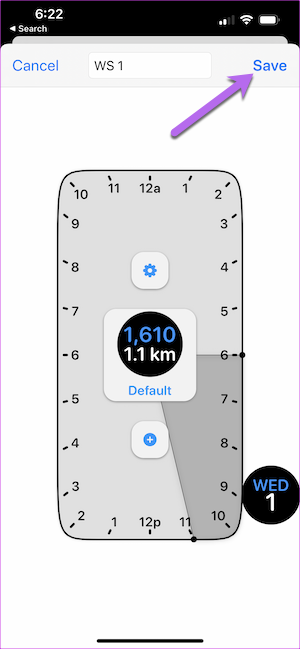
Depois disso, aperte o botão Salvar. Repita as etapas acima para todas as complicações.
Etapa 5: volte para o aplicativo Apple Watch e toque no mostrador do relógio atual para personalizá-lo. Toque em Complicações e role para baixo até ver a opção de Relojoeiro.
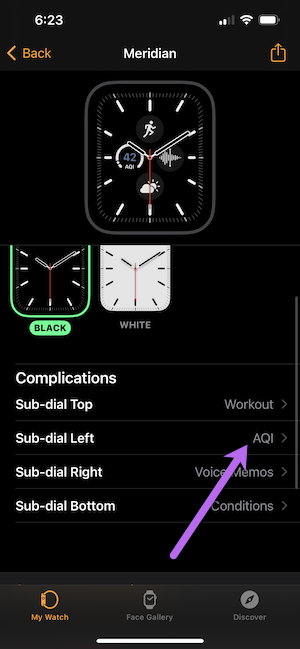
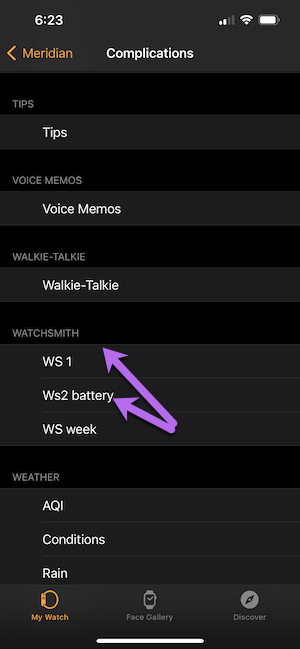
Selecione as complicações de acordo com o layout que você tem em mente. É isso. O mostrador personalizado do relógio da Apple está pronto.
Além das complicações circulares, Watchsmith também permite que você brinque com outras formas. O mantra é simples. Você terá que escolher uma opção que complemente o mostrador do seu relógio atual.
A principal força do Relojoeiro está nas complicações relacionadas à Astronomia e Marés.
Como criar um Apple Watch Face personalizado usando o aplicativo Watch
Como você já deve ter adivinhado, o aplicativo Watch também oferece várias opções para personalizar o mostrador do relógio. Você pode escolher as complicações conforme sua preferência. No entanto, você terá que deixar de lado recursos sofisticados, como tempo, cores da fonte e cores de fundo.
Se você concorda com isso, veja como você pode personalizar os rostos do Apple Watch.
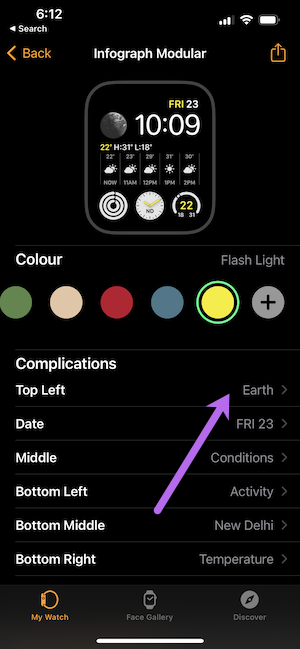
Passo 1: Abra o aplicativo Watch, toque em Face Gallery e escolha um relógio. No nosso caso, escolhemos o Infograph Modular. É um mostrador de relógio simples e permite reunir várias complicações.
Passo 2: Agora, escolha uma cor na lista. Optamos por um amarelo chamativo. Ajuda a se destacar um pouco.
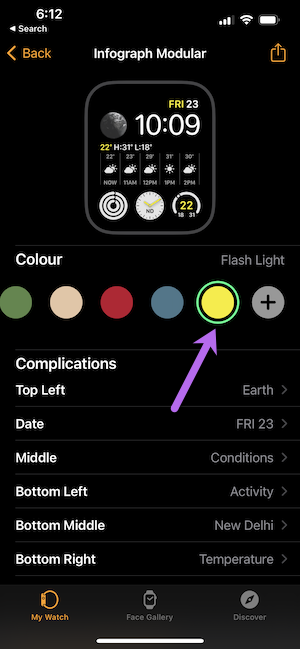
Etapa 3: Toque em uma das complicações e escolha as opções da lista. Por exemplo, você pode substituir a Terra por Oxigênio no Sangue.
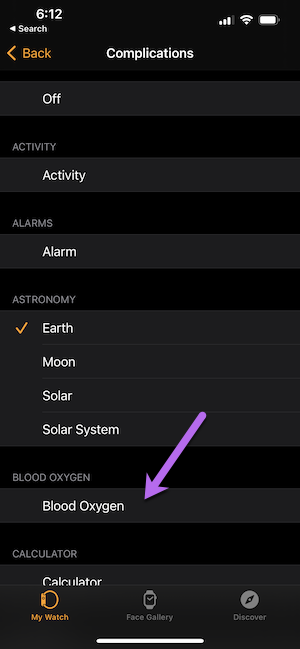
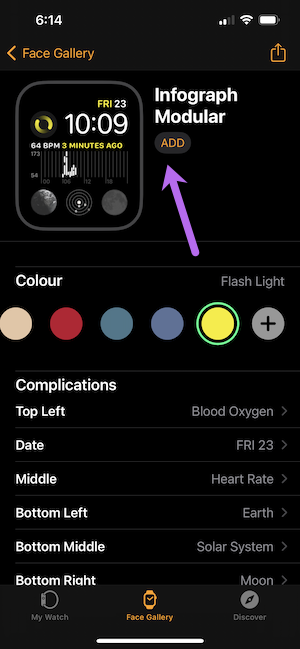
Ao mesmo tempo, em vez da ampla complicação das Condições no meio, você pode ter uma representação gráfica de pulsações.
Depois de projetar o mostrador do relógio conforme sua escolha, toque no botão Adicionar, conforme mostrado abaixo.
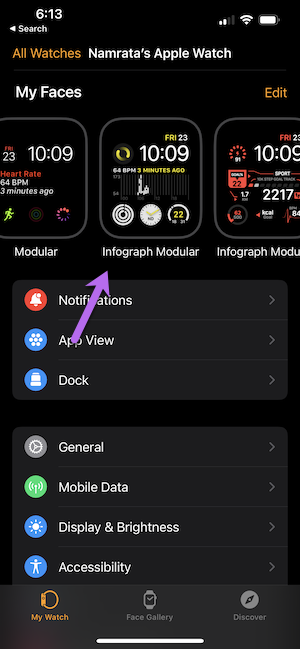
Passo 4: Agora volte para Meu Relógio e toque no mostrador do relógio que você acabou de criar para sincronizar com o seu relógio e pronto! Seu novo mostrador do relógio será sincronizado imediatamente.
A melhor parte do método integrado é que você pode experimentar os atalhos. Você pode criar atalhos inteligentes e adicioná-los como complicações no seu relógio.
Que horas são
O relojoeiro permite que você brinque com as complicações. E mesmo que o mostrador do seu relógio limite o número, você pode utilizar a configuração de tempo para aproveitar ao máximo. No entanto, se você não quiser criar esses mostradores de relógio personalizados, poderá conferir mostradores de relógio prontos em aplicativos como o Watch Faces by Facer.
O Facer vem com uma mistura de mostradores de relógio gratuitos e premium. E verdade seja dita, alguns dos rostos são únicos e permitem que o seu Apple Watch se destaque da multidão. No entanto, a sincronização leva um pouco de tempo. E se você quiser que os resultados apareçam imediatamente, você pode ignorá-lo.


