
A noção está provocando ondas no espaço da produtividade. A empresa recentemente disponibilizou o software para uso pessoal. A decisão levou a um aumento no uso do Noção. Desde a primeira instância, a Noção parece bastante esmagadora. Felizmente, o Noção carrega uma rica biblioteca de modelos. Isso também ajuda a destacar-se contra nomes como Trello, Evernote, OneNote e outros.
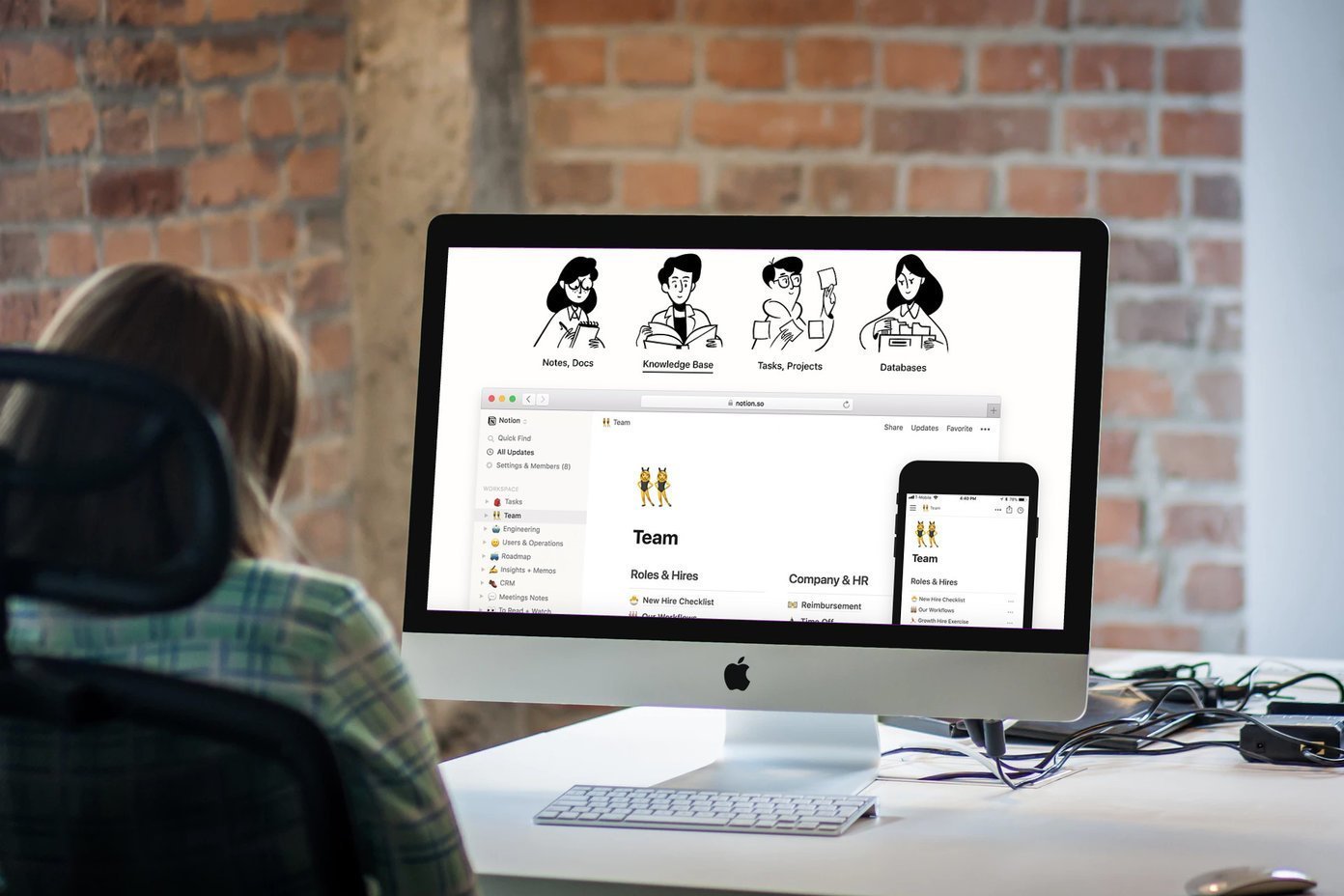
Os modelos são o coração da experiência da Noção. Você pode usar o modelo interno para começar ou criar um personalizado a partir do zero. Você pode usar modelos para tarefas, planejamento de viagens, rastreamento financeiro, rastreamento de assinaturas, gerenciamento de projetos e muito mais.
Sua escolha de modelos não se limita à biblioteca de Noções. Você pode navegar pela galeria de modelos na comunidade de usuários do Noção. Noção também permite criar um modelo para seu uso específico. É assim que tenho usado o Noção desde o início.
Se você está apenas começando com o Noção e não sabe por onde começar, realmente precisa conferir nossas dicas e truques abrangentes para os iniciantes. Ele percorre todas as coisas que você precisa saber para começar da maneira certa com o Noção.
Por que você precisa criar um modelo personalizado no Noion
Com modelos personalizados, você pode replicar facilmente as combinações de conteúdo usadas com frequência no Notion.
Por exemplo, digamos que você queira preencher o mesmo formulário todos os dias, perguntando pelo que você é grato sem recriá-lo constantemente. Ou você deseja gerar a mesma lista de tarefas no início de cada semana. Você também pode criar um rastreador financeiro personalizado de acordo com seus usos e reutilizá-lo todos os meses.
O Noção oferece a você a criação de um modelo personalizado com a ajuda do botão Modelo. Vamos falar sobre como encontrar e usar o botão Modelo no Noção.
Também na Guiding Tech
Como criar um modelo personalizado no Noion usando o botão Modelo?
Aqui, vou criar dois modelos personalizados no Notion. Como mencionei, você pode criar um modelo do zero ou usar os internos, fazer as alterações necessárias e salvá-lo como um modelo personalizado para uso posterior.
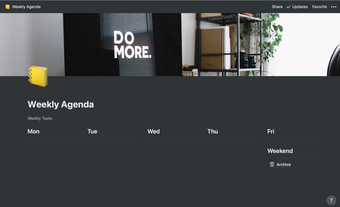
Importei o modelo de agenda semanal na minha página de noção. Alterei o ícone, adicionei a foto da capa, detalhes relevantes do modelo e agora está pronto para uso. Vou usar o modelo toda semana, portanto, não é prático importar o mesmo modelo todas as vezes e fazer alterações. Em vez disso, vou criar um modelo a partir dele. Siga as etapas abaixo para criar um modelo personalizado no Notion.
Passo 1: Importe um modelo relevante da galeria de modelos e faça as alterações necessárias.

Passo 2: Crie uma nova página no Notion e atribua a ela um título relevante.
Etapa 3: Digite '/ template' e o Noção permitirá que você crie um botão de modelo personalizado.

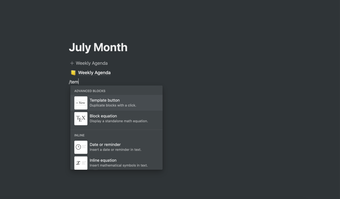
Passo 4: O software abrirá a caixa 'Configurar modelo'.

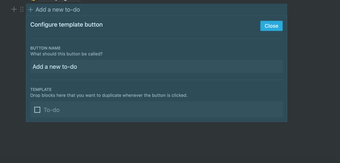
Etapa 5: Primeiro, adicione um nome relevante para o botão do modelo.
Etapa 6: Agora, você precisa adicionar blocos que deseja duplicar onde quer que o botão seja clicado.
Etapa 7: Por padrão, é definido como o botão Tarefas pendentes. Toque no menu de seis pontos e remova-o.

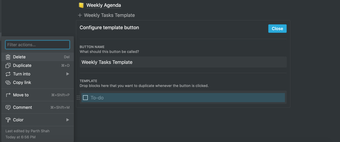
Etapa 8: Na barra lateral do Noção, arraste o modelo de criação para o botão Modelo.

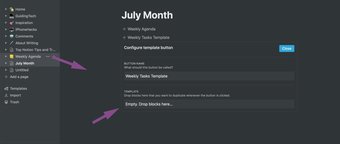
Etapa 9: Clique no botão 'Fechar' e agora o botão do modelo está pronto para uso.

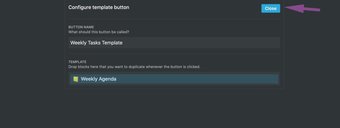
Você pode arrastar e soltar esse botão em qualquer página de noção e, com apenas um clique, pode criar um modelo personalizado para você.

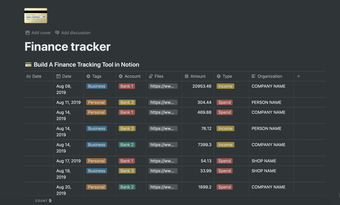
Criei outro modelo para acompanhar as finanças todos os meses. Seguindo as etapas acima, você pode criar um botão de modelo para o rastreador financeiro mensal e usá-lo todos os meses.

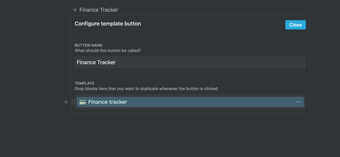
Você também pode criar botões de modelo para tarefas normais. Vi usuários do Noção usando o botão de modelo de tarefas a fazer para criar tarefas rapidamente.
Como editar ou excluir o botão de modelo
O Noion oferece flexibilidade para alterar o nome e o conteúdo do botão do modelo. A qualquer momento, você pode fazer alterações ou até excluir o botão do modelo.
Passe o ponteiro sobre o botão do modelo e você verá o pequeno ícone 'Configurações' no final do botão do modelo. Toque nele e abrirá a caixa pop-up para alterar o nome e os blocos do botão do modelo.

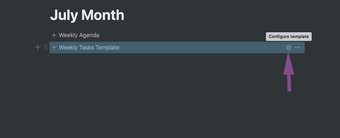
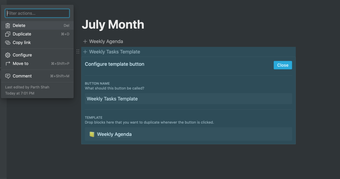
Você também pode tocar no menu de seis pontos e excluir completamente o botão do modelo. No entanto, não se preocupe, ele excluirá apenas o botão do modelo e não fará nenhuma alteração nos modelos existentes.

Use a noção como um profissional
Como mencionei, os modelos levam a experiência de noção para o próximo nível. Você pode usar o modelo interno, modificá-lo e transformá-lo em um botão de modelo também. Vi usuários criando outro modelo de noção do zero e transformando-o no botão de modelo para uso frequente. Como você vai usar o botão de modelo no Notion? Som desligado na seção de comentários abaixo.
Próximo: Alguns usuários denominam Noção como Google Docs em esteróides. Leia o post abaixo para encontrar as diferenças entre os dois.
O artigo acima pode conter links afiliados que ajudam a apoiar a Guiding Tech. No entanto, isso não afeta nossa integridade editorial. O conteúdo permanece imparcial e autêntico.
Fonte Adicione ao Google Notícias


