
O Google Docs é uma excelente plataforma de processamento de texto. É gratuito, baseado na web e oferece colaboração contínua entre os usuários. Não é nenhuma surpresa porque a oferta do Google é popular entre pequenas empresas, educação e indivíduos. Embora você sempre possa compor um documento do zero, o verdadeiro tesouro está nos modelos do Google Docs.


Usando modelos, é possível criar rapidamente um panfleto com aparência profissional, carta comercial, bloco da empresa, folheto e muito mais. O Google empacota alguns modelos. A internet está cheia de desenvolvedores terceirizados que criam modelos específicos do Google Docs com base em diferentes categorias. Mas e se você quiser mais personalização e melhor controle sobre o modelo no Google Docs? Nesse caso, você precisa criar um ou usar o modelo existente e fazer as alterações necessárias.
Por que você precisa de um modelo personalizado no Google Docs? Se você estiver criando o mesmo layout de um documento repetidamente, poderá economizar uma imensa quantidade de tempo com um modelo.
Esta postagem vai falar sobre como criar um modelo personalizado no Google Docs usando diferentes cores de fundo, estilos de fonte, tipos e muito mais. Vamos começar.
Escolha um modelo
Primeiro, você precisa decidir como deseja criar um modelo no Google Docs. Você pode começar a usar o documento em branco ou selecionar um belo modelo e fazer as alterações necessárias nele. Vamos falar sobre os dois métodos aqui.
Vamos criar um modelo usando uma tela em branco. Siga os passos abaixo.
Passo 1: Visite o Google Docs na web.
Passo 2: Toque no ícone + e escolha uma tela em branco.

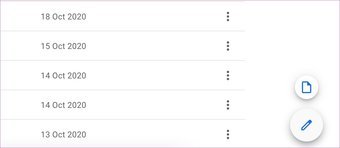
Etapa 3: Dê ao modelo um nome relevante.
Agora, vamos projetar um modelo com detalhes relevantes.
Adicionar uma cor de fundo
Se você não é fã do fundo chato do Google Docs, pode alterá-lo para a cor de sua preferência. Siga as etapas abaixo para alterar o cor de fundo no Google Docs. Se você concordar com o fundo branco, pule esta seção.
Passo 1: Abra o menu Arquivo e selecione a opção Configuração da página.
Passo 2: Expanda o seletor de cores abaixo de Cor da página.

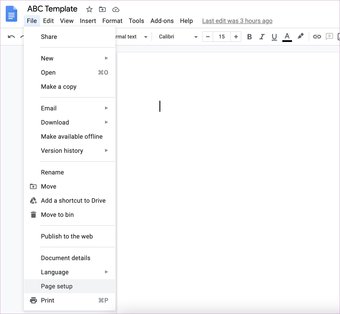
Etapa 3: Selecione a cor desejada nas predefinições fornecidas.
Selecione Personalizado se quiser ajustar sua seleção de cores. Você também pode adicionar um código de cor hexadecimal para obter a cor de fundo exata que deseja.

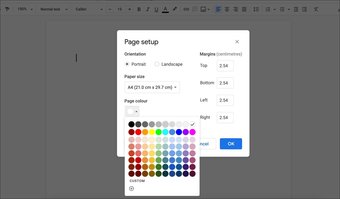
Você também pode clicar em Definir como padrão se quiser definir a cor selecionada para ser aplicada a novos documentos automaticamente. Isso não afetará os documentos mais antigos - você deve alterar manualmente a cor de cada um deles, se necessário.
Agora que você selecionou a cor de fundo para o modelo, vamos adicionar detalhes relevantes.
Adicionar texto, logotipo da empresa e linhas horizontais
Você pode usar Título, Subtítulo, Título 1/2/3 e adicionar detalhes relevantes ao documento. Eu adicionei o nome da empresa, slogan e endereço. Portanto, não tenho que lidar com eles novamente.
Toque no menu Inserir, selecione Imagem> Carregar do computador. Adicione o logotipo da empresa e mantenha-o em um local de preferência. Eu o mantive no canto superior direito.
Para adicionar linhas horizontais, selecione Inserir> Linha horizontal. Dá uma boa pausa no layout de um documento.

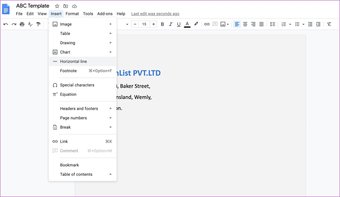
Agora, você pode adicionar um texto comum a um documento do Google Docs. Por exemplo, você pode escrever as diretrizes comuns da empresa, regras e alguns detalhes de integração.
Use um modelo de terceiros
A maneira mencionada acima é o truque simples para criar um modelo personalizado no Google Docs. Você também pode optar por um modelo de terceiros e fazer pequenas alterações nele. Deixe-me mostrar-lhe um exemplo.
Na imagem abaixo, baixei o modelo de venda para o Google Docs. Abriu o documento no aplicativo e fez alterações relevantes, como nome da empresa, endereço, e-mail e número de telefone.


Agora, posso salvar o modelo e, da próxima vez, só preciso alterar pequenos detalhes, como itens em promoção, taxa de desconto, nome da venda e muito mais. Em questão de minutos, terei um folheto pronto para enviar para impressão.
Salvar e reutilizar modelos do Google Docs
Depois de fazer as alterações necessárias, toque no menu Mover pasta e salve o modelo em uma pasta do Google Drive. Agora, lembre-se de que este é o seu arquivo de modelo principal no Google Docs. Você não deve fazer nenhuma alteração no arquivo original.
Sempre que quiser usar o modelo para criar um documento rápido, siga as etapas abaixo.
Passo 1: Visite o Google Drive na web e encontre o modelo que deseja usar.

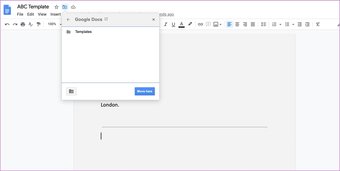
Passo 2: Abra o modelo no Google Docs.
Etapa 3: Não faça nenhuma alteração agora, pois isso bagunçará o documento personalizado original.

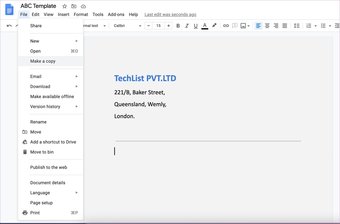
Passo 4: Em vez disso, toque em Arquivo> Fazer uma cópia e salve-a no Google Drive.
Agora vá em frente e edite os detalhes necessários no modelo e você está pronto para prosseguir.
Crie documentos do Google Docs em movimento
Projetar um modelo personalizado do Google Docs pode economizar muito tempo ao lidar com o mesmo tipo de documento com frequência no aplicativo. Vá em frente e faça um modelo personalizado do Google Docs para simplificar o processo. Deixe-nos saber como você planeja usar o recurso de modelo personalizado no Google Docs na seção de comentários abaixo.
Próximo: Torne seu trabalho com o Google Docs mais eficiente. Leia a postagem abaixo para saber mais sobre os onze principais modelos do Google Docs para aumentar a produtividade.
O artigo acima pode conter links afiliados que ajudam a apoiar a Guiding Tech. No entanto, isso não afeta nossa integridade editorial. O conteúdo permanece imparcial e autêntico.
Fonte Adicione ao Google Notícias


