
Você quer compartilhar um itinerário de viagem com um amigo? Enviar a eles cada local ao longo do caminho pode não ser a melhor maneira de fazer isso ou fornecer todas as informações que você deseja compartilhar com eles.
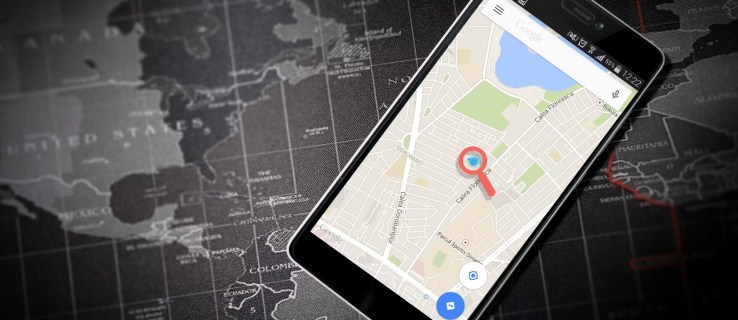
Felizmente, o Google Maps agora permite criar e compartilhar mapas personalizados. Você pode marcar pontos de interesse, adicionar lugares, traçar rotas e até alterar o estilo do seu mapa. Isso soa como o que você está procurando? Continue lendo para saber como criar um Google Map compartilhado.
Como criar um mapa do Google compartilhado
Todo usuário do Google tem acesso a um recurso do Google Maps chamado Google My Maps. Este aplicativo permite que você crie quantos mapas personalizados desejar e acesse-os facilmente por meio do aplicativo do Google Maps. Os mapas personalizados também são compartilháveis e podem ser trabalhados de forma colaborativa. Veja como criar um novo mapa personalizado.
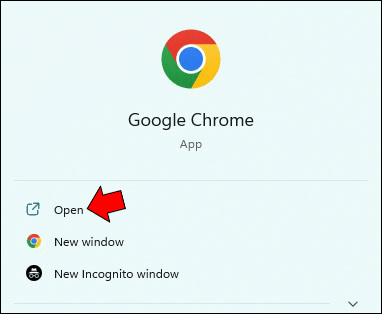
- Abra seu navegador e verifique se você está conectado à sua conta do Google.
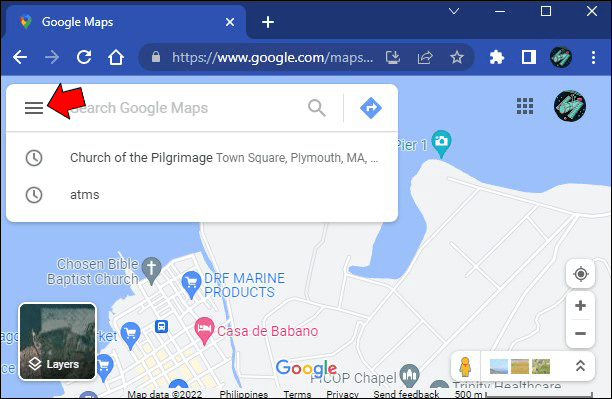
- Vamos para Google Maps e clique no menu de hambúrguer ao lado da barra de pesquisa.
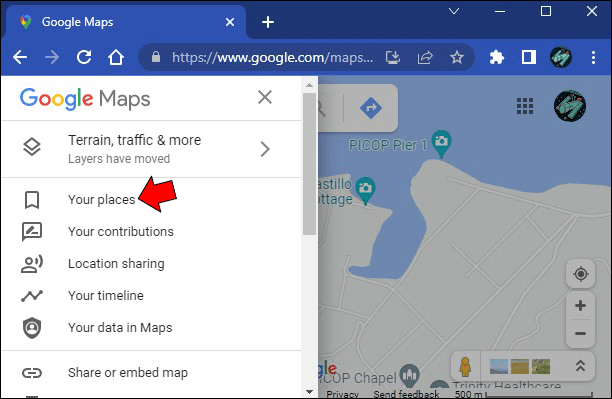
- Clique em "Seus lugares" no menu.
- Selecione a guia "Mapas" na parte superior.
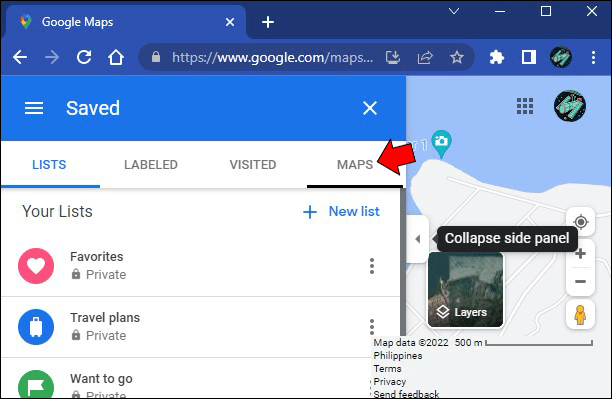
Você pode ver todos os seus mapas personalizados criados anteriormente aqui. Para entrar no editor, pressione “Create Map” na parte inferior da página. Claro, você também pode selecionar qualquer um dos mapas existentes e clicar em “Abrir em Meus Mapas”. Você será levado para Google Meus Mapasonde você pode começar a personalizar.
- Dê um título ao seu mapa clicando em “Mapa sem título” na parte superior. Você deve nomear seu mapa antes de poder compartilhá-lo.
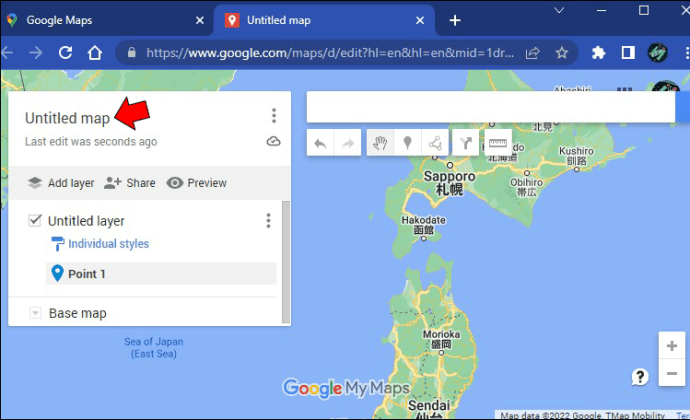
- Adicione os lugares que você deseja ao seu mapa. Clique em um marcador para salvar e pressione “Adicionar ao mapa” em seu cartão de informações.
- Você também pode criar seus próprios pinos pressionando o ícone "Adicionar marcador" na barra de pesquisa e colocando-o no mapa.
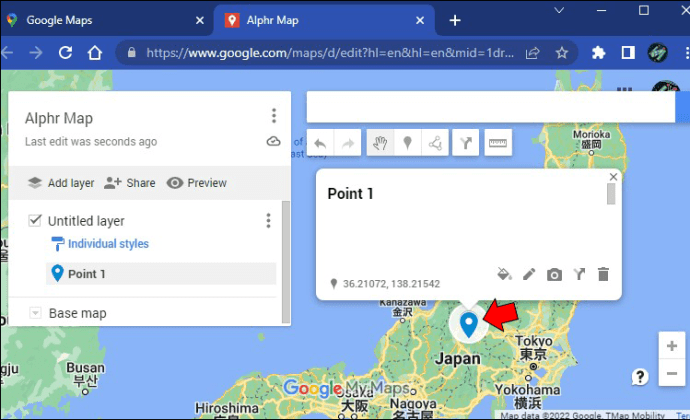
- Você também pode criar seus próprios pinos pressionando o ícone "Adicionar marcador" na barra de pesquisa e colocando-o no mapa.
- Personalize seus lugares usando as opções no cartão de informações sempre que forem selecionados.
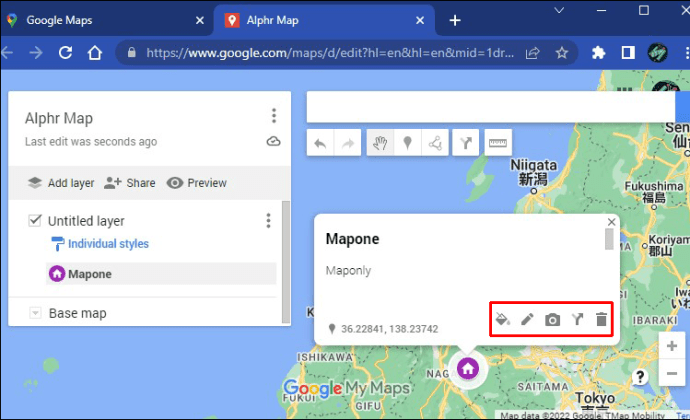
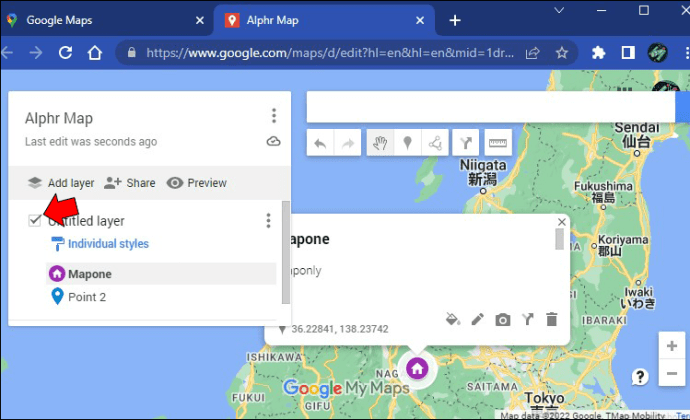
- Diferentes elementos ocuparão diferentes camadas em seu mapa. Você pode desativar as camadas desnecessárias desmarcando-as no painel do lado esquerdo.
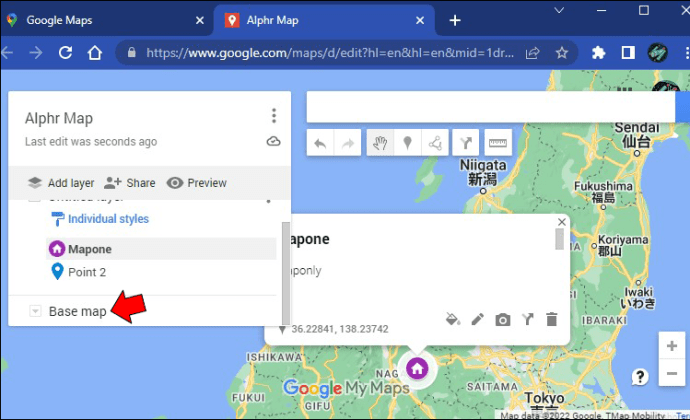
- Altere a aparência padrão do seu mapa clicando em "Mapa base" na parte inferior do painel.
Há muitas outras maneiras de personalizar seu Google Maps no aplicativo My Maps. Você pode desenhar linhas ou formas, criar rotas ou até mesmo medir distâncias usando as ferramentas na parte superior.
Seu mapa é salvo automaticamente na nuvem enquanto você o edita. Quando terminar, você pode visualizar o resultado e, se estiver satisfeito, passe para compartilhá-lo.
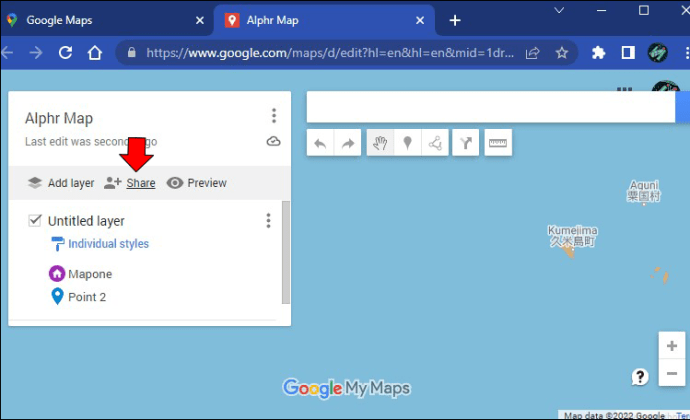
- Clique no botão "Compartilhar" no painel do lado esquerdo.
- Ajuste suas preferências de compartilhamento.
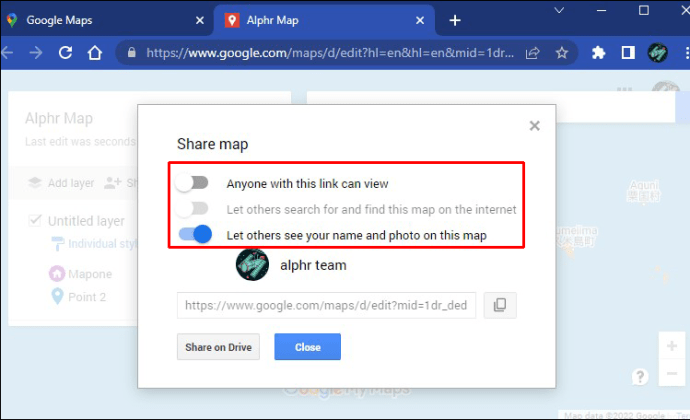
- Copie o link compartilhável ou envie seu mapa para pessoas ou grupos específicos usando a opção "Compartilhar no Drive".
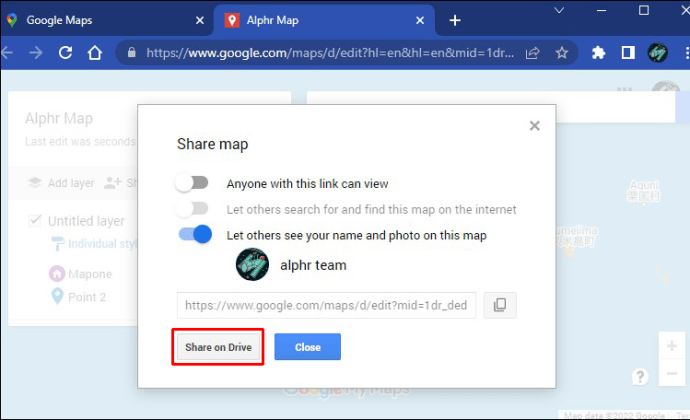
O compartilhamento de link não é a única maneira de tornar seu mapa público. Você também pode incorporar sua criação em seu site, exportar o mapa para usar em outros aplicativos ou até mesmo imprimir o mapa. Encontre essas opções clicando no menu de três pontos no canto superior direito do painel de edição do Google My Maps.
Como criar e compartilhar uma rota no Google Maps
Depois de saber como criar o Google Maps personalizado, será fácil adicionar uma rota e compartilhá-la. Siga as instruções acima para criar um novo Google My Maps. Quando estiver na página do editor, siga as etapas abaixo para criar uma rota em seu mapa.
- Clique na ferramenta "Direções" na parte superior.
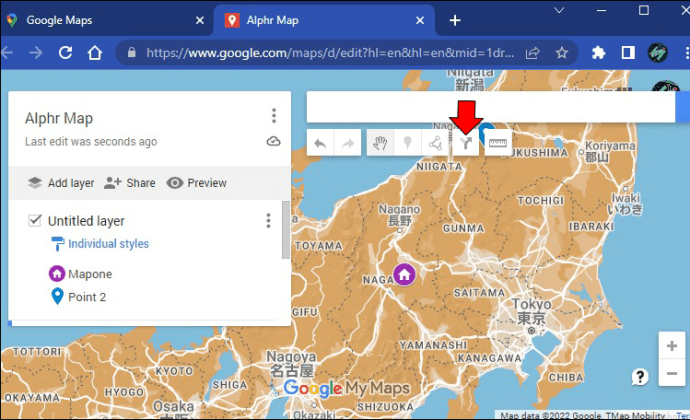
- Selecione o modo de transporte para sua rota no painel do lado esquerdo.
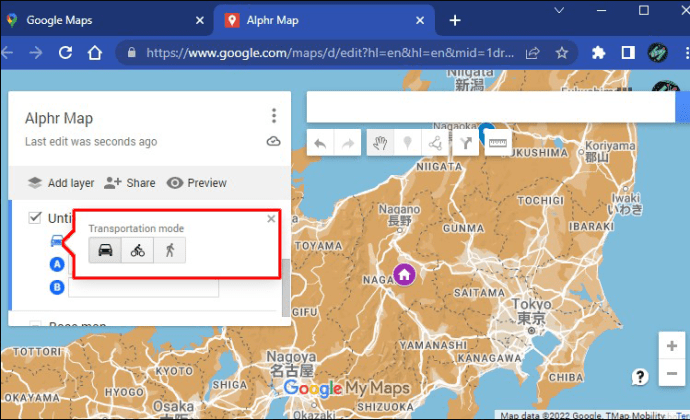
- Defina os pontos inicial e final da sua rota em "A" e "B". O mapa irá desenhar a melhor rota para você.
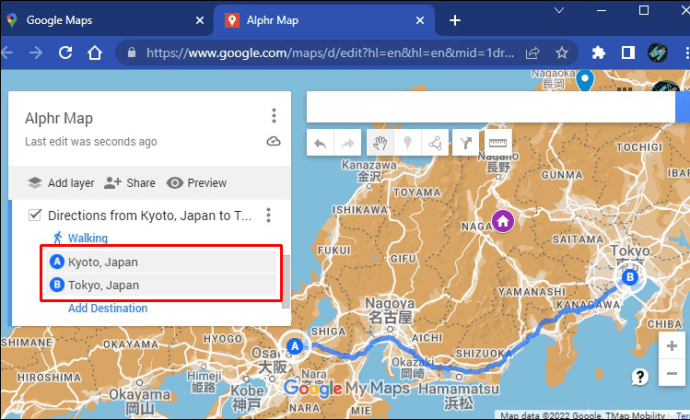
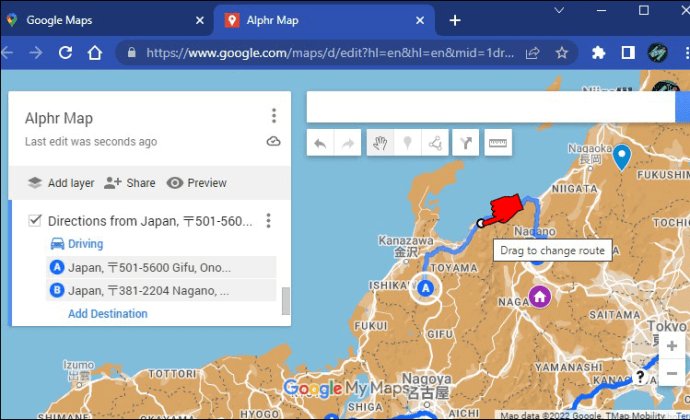
- Arraste a linha para editar a rota.
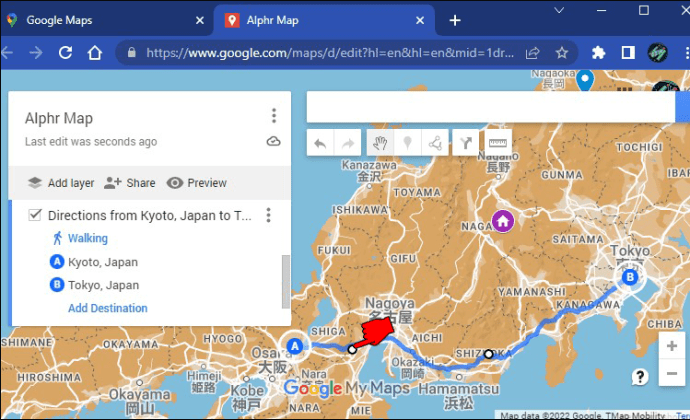
- Adicione mais destinos selecionando esta opção no painel e digitando seu endereço. Você pode alterar a ordem de seus destinos arrastando-os na lista.
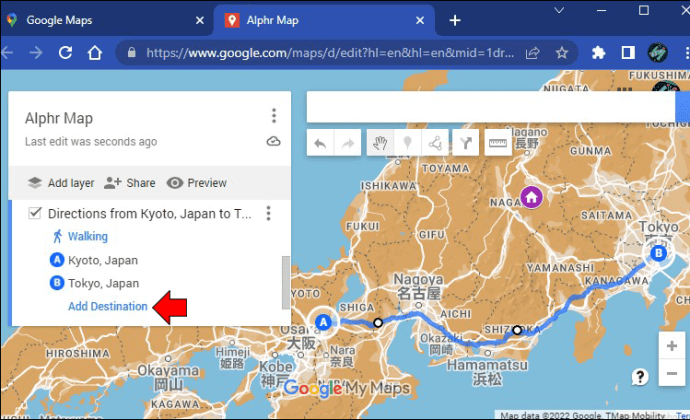
Você também pode desenhar rotas manualmente no Google My Maps.
- Encontre a ferramenta “Desenhar uma linha” na barra de pesquisa.
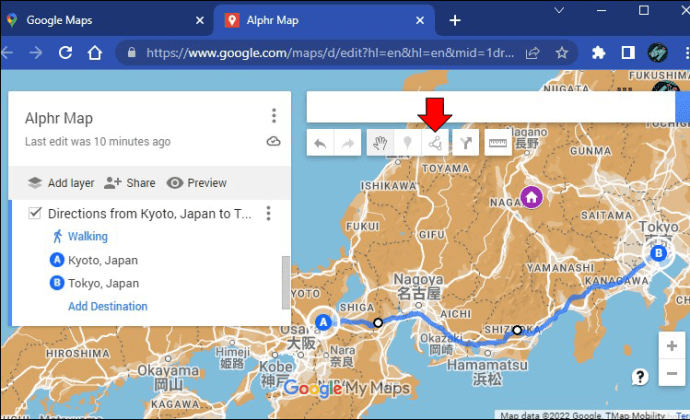
- Selecione o tipo de rota que deseja criar.
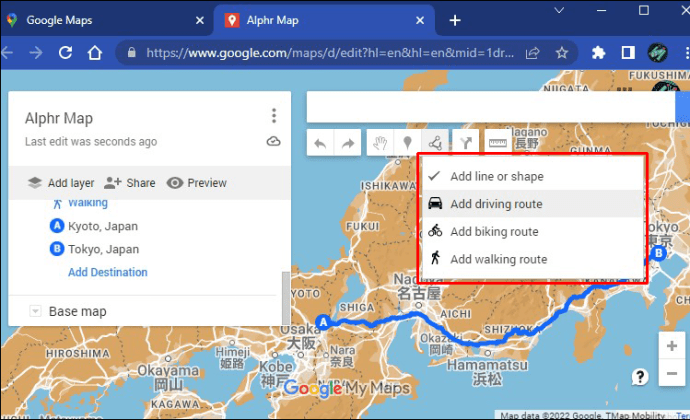
- Clique no ponto de partida da sua rota. Ele será marcado com a letra “A”.
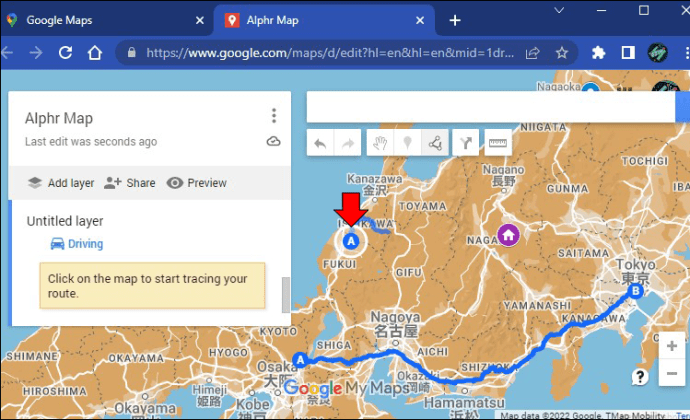
- Em seguida, comece a desenhar a rota. Clique nos pontos que deseja incluir.
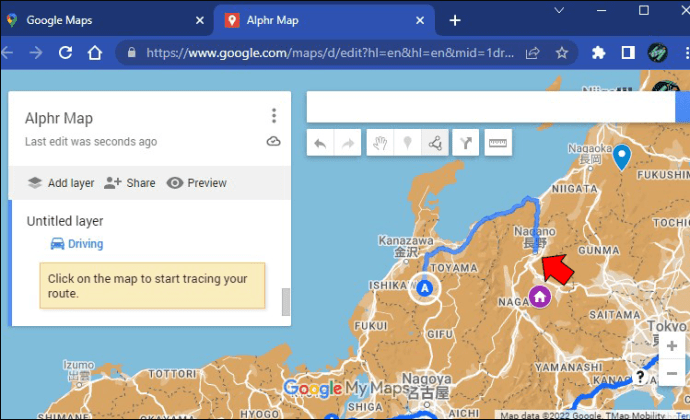
- Clique duas vezes no destino de sua rota para parar de desenhar. Ele será marcado com a letra “B”.
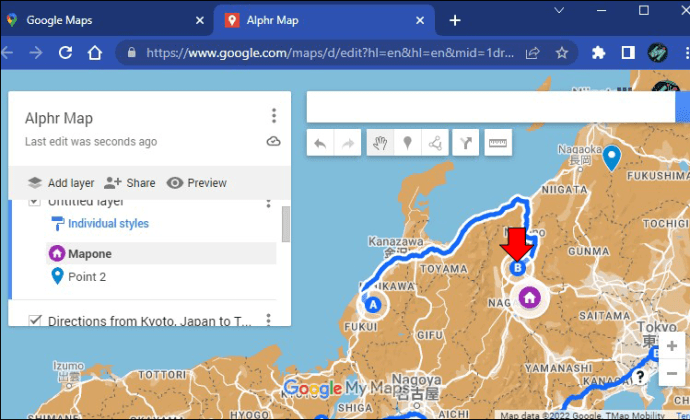
- Edite sua rota, se necessário, arrastando a linha azul no mapa.
Depois que sua rota estiver concluída, você poderá compartilhar seu mapa personalizado.
- Clique no botão "Compartilhar" abaixo do título do seu mapa.
- Ajuste suas preferências de compartilhamento.
- Copie o link compartilhável ou clique em "Compartilhar no Drive" para enviar seu mapa para pessoas ou grupos específicos.
Crie mapas personalizados com facilidade
Se você está se perguntando como criar um Google Map compartilhado, este guia fornece as respostas. Adicione locais e rotas personalizadas ao seu mapa e envie-o a usuários ou grupos individuais para se comunicar de forma eficaz.
Você já conhecia esses recursos do Google Maps antes? Você está animado para criar seus próprios mapas personalizados? Deixe-nos saber na seção de comentários abaixo.
ViaAdicione ao Google Notícias


