
O Microsoft Teams é um dos melhores e mais confiáveis softwares de colaboração para empresas. Faz parte do Office 365 desde 2016 e, desde então, sua popularidade só aumentou.
Uma das razões pelas quais tantas empresas confiam nele para trabalho remoto é a facilidade de agendar uma reunião. Você pode fazer isso criando um link e compartilhando-o com uma única pessoa ou com uma equipe inteira.
Este artigo discutirá como criar e compartilhar um link para uma reunião e responder a algumas das perguntas mais frequentes sobre o Teams.
Como criar um link de reunião para o Microsoft Teams em um PC
Embora o Microsoft Teams esteja disponível para computadores e dispositivos móveis, muitos usuários preferem o PC porque já estão trabalhando nele.
Se for sua responsabilidade agendar uma nova reunião com uma pessoa ou mesmo uma equipe, isso exigirá várias etapas. Veja como fazer:
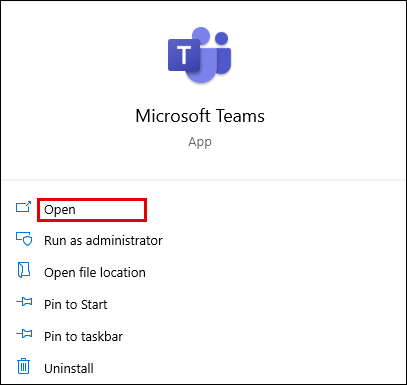
- Abra o Microsoft Teams para Área de Trabalho e entre na sua conta.
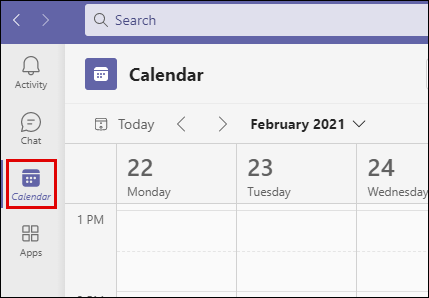
- Clique no ícone “Calendário” no lado esquerdo da janela.
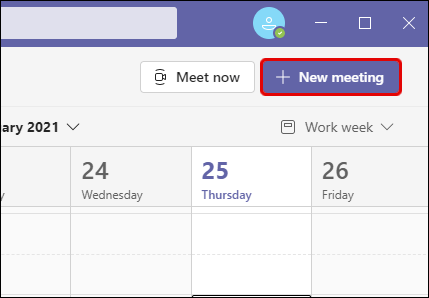
- Em seguida, selecione “Nova reunião” no canto superior direito.
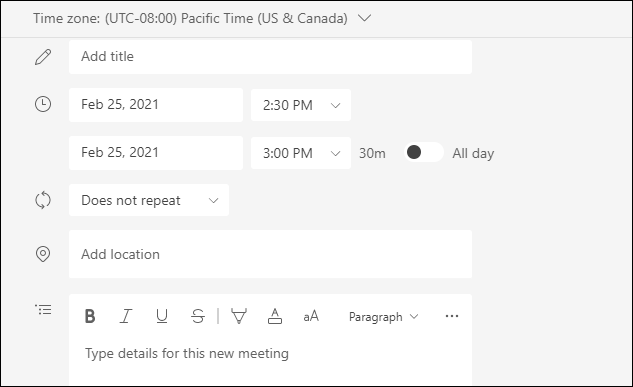
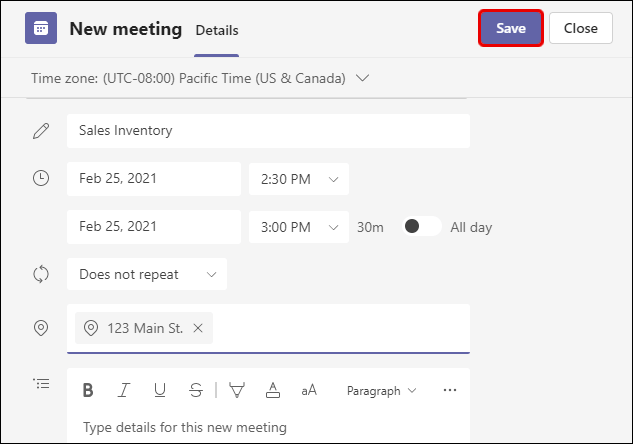
- Quando a nova página pop-up aparecer, insira todas as informações relevantes. Nomeie a reunião, defina a hora exata e liste todos os participantes.
- Depois de inserir todos os detalhes, clique em “Salvar” no canto superior direito.
- Quando a reunião for criada, volte ao calendário do Teams novamente. Selecione a reunião que você acabou de agendar.
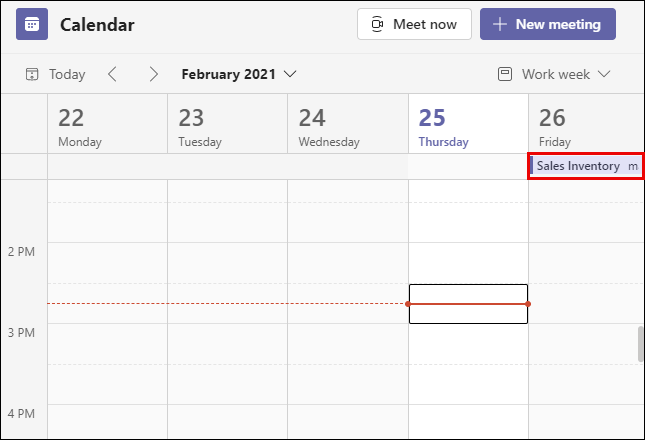
- Clique na guia “Detalhes” da reunião e localize a opção “Participar da reunião do Microsoft Teams”.
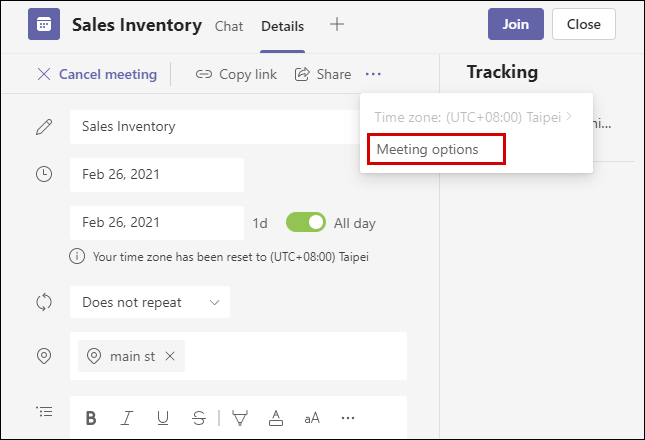
- Passe o cursor sobre essa opção e clique com o botão direito nela. Você verá as opções para "Copiar link" ou "Abrir link".
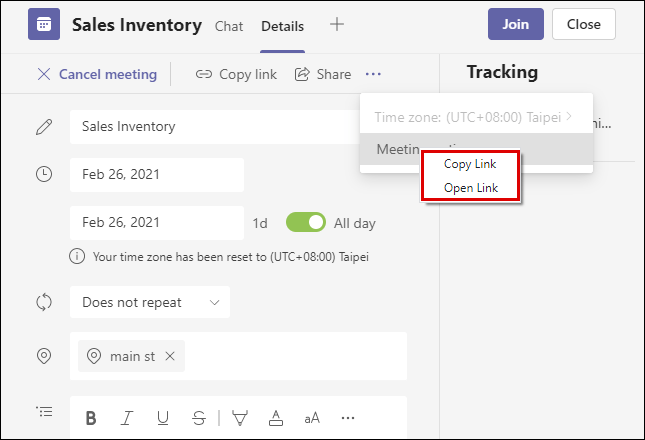
Ao copiar o link para a reunião, você pode colá-lo em seu e-mail, Blackboard ou enviá-lo por qualquer outra plataforma. As pessoas que o receberem terão que clicar nele para entrar na reunião agendada do Teams.
Como criar um link de reunião para o Microsoft Teams em um iPhone
Uma das maneiras pelas quais o Teams é uma plataforma versátil para um local de trabalho é comprovada pelo fato de que você pode agendar ou ingressar em uma reunião de qualquer lugar.
Desde que você tenha uma conexão de internet estável. Isso significa que se você tiver o Teams em seu Iphone e é hora de criar uma reunião, aqui está o que você precisa fazer:
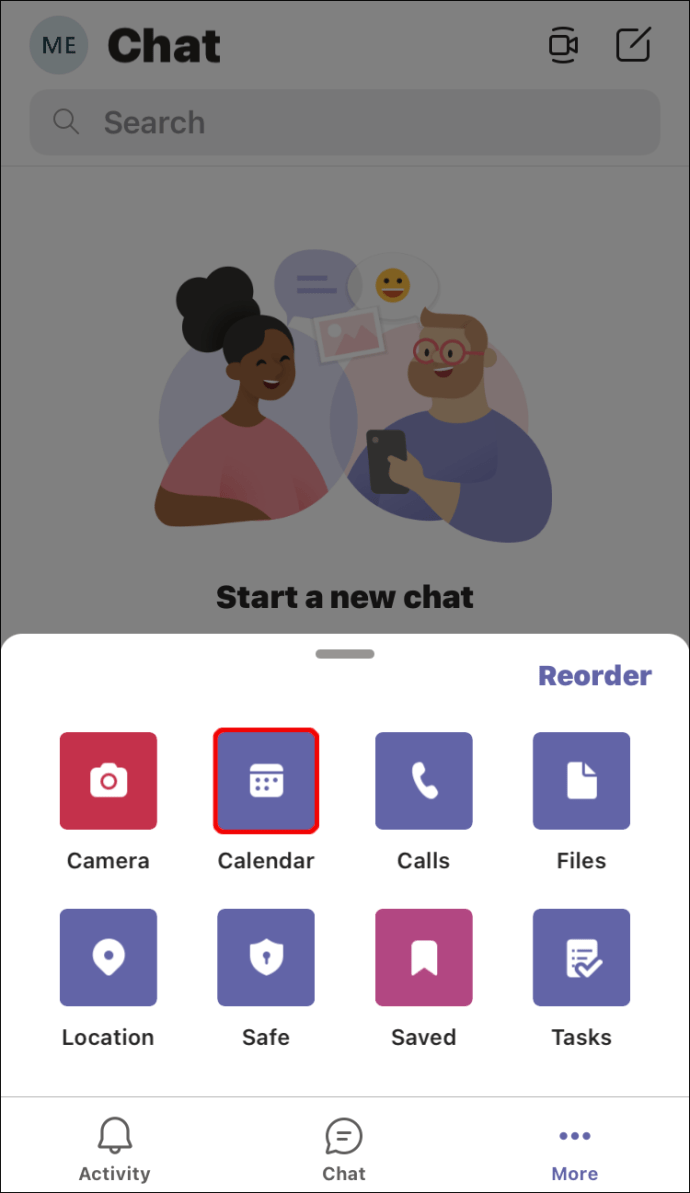
- Inicie o Teams no seu iPhone e toque no ícone “Calendário” na parte inferior da tela.
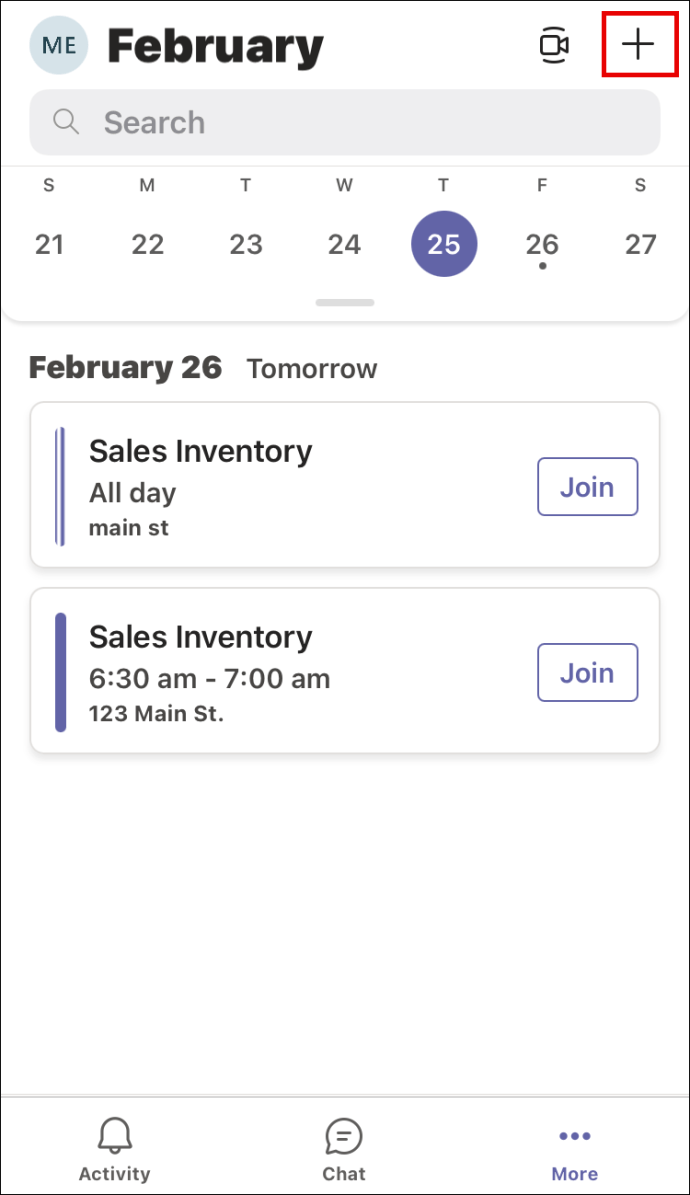
- Em seguida, toque no ícone do calendário que contém “+” no canto superior direito da tela.
- Isso criará uma nova reunião. Adicione um título, participantes, adicione um canal se for usar um e defina a hora e a data.
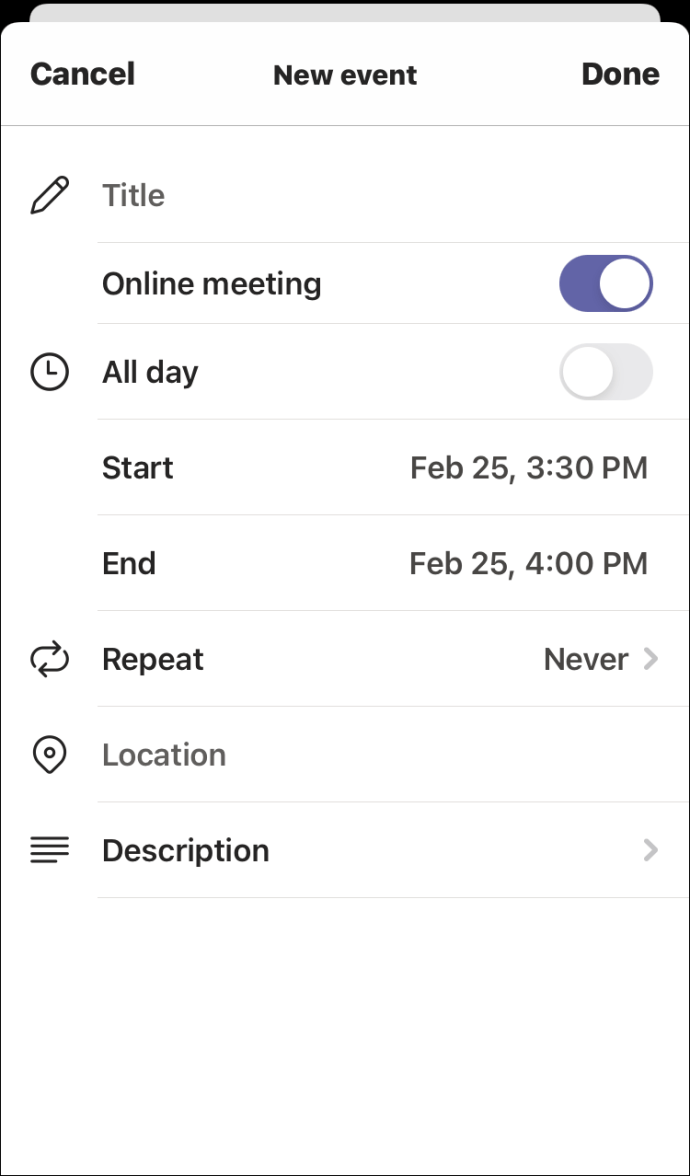
- Toque em “Concluído” no canto superior direito da tela.
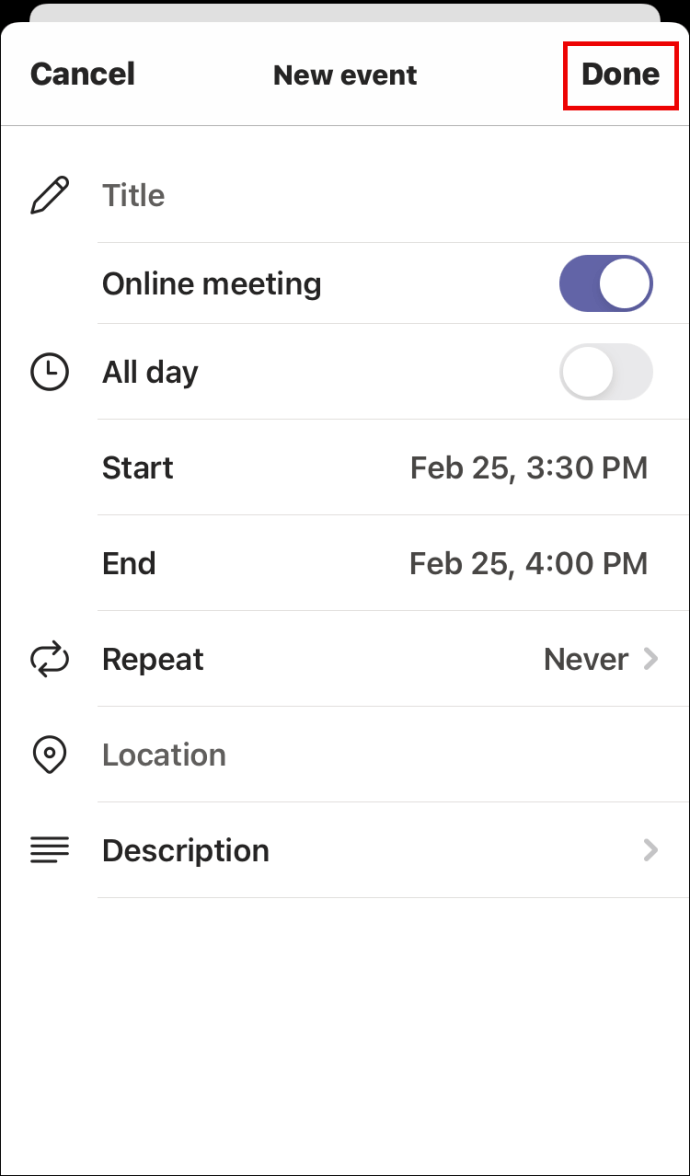
Isso terá criado a reunião com sucesso. Então tudo que você precisa fazer é ir ao Calendário novamente e tocar na reunião que agendou. Em seguida, siga estas etapas para criar um link para a reunião:
- Ao tocar na reunião agendada no calendário, mude para a guia “Detalhes”.
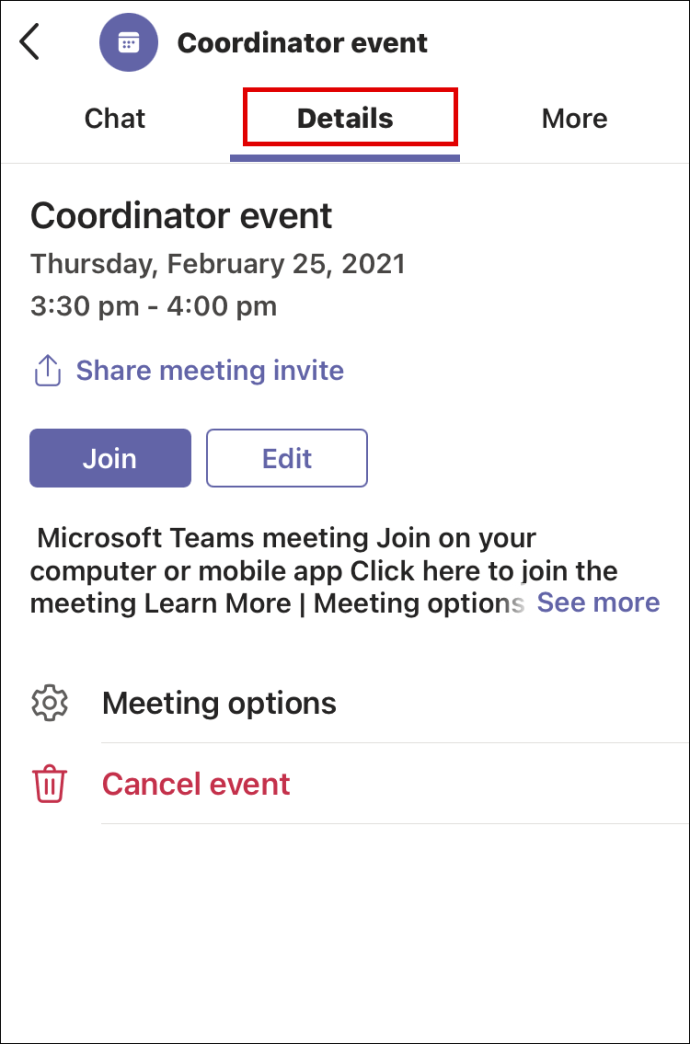
- Sob o título da reunião e os detalhes de hora e data, você poderá ver “Compartilhar convite de reunião” ao lado do ícone de compartilhamento.
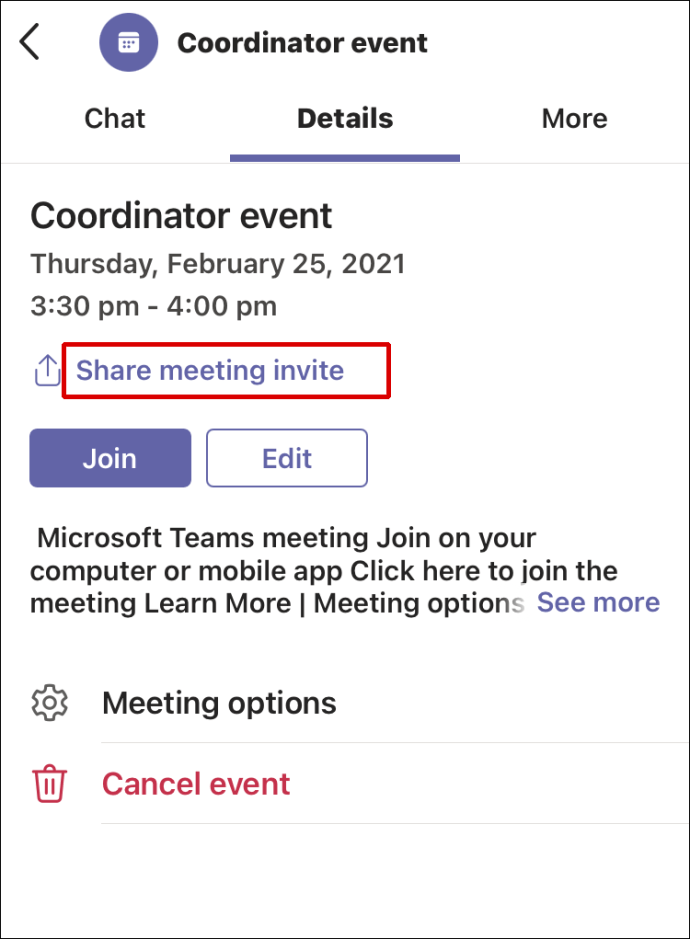
- Ao tocar na opção de compartilhamento, uma janela pop-up aparecerá na parte inferior da tela.
- Selecione o aplicativo que deseja usar para enviar o link. Pode ser e-mail, WhatsApp, mensagem de texto, Google Drive ou até mesmo enviar diretamente para alguém no Teams.
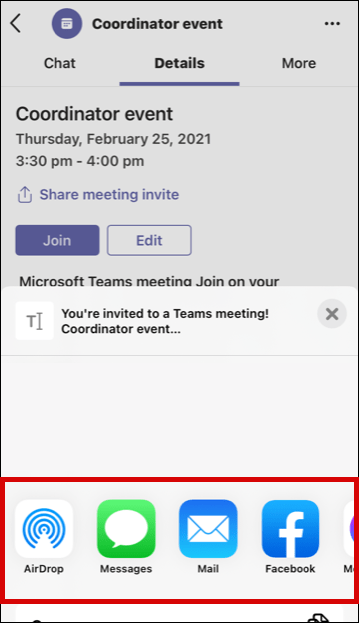
Quando a pessoa com quem você compartilhou o link o receber, tudo o que ela terá que fazer é tocar ou clicar nele e ingressar na reunião.
Como criar um link de reunião para o Microsoft Teams em um dispositivo Android
Não é só que os usuários de iPhone e iPad tenham o benefício de levar o Teams com eles aonde quer que vão. Se você é um Android usuário, você também pode baixar o Teams e agendar ou participar de uma reunião com apenas alguns toques.
Felizmente, o aplicativo móvel Microsoft Teams para Android funciona exatamente da mesma forma que em dispositivos iOS. Portanto, se você for um usuário do Android, siga estas etapas:
- Abra o Microsoft Teams no seu dispositivo Android e toque em “Calendário” na parte inferior da tela.
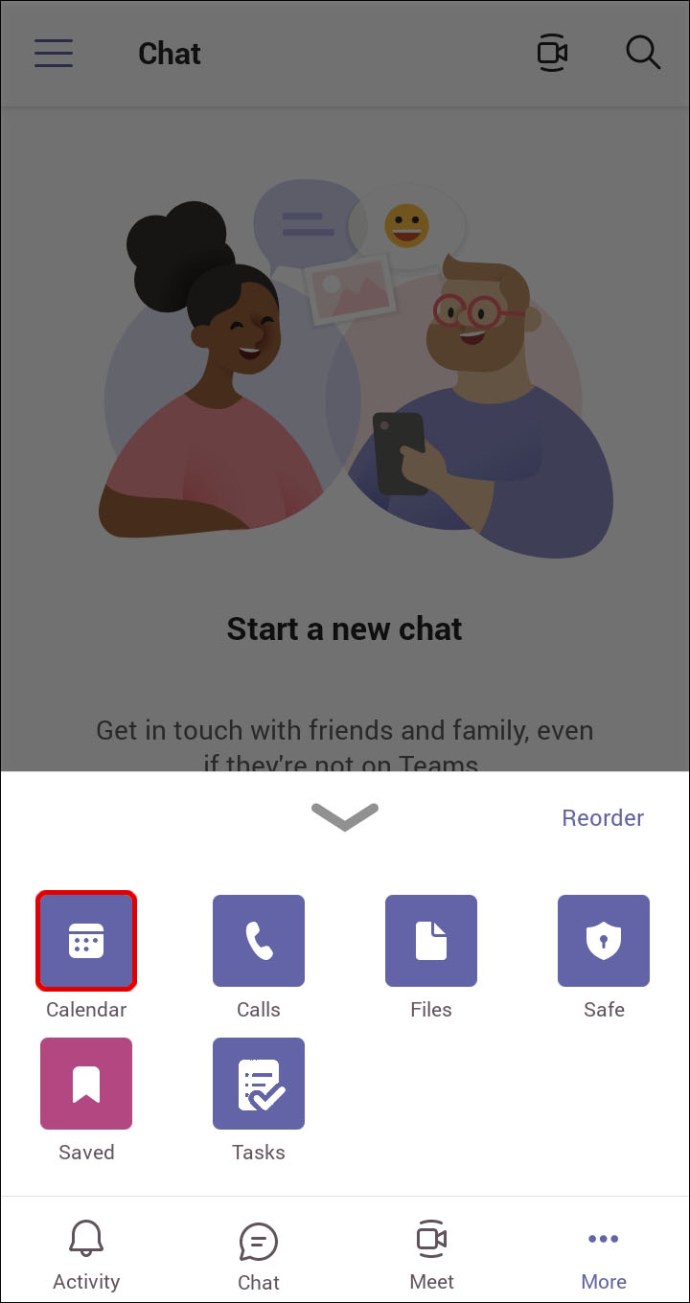
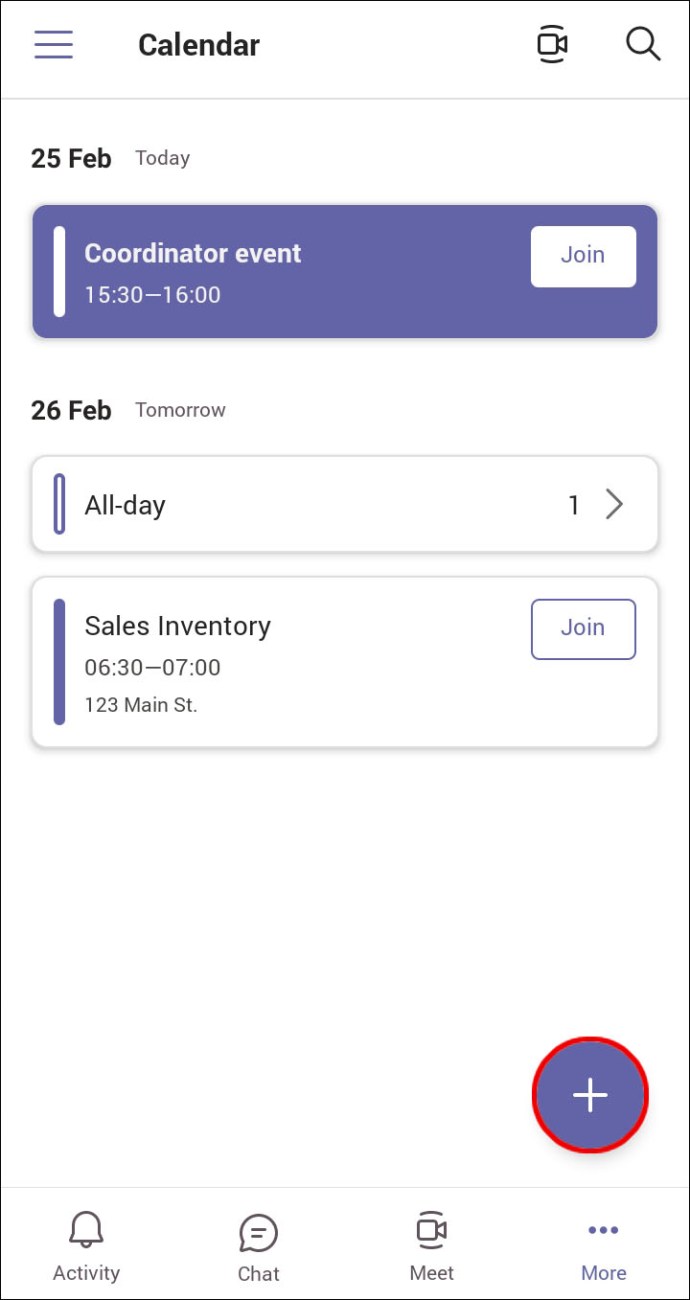
- Agora, toque no ícone do calendário com o símbolo “+”.
- Agora você criou uma nova reunião. Prossiga para nomear a reunião, adicionar participantes, o canal que você usará e certifique-se de definir a hora e a data corretamente.
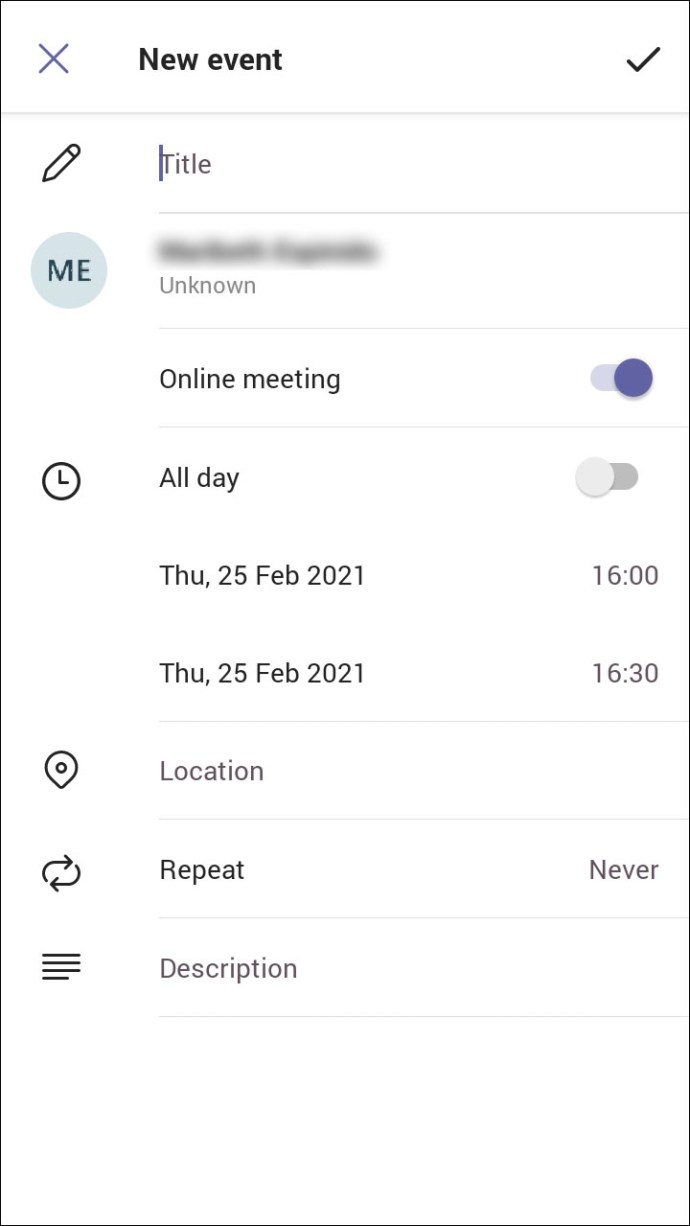
- Toque na marca de seleção na parte superior da tela.
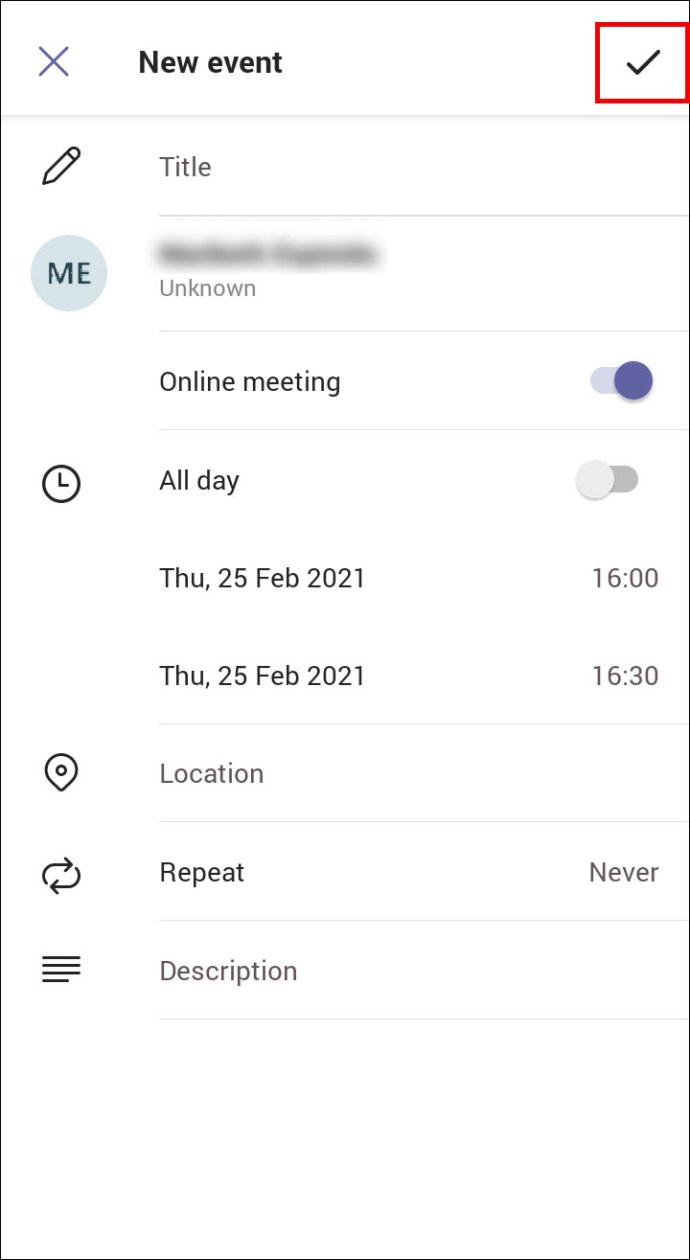
Quando a reunião é criada, é hora de obter o link da reunião que você pode compartilhar com outras pessoas. Veja o que fazer:
- Toque na reunião recém-agendada e, em seguida, mude para a guia "Detalhes".
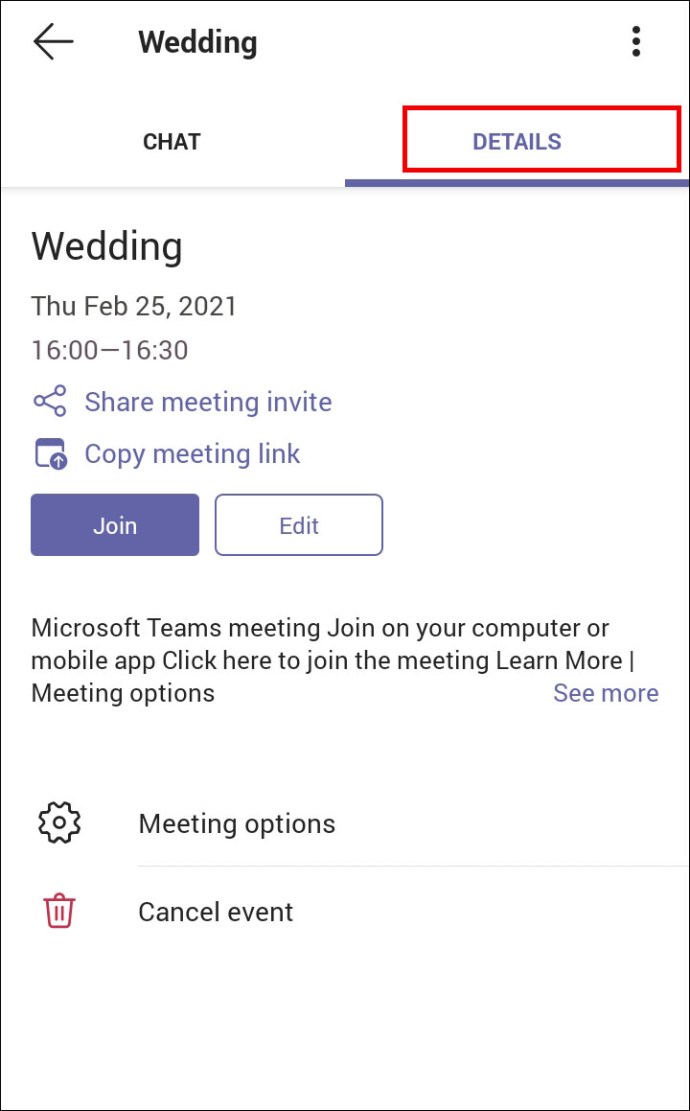
- Encontre “Compartilhar convite de reunião” abaixo do título da reunião e detalhes de agendamento.
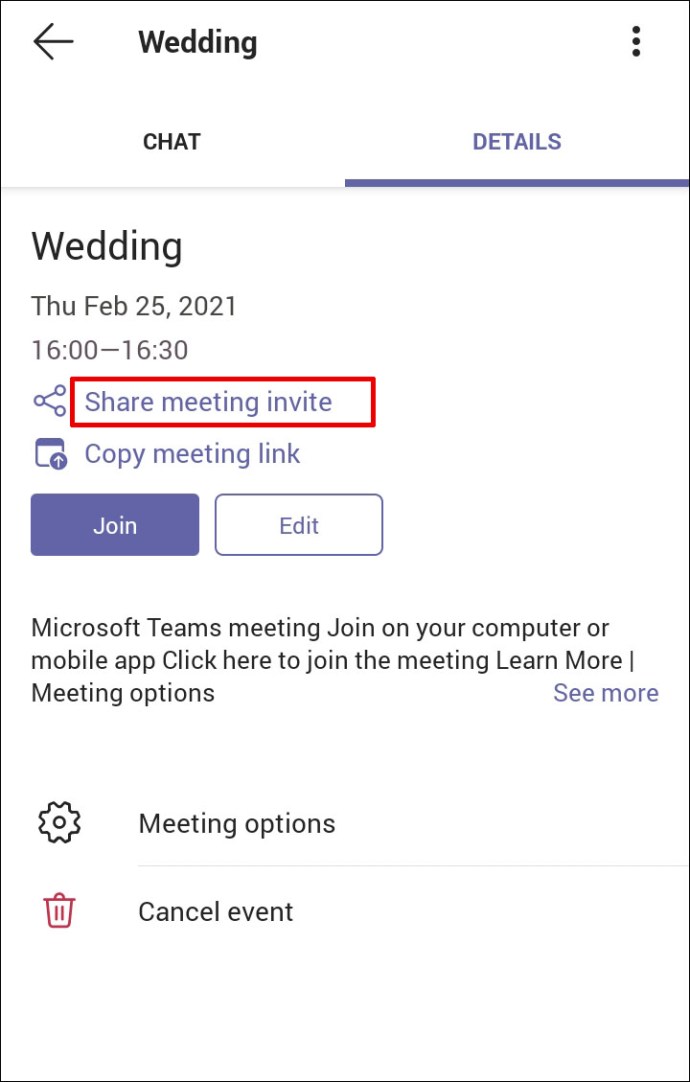
- Toque na opção de compartilhamento e, na janela pop-up, selecione como deseja compartilhar o link da reunião.
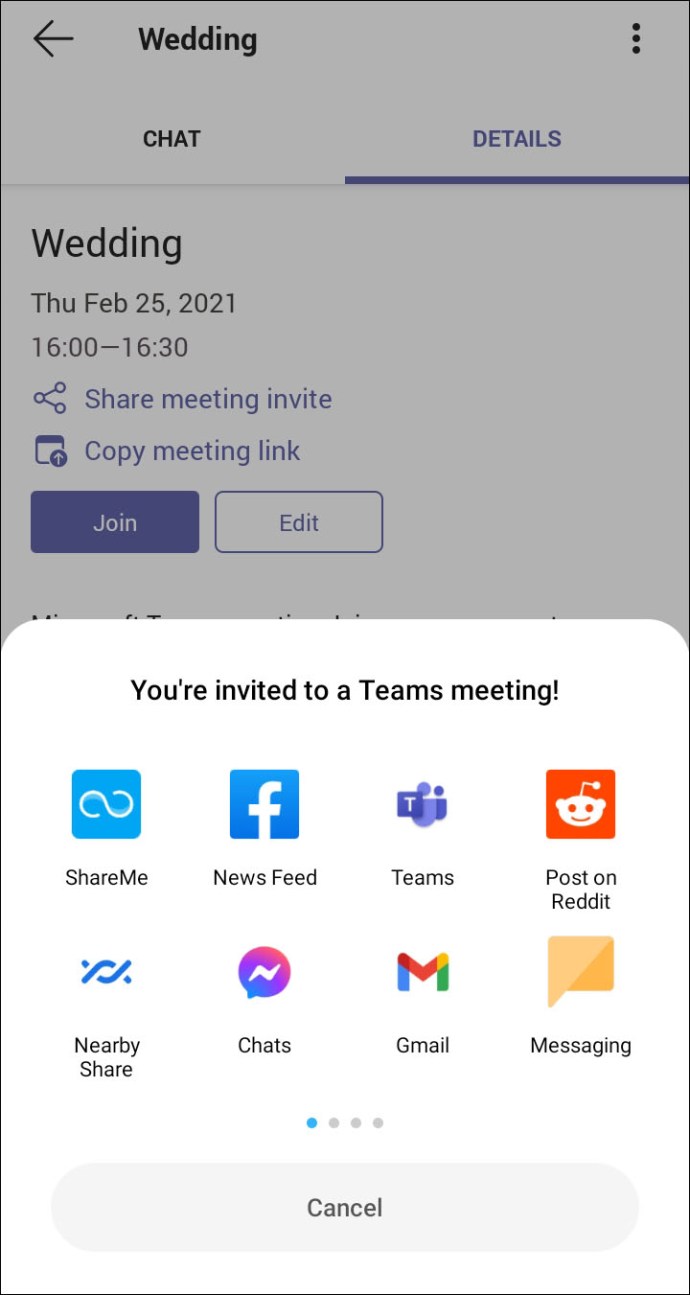
O destinatário precisa clicar no link para ingressar na reunião do Teams.
Como criar um link de reunião do Microsoft Teams no Outlook
O Teams faz parte do Office 365, portanto, não é de admirar que esteja integrado ao Outlook. E se você já estiver usando o Outlook para trabalho, ficará satisfeito em saber que também pode criar uma reunião e enviar um link pelo Outlook. Primeiro, você precisa se certificar de que possui a versão mais recente do Outlook. Em seguida, siga estas etapas:
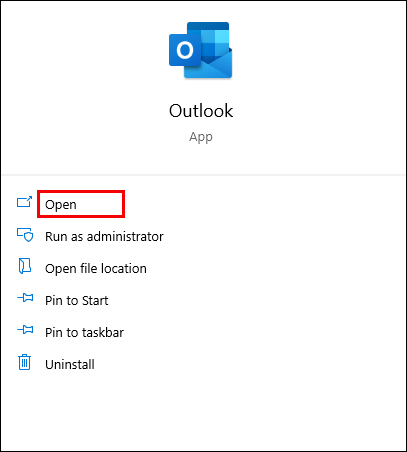
- Abra seu cliente de área de trabalho do Outlook.
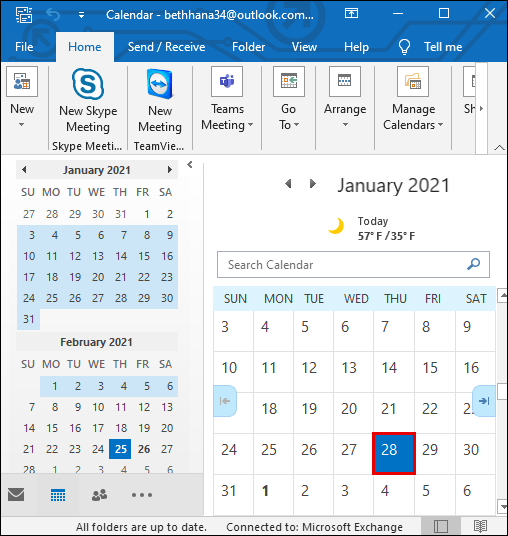
- No calendário, selecione a hora em que deseja agendar a reunião.
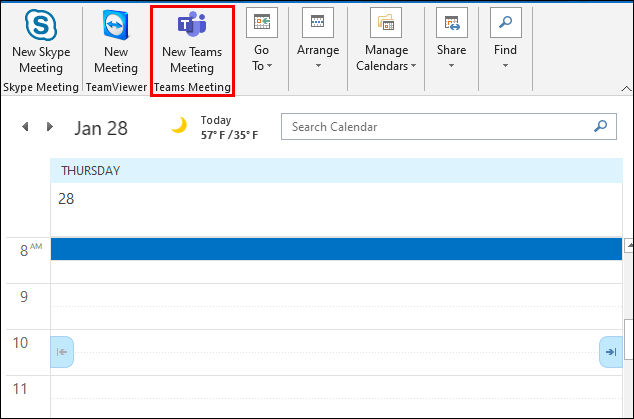
- Quando a nova janela de compromisso for aberta, clique em “Reunião do Teams” na barra de ferramentas na parte superior da janela.
- Adicione todos os detalhes da reunião, incluindo nome, participantes ou altere o horário, se necessário.
- Certifique-se de que em "Localização", esteja escrito "Reunião do Microsoft Teams".
- Você também pode adicionar texto ao corpo da mensagem.
- Clique em “Enviar” no canto superior esquerdo para enviar o e-mail que conterá o convite para a reunião.
Mas talvez você queira enviar um e-mail com o link do Outlook e só precise copiar o link gerado automaticamente. Se for esse o caso, em vez de clicar em “Enviar”, role para baixo e encontre a opção “Participar da reunião do Microsoft Teams”.
Em seguida, clique com o botão direito do mouse e selecione "Copiar hiperlink". Em seguida, cole o link da reunião em outro aplicativo ou salve-o para mais tarde, caso precise encaminhá-lo.
Perguntas frequentes adicionais
Posso agendar a reunião para o futuro ao criar um link de reunião?
Quando você cria o link da reunião da Equipe, ele fica disponível por 60 dias. Se, após esse tempo, ninguém o usar ou atualizar, o link expirará.
Se alguém usá-lo no 59º dia, a data de validade será redefinida para outros 60 dias. Assim, você pode agendar uma reunião para o futuro e alterar o horário caso precise, o link permanecerá ativo enquanto você tiver a reunião naquele horário.
Entrando na reunião das equipes com um clique
O Microsoft Teams pode parecer uma plataforma um tanto avassaladora no início, mas logo você perceberá que é intuitivo e otimizado para trabalhar com outros produtos da Microsoft. Se você usa o Outlook para enviar e-mails e agendar um compromisso, o Teams se integra naturalmente.
E mesmo se você não estiver e quiser enviar um link para alguém entrar em uma reunião, com algumas etapas, você poderá criar a reunião, copiar o link e compartilhá-lo com qualquer pessoa. E você pode fazer isso no computador e no dispositivo móvel.
Você usa mais o Teams no seu computador ou smartphone? Deixe-nos saber na seção de comentários abaixo.
ViaAdicione ao Google Notícias
Neste artigo
- Como criar um link de reunião para o Microsoft Teams em um PC
- Como criar um link de reunião para o Microsoft Teams em um iPhone
- Como criar um link de reunião para o Microsoft Teams em um dispositivo Android
- Como criar um link de reunião do Microsoft Teams no Outlook
- Perguntas frequentes adicionais
- Entrando na reunião das equipes com um clique


