
O Microsoft Teams continua a aumentar sua presença no espaço de reuniões online. Se você usa o Microsoft Teams, deve saber que existem várias maneiras de criar um link de reunião do Microsoft Teams.
Mostraremos como agendar uma nova reunião no MS Teams ou Outlook e enviar o link da reunião aos convidados, internos e externos. Você aprenderá a agendar uma nova reunião do Teams, convidar pessoas e ajustar as opções de reunião. Também veremos como criar um link Meet Now para reuniões em tempo real.

Criar um link de reunião agendada do Teams por meio do calendário do Teams
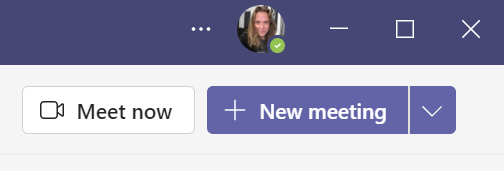
Para criar e enviar um novo convite de reunião agendada por meio do calendário do Teams, abra o Microsoft Teams, navegue até o modo de exibição Calendário e selecione o Nova reunião botão.
A partir daí, você pode adicionar detalhes da reunião. Por exemplo, dê um nome à sua reunião ou evento. Em seguida, adicione participantes. Para adicionar pessoas que estão dentro da sua organização, basta digitar o nome delas. Para adicionar usuários externos, insira o endereço de e-mail deles. Se desejar, você também pode especificar quem é um participante obrigatório e quem é opcional.
Se você quiser compartilhar a reunião em um canal do Teams, selecione Compartilhar no canal e, em seguida, selecione um canal. Lembre-se de que apenas membros do canal podem participar de uma reunião do canal.
Escolha a data e a hora de início e término da sua reunião – ou selecione o Dia todo botão de alternância.
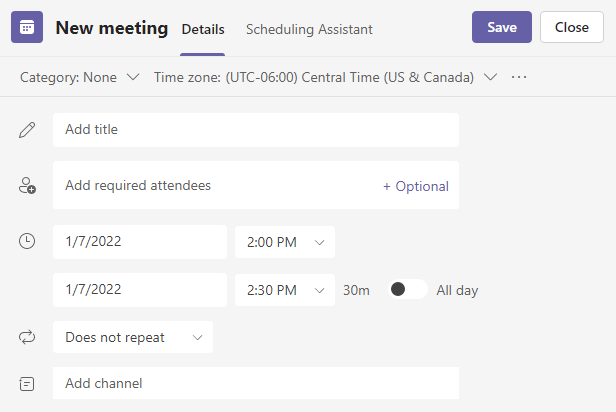
Para criar uma reunião agendada recorrente, selecione Repetir e especifique com que frequência a reunião se repetirá.
Quando estiver pronto, selecione o Salvar botão para enviar os convites com o link de ingresso para todos os convidados da reunião. No aplicativo móvel, o botão Salvar se parece com uma marca de seleção.
Os participantes da reunião receberão um email com o link para ingressar na reunião do Microsoft Teams. A reunião aparecerá na guia Calendário do aplicativo Teams e, se eles usarem o Outlook, a reunião aparecerá no calendário do Outlook.
Como criar um link de reunião do Microsoft Teams Meet Now
Os links de reunião do Microsoft Teams podem ser usados a qualquer momento. Mesmo que a reunião tenha sido agendada para uma data e hora específicas, os usuários podem selecionar o link da reunião e iniciar a reunião quando quiserem.

Dito isto, se você deseja criar um link de reunião rapidamente, o Microsoft Teams facilita e você pode criar links de reunião de diferentes guias do aplicativo Microsoft Teams.
Reúna-se agora no calendário do Microsoft Teams
Na guia Calendário do Teams, selecione o Conheça agora botão. Dê um nome à sua reunião e selecione o Obtenha um link para compartilhar botão ou o Iniciar reunião botão.
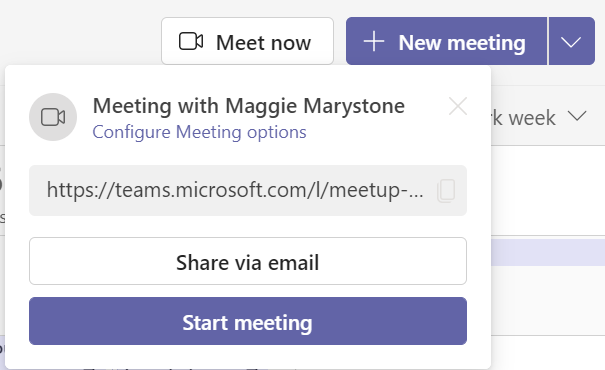
Se você escolher Obtenha um link para compartilhar, a partir daí você poderá copiar o link da reunião para a área de transferência, compartilhar o link por e-mail ou iniciar a reunião. Você também verá um link para Configurar opções de reunião.
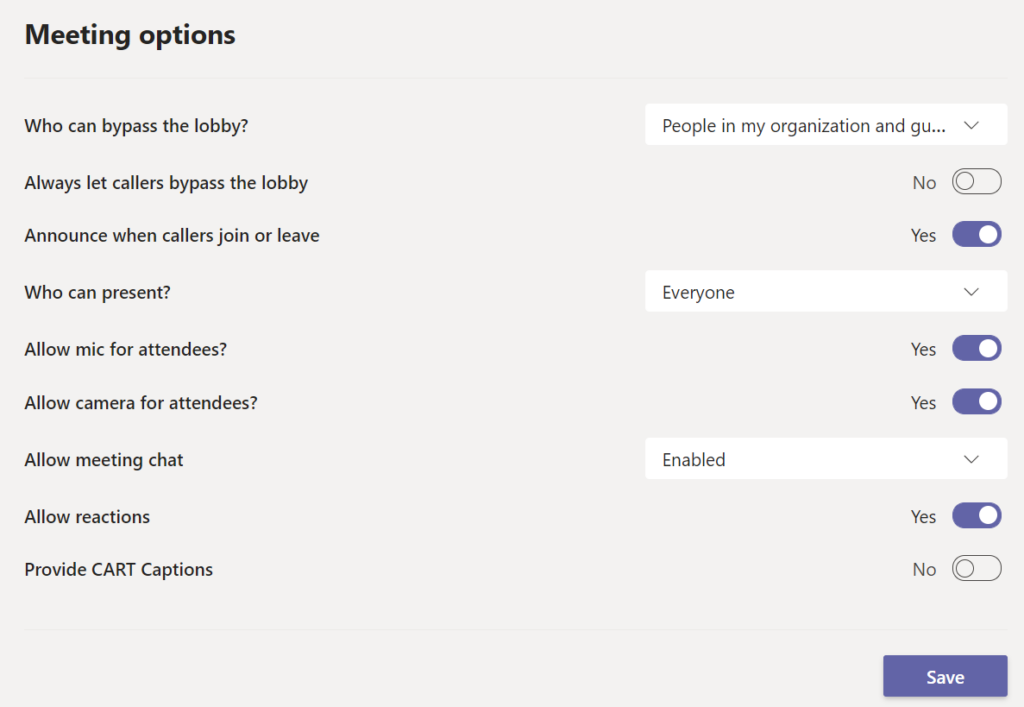
A página Opções de Reunião é onde você pode definir funções para os participantes da reunião e outras configurações, como se as pessoas podem ignorar o lobby ou compartilhar suas telas.
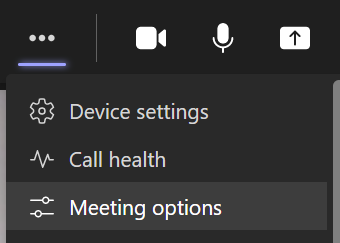
Você sempre pode acessar as opções de reunião durante uma reunião selecionando Mais ações na parte superior da janela da reunião e, em seguida, Opções de reunião.
Reúna-se agora na guia Equipes
Para reunir-se agora com membros de um canal de equipe, selecione a guia Equipes. Em seguida, selecione um canal. Por fim, selecione o Conheça botão para iniciar uma reunião imediatamente. Dependendo da largura da janela do Teams, o botão Meet pode parecer um ícone de vídeo.

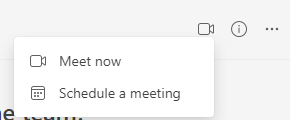
Se preferir agendar uma reunião, selecione a seta suspensa ao lado de Meet e selecione Agendar uma reunião.
Quando a reunião for iniciada, você será solicitado a copiar o link da reunião ou adicionar participantes à reunião.
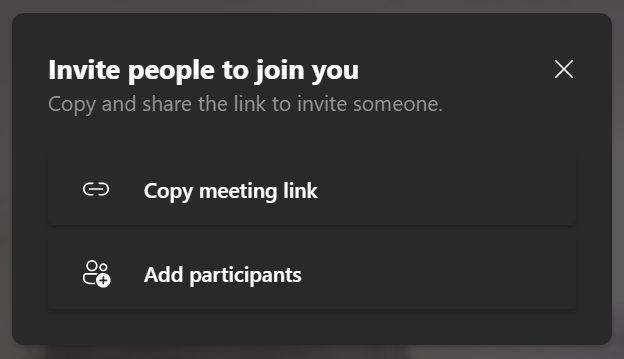
Se você copiar o link da reunião, poderá enviá-lo para qualquer pessoa que queira convidar para participar da reunião por e-mail, bate-papo ou qualquer aplicativo de mensagens.
Reúna-se agora no bate-papo do Microsoft Teams
Na guia Bate-papo do Teams, selecione o grupo de bate-papo com o qual deseja se reunir e, em seguida, selecione o Video chamada botão.

Nesse caso, nenhum link de reunião é criado, pois você ligou diretamente para a pessoa. No entanto, você pode adicionar pessoas à reunião. Para adicionar alguém, selecione o painel de participantes e insira um nome ou número de telefone no Convide alguém ou disque um número campo.
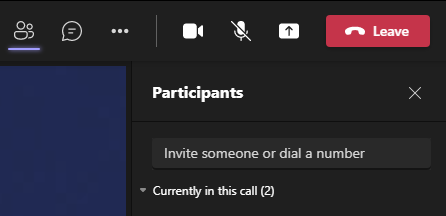
Observe que você só pode convidar alguém pelo nome se ele estiver em sua organização. Para pessoas externas à sua organização, insira o número de telefone delas.
Como criar um link de reunião agendada do Teams com o Microsoft Outlook
O Microsoft Teams e o Microsoft Outlook estão totalmente integrados. Siga estas etapas para criar um link de reunião agendada do Teams dentro da versão online do Outlook.
- Selecione a guia de calendário no Outlook.
- Selecione os Novo evento botão.

- Preencha o novo formulário de evento como faria normalmente.
- Selecione os Reunião de equipes botão de alternância.
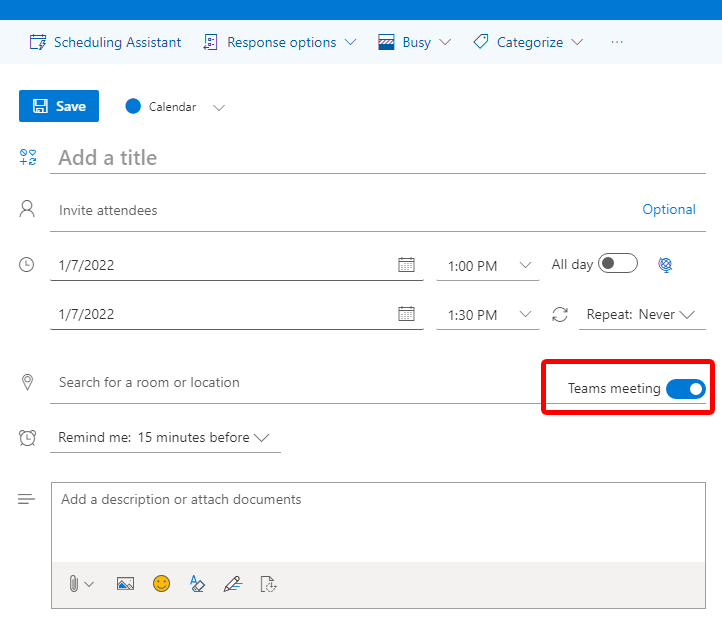
- Selecione os Salvar botão quando estiver pronto para enviar o convite.
Ao abrir o evento em seu calendário, você verá o link da reunião do Teams na descrição do evento.
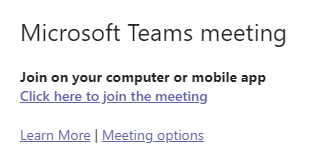
Adicionar um link do Teams ao agendar uma reunião no aplicativo móvel do Outlook funciona de maneira semelhante. Selecione os Reunião on-line botão de alternância ao preencher os detalhes do evento e salve o evento para enviar convites aos participantes.

Se você estiver usando a versão para desktop do Outlook, use o suplemento do Microsoft Teams ao agendar uma reunião. Ele adicionará automaticamente um link de reunião do Teams a um evento quando você o selecionar.
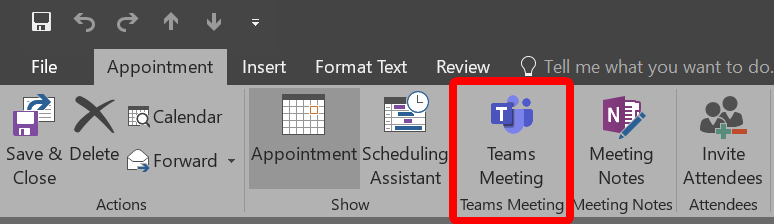
Este suplemento é instalado automaticamente se você tiver o Microsoft Teams e o Office 2013, Office 2016 ou Office 2019 instalados em seu PC com Windows. Não há necessidade de instalar o suplemento por conta própria.
Saiba mais sobre o Microsoft Teams
Agora que você aprendeu várias maneiras de criar links de reunião no Microsoft Teams, reserve alguns minutos para revisar algumas dicas e truques ou aprender a fazer coisas mais avançadas, como criar salas de reunião ou criar uma nova equipe do zero.
Fonte Adicione ao Google Notícias


