
O Google Docs é uma das ferramentas mais populares para criar documentos online. E apesar de ser um editor de documentos simples, você pode usá-lo para criar templates, brochuras e até cartas de apresentação. E se você está preso a este editor online, você pode até criar um formulário preenchível no Google Form até certo ponto. É claro que o formulário não será tão dinâmico quanto os criados usando o Microsoft Word, Google Forms ou Microsoft Forms, mas você vai conseguir.
Ao contrário do Word, onde você obtém vários elementos para reproduzir, como listas suspensas e caixas de seleção, as opções no Google Docs são limitadas. Na melhor das hipóteses, você pode criar um formulário simples para uso offline, que pode ser impresso e distribuído posteriormente.
Por enquanto, você terá que criar um formulário preenchível do zero. No entanto, se você tiver uma amostra de formulário em formato PDF, poderá modificá-la no Documentos.
De qualquer forma, o processo é fácil e não deve levar muito tempo depois que você estiver acostumado. No entanto, deixe-nos avisá-lo que o processo é demorado, especialmente se você deseja criar um do zero.
Dito isso, veja como criar um formulário preenchível no Google Docs.
Método 1: Caminho Nativo
Um dos melhores métodos para criar um formulário no Google Docs é usar o auxílio de Tabelas. Eles permitem que seus campos pareçam uniformes e eliminam o incômodo de adicionar espaço desnecessariamente. Conforme observado anteriormente, você não pode adicionar campos de formulário interativos, como listas suspensas, etc. Você terá que se limitar a campos de formulário como caixas de texto, caixas de seleção e áreas de texto. Então, sim, isso amarra suas mãos.
No entanto, se você deseja apenas campos de texto, veja como fazer isso.
Passo 1: Abra um novo documento no Documentos e clique em Inserir > Tabela e selecione o número de linhas e colunas.
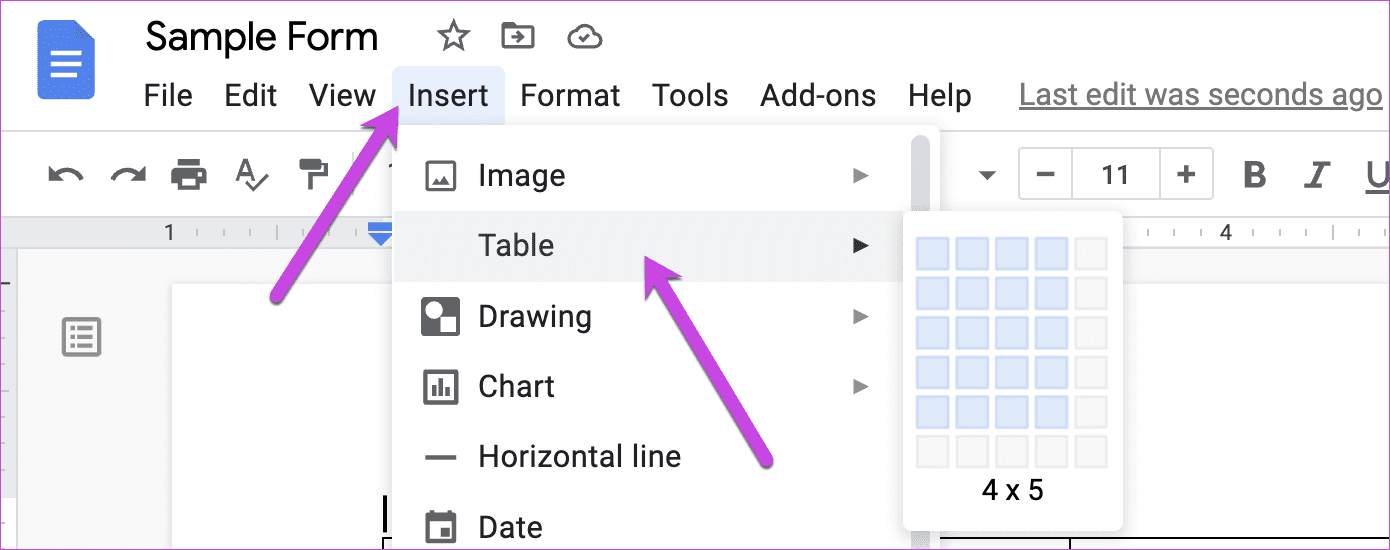
Escolhemos ir com 4 colunas e 5 linhas no nosso caso. Em seguida, puxe as linhas para aumentar o tamanho da mesa.
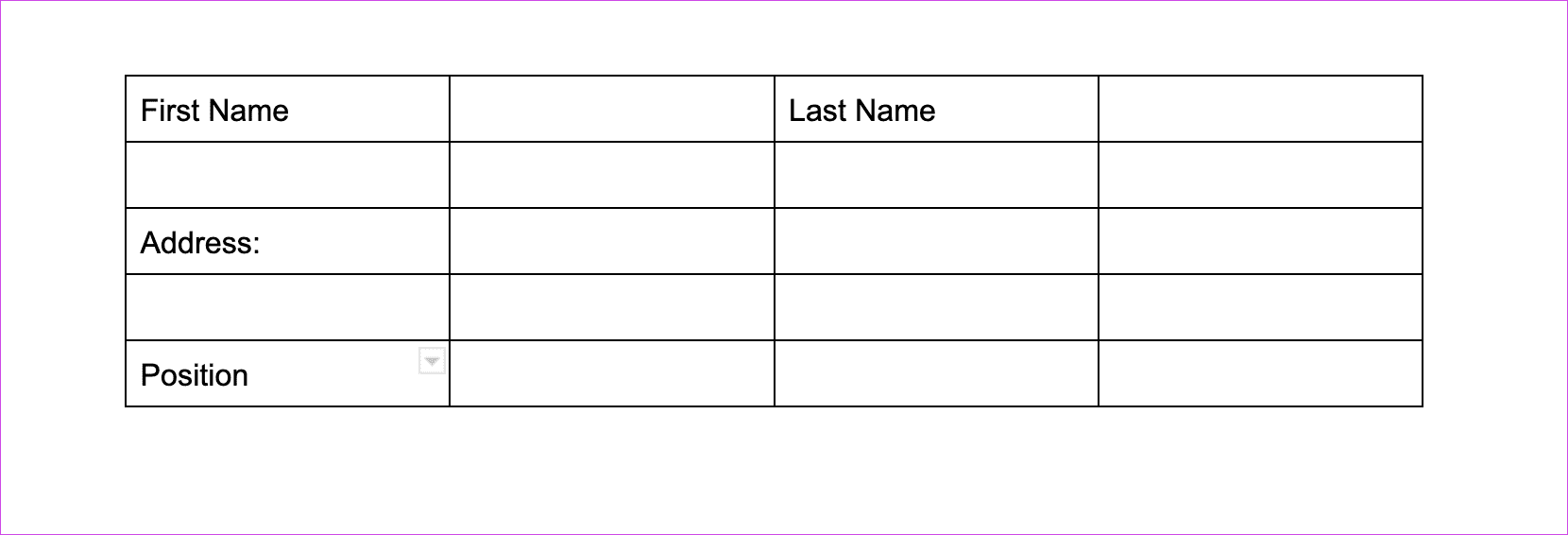
Passo 2: Adicione o primeiro campo de texto como Nome e Sobrenome. Deixe a célula em branco para aqueles que você deseja que o usuário insira.
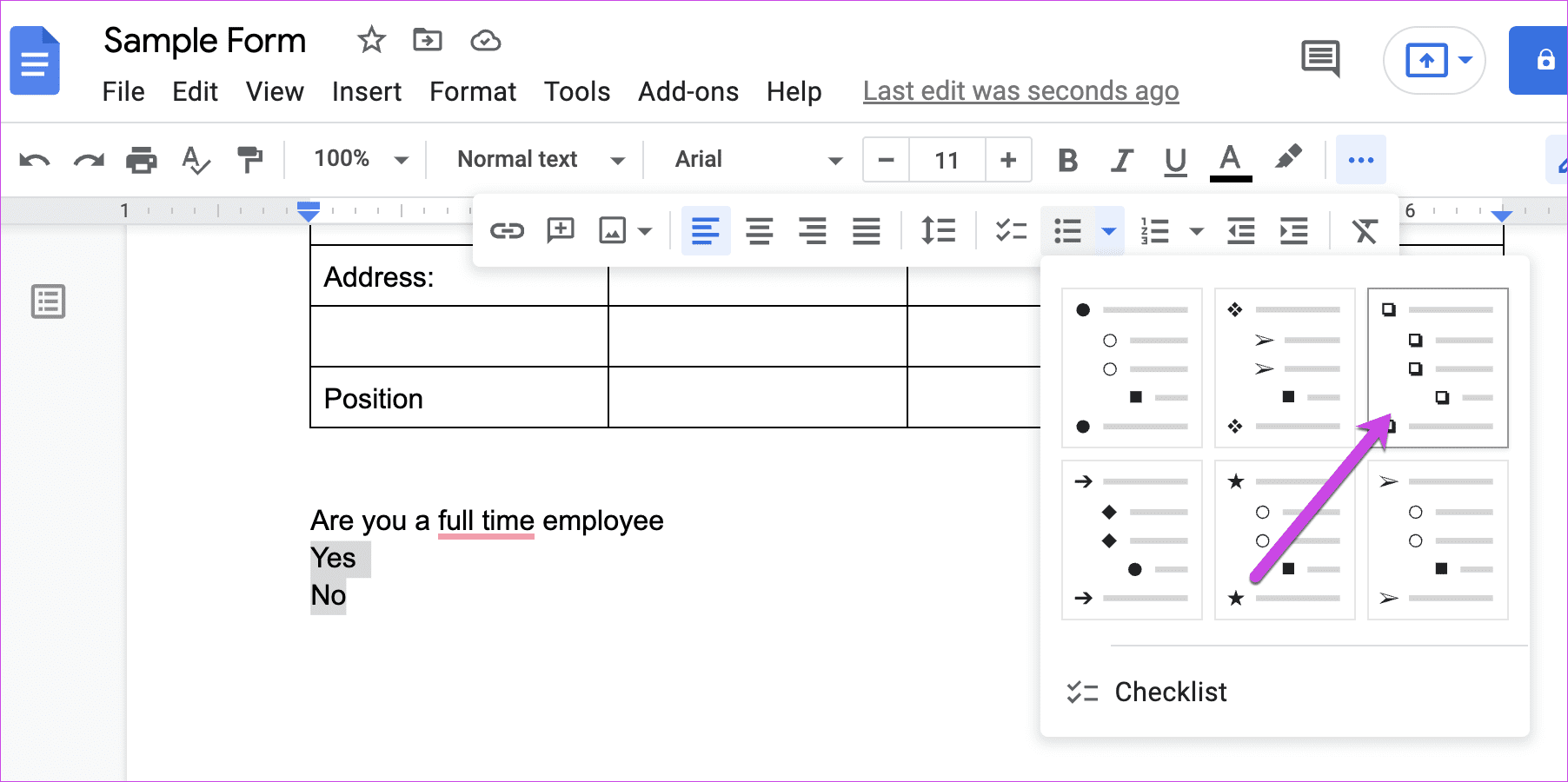
Selecione o texto e clique no pequeno ícone de seta ao lado das opções da lista de marcadores para adicionar uma lista de verificação. Escolha a terceira opção da lista para colocar uma pequena caixa de seleção ao lado de cada entrada.
Então, aí está, o esqueleto de uma forma básica. O bom desse método é que você pode adicionar duas ou três tabelas de acordo com o design que você tem em mente. Por exemplo, se você deseja adicionar uma opção de área de texto grande, você precisa adicionar uma tabela de célula única e ampliá-la. Simples, veja.
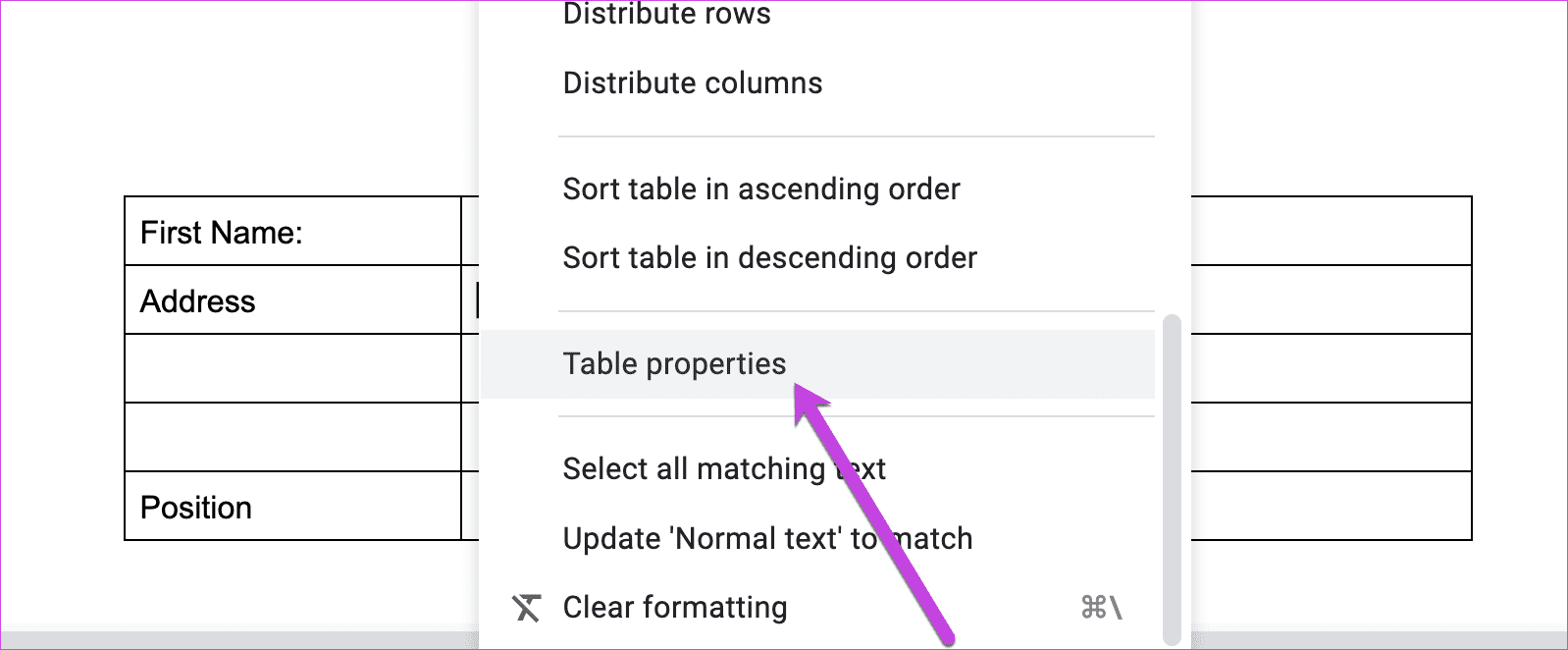
Etapa 3: Em seguida, clique com o botão direito do mouse em sua tabela e selecione Propriedades da tabela.
Em seguida, clique em Cor e, em Borda da tabela, selecione 0 pt.
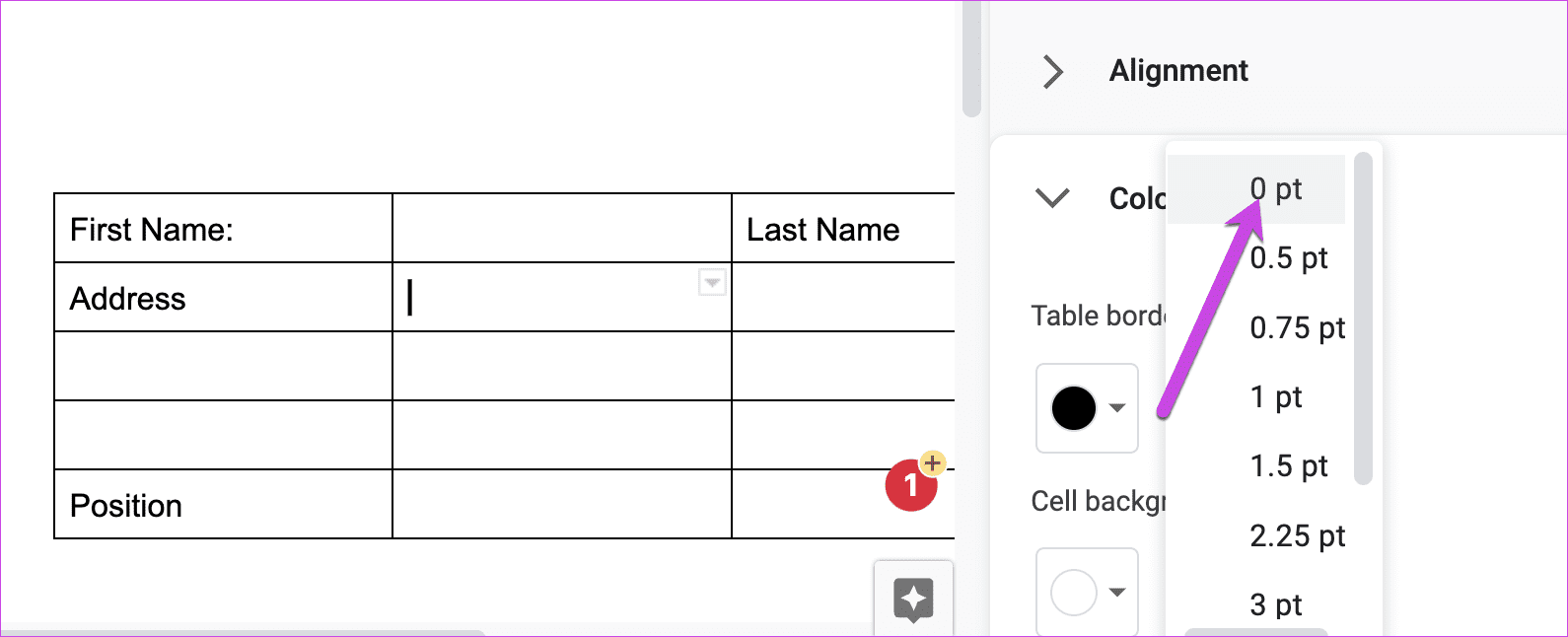
Isso tornará as bordas invisíveis e você terá uma forma mais bonita em sua mão.
Como alternativa, você pode destacar as células com uma cor clara ou adicionar traços para torná-las mais interativas. Criamos o formulário a seguir inteiramente usando elementos do Google Docs.
Vale ressaltar que formulários criados do zero no Google Docs podem ser impressos e distribuídos. Na ausência de validações de campo, usá-las para envios online envolverá muitas validações manuais.
No entanto, se você quiser usar o formulário no futuro, precisará salvá-lo. Da próxima vez que você precisar modificá-lo, use-o. Faça uma opção de cópia em Arquivo e modifique-a conforme sua necessidade.
Método 2: Converter um arquivo PDF
Como mencionado acima, o Docs também permite converter arquivos PDF em Google Docs. Portanto, se você tiver um formulário de amostra em formato PDF, poderá convertê-lo em Docs e modificá-lo.
Passo 1: Quando o arquivo de amostra estiver pronto, abra o Google Drive e clique no botão Novo no canto superior esquerdo.
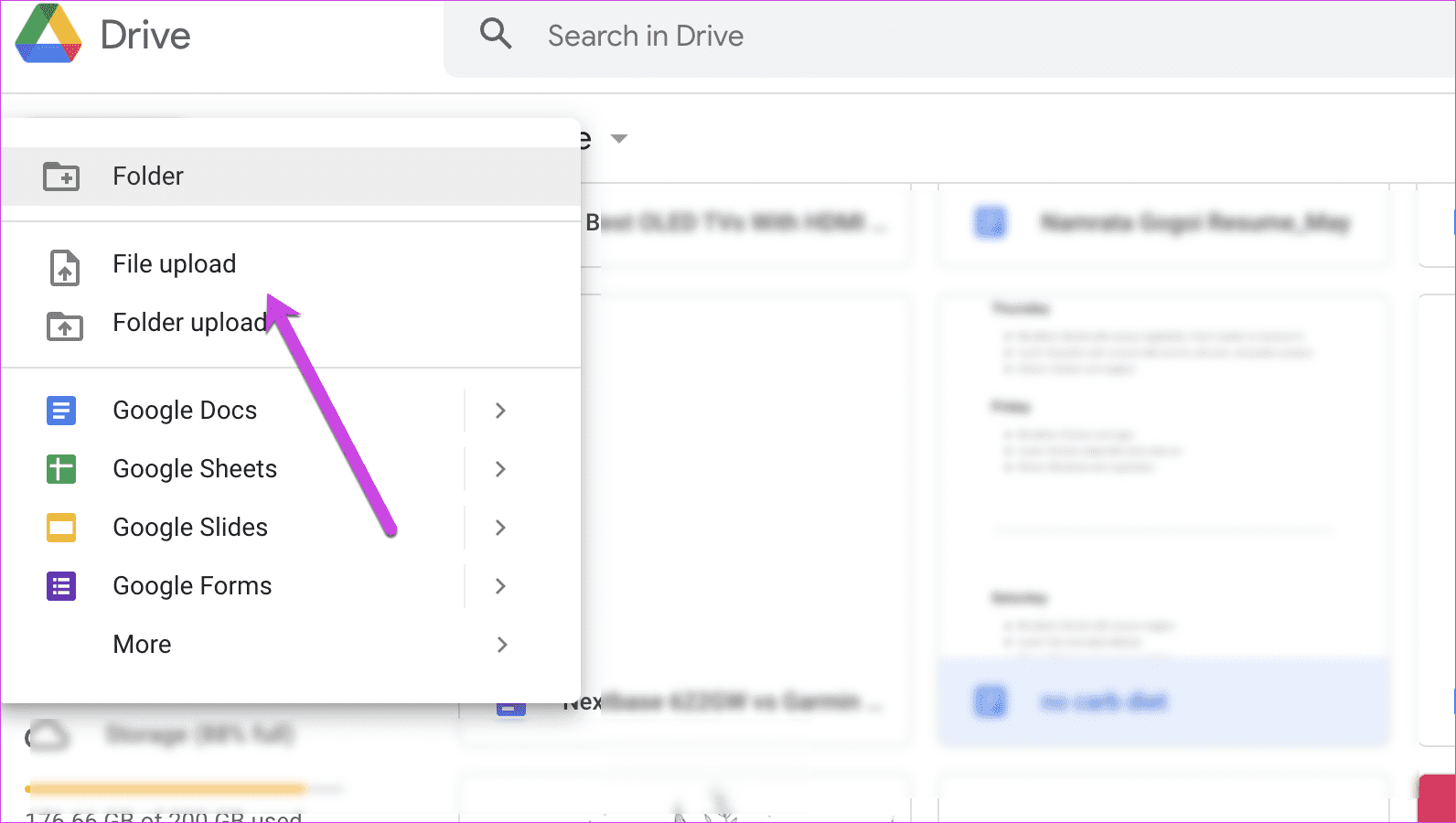
Selecione Carregar para carregar o arquivo.
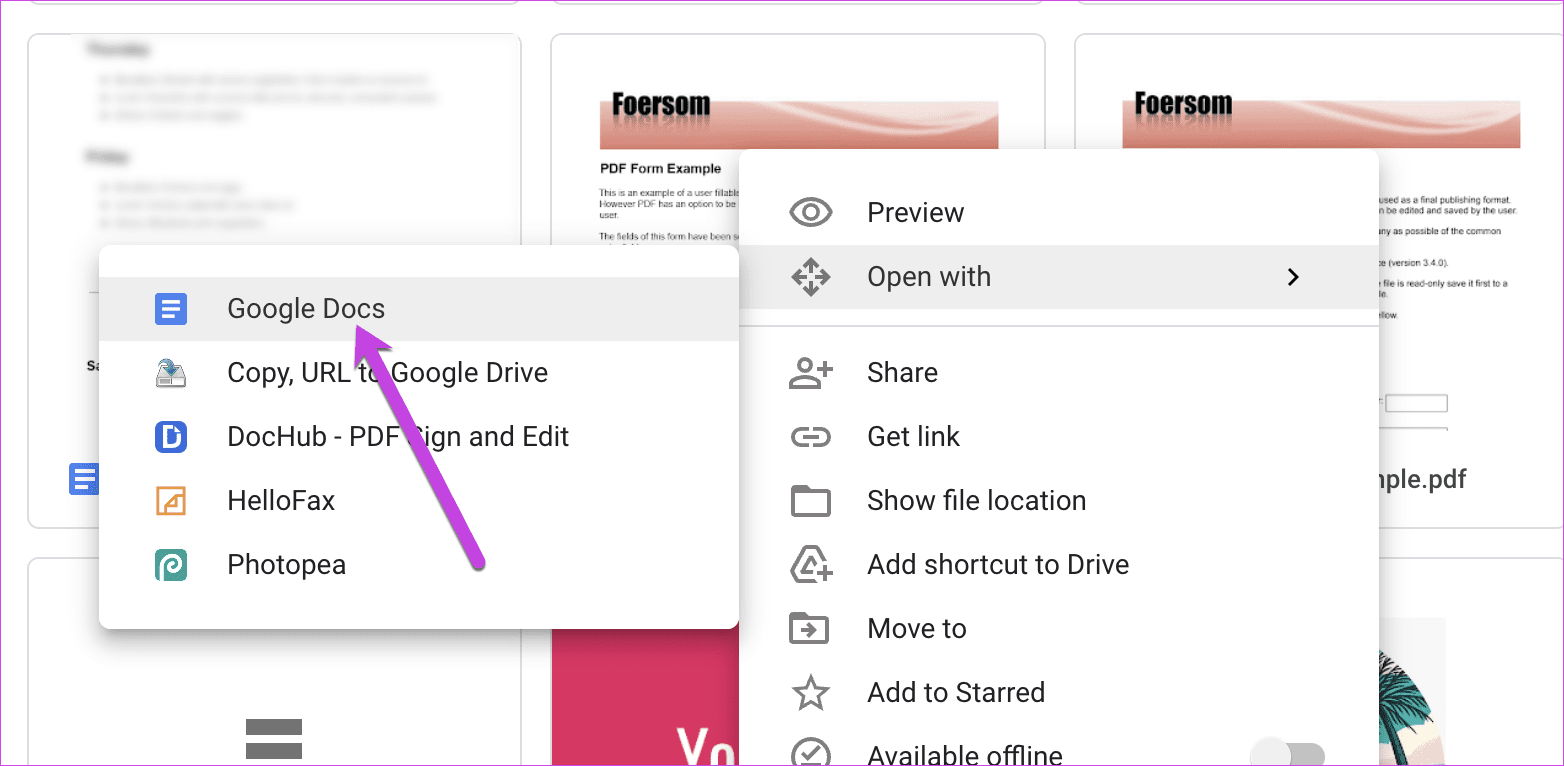
Passo 2: Quando o upload for concluído, clique com o botão direito do mouse no arquivo e selecione Abrir com > Google Docs.
Isso converterá o documento em texto editável. É claro que ele não será convertido em um formulário preenchível imediatamente, mas você terá uma estrutura grosseira.
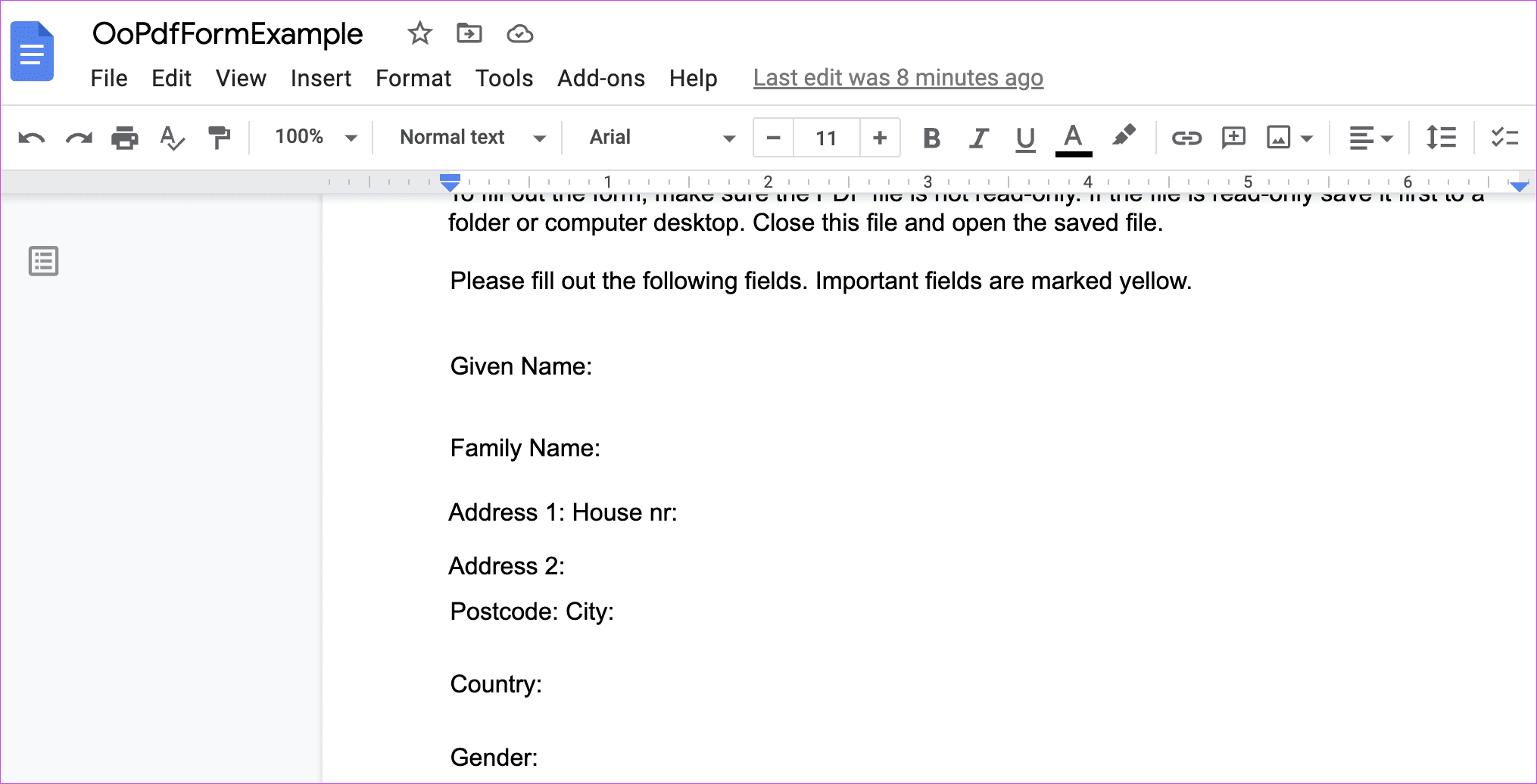
Você precisa adicionar a formatação necessária para completar o círculo. Observe que, se o formulário de amostra tiver caixas de texto, elas serão removidas. Você terá apenas o texto para editar.
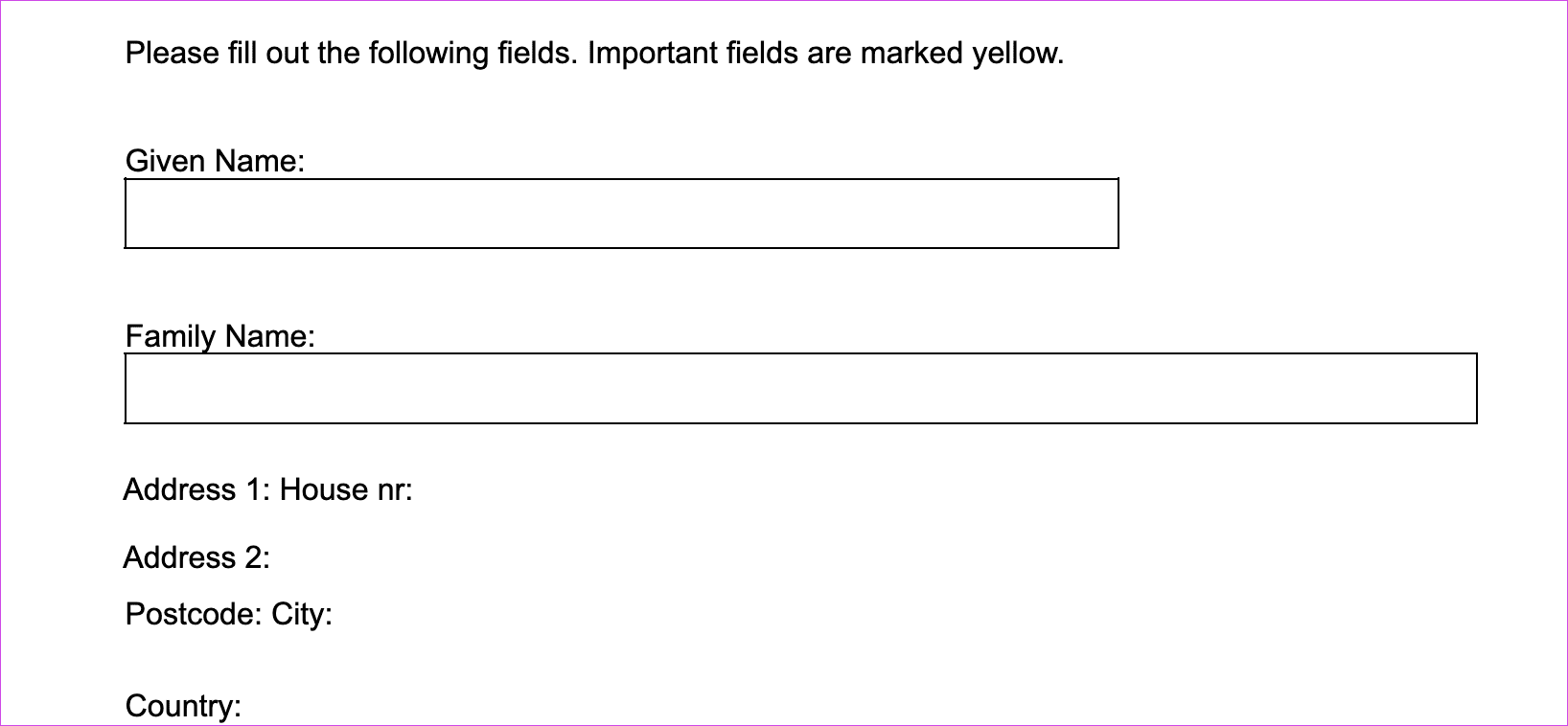
Esta é uma grande limitação. Mas, por enquanto, essa é a única maneira de fazer upload de um formulário para o Google Docs.
Formulários Google é a resposta
O Google Docs tem muitas limitações na criação de formulários preenchíveis offline. Se você deseja criar formulários on-line, o método mais seguro é usar o Google Forms. Ele vem com um bando de recursos que tornam a construção de formulários um exercício fácil.
Fonte Adicione ao Google Notícias


