
O Microsoft Outlook permite que você crie um formulário. facilmente Exemplos típicos de formulários do Outlook como recursos incluem cartões de visita, solicitações de reunião, compromissos e mensagens de e-mail. Todos esses formulários são armazenados em um local conhecido como Biblioteca de Formulários Padrão.


Você pode personalizar algumas das seções desses Formulários Padrão adicionando, substituindo ou ocultando certas partes. A personalização dos formulários é particularmente importante se você precisar enviar e-mails com determinados pedidos de informação. Aqui estão as etapas a seguir para personalizar um formulário exclusivo no Outlook.
Configurando a guia Desenvolvedor
A primeira coisa a observar é que você só pode criar um formulário personalizado no Outlook usando a guia Desenvolvedor. Funciona assim:
Passo 1: Inicie o Microsoft Outlook.

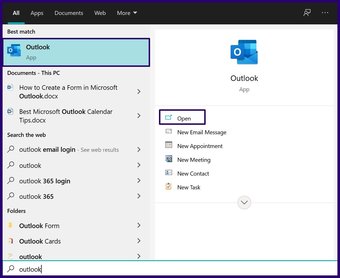
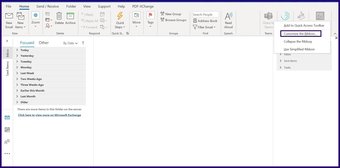
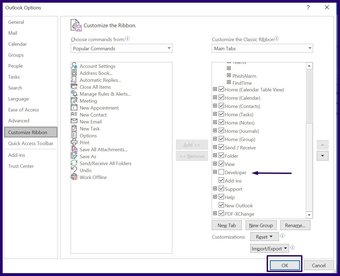
Passo 2: Clique com o botão direito do mouse na Faixa de Opções e selecione Personalizar Faixa de Opções na lista de opções.

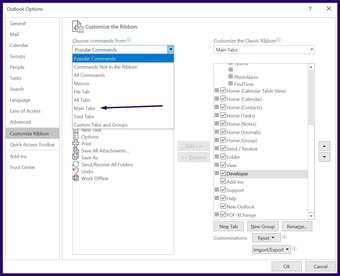
Etapa 3: Na nova caixa de diálogo abaixo do grupo intitulado Choose Commands From, selecione o menu suspenso e escolha Main Tabs.

Passo 4: Selecione Desenvolvedor nas opções listadas e clique em Adicionar localizado no centro da caixa de diálogo.

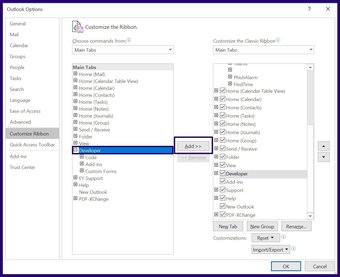
Etapa 5: Abaixo do grupo intitulado Personalizar a Faixa de Opções Clássica, marque a caixa ao lado de Desenvolvedor e clique em OK para fechar a caixa de diálogo.

Também em Tecnologia de Orientação
Projetando um formulário personalizado
Com o Desenvolvedor agora disponível em sua faixa de opções, você pode acessar o recurso Projetar um formulário para criar seu novo De.
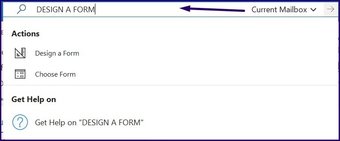
Passo 1: No menu Pesquisar, digite Criar um formulário. Alternativamente, você pode ir para a guia Desenvolvedor na Faixa de Opções, clicar no grupo Formulários Personalizados e clicar em Criar um Formulário.

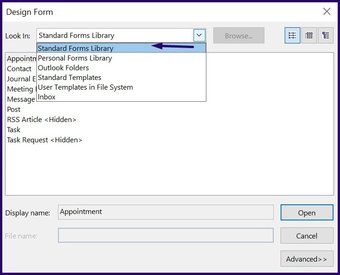
Passo 2: Na nova caixa de diálogo, selecione o menu suspenso e escolha Biblioteca de formulários padrão.

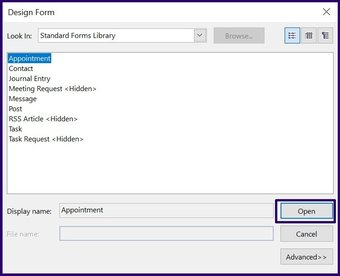
Etapa 3: Selecione o formulário que deseja personalizar (escolhemos Compromisso) nas opções listadas e clique em Abrir.

Passo 4: Para adicionar um novo campo ou região ao formulário aberto, selecione Nova região do formulário na faixa de opções.

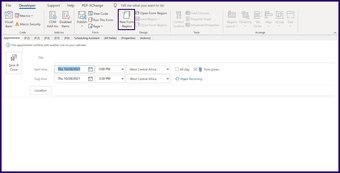
Etapa 5: Na lista de campos exibida, selecione um novo campo e clique em Novo.

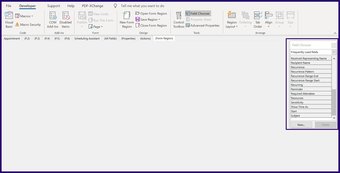
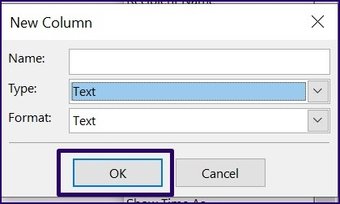
Etapa 6: Insira os detalhes do nome do seu novo campo, o tipo de dados a serem inseridos, o formato dos dados e selecione OK.

Etapa 7: Na guia ao lado do Nome do formulário, selecione a opção P.2.

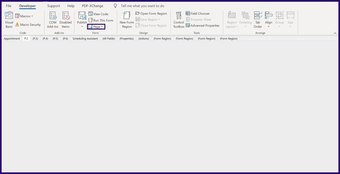
Etapa 8: Na faixa de opções, selecione o botão Página.

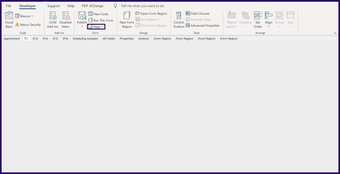
Etapa 9: No menu suspenso, selecione Renomear página.

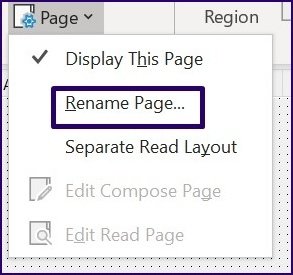
Etapa 10: Digite o nome da nova página e clique em OK.

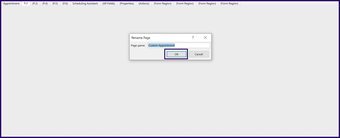
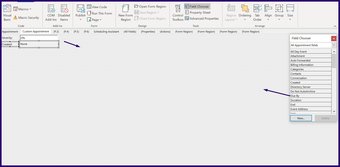
Etapa 11: Selecione o Seletor de Campo na Faixa de Opções

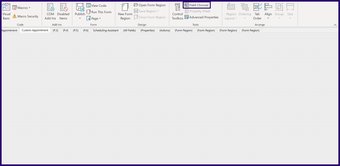
Etapa 12: No Seletor de campo, arraste os novos campos criados para a nova página.

Salvar e publicar um formulário no Microsoft Outlook
Agora que criou seu formulário personalizado, você precisa salvá-lo e distribuí-lo. Você pode salvar o formulário como um modelo ou publicá-lo diretamente em uma pasta. Funciona assim:
Salvar um formulário no Microsoft Outlook
Para salvar o novo formulário como um modelo do Outlook, faça o seguinte:
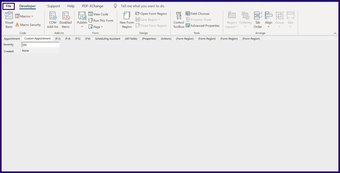
Passo 1: Na guia Faixa de Opções, selecione Arquivo.

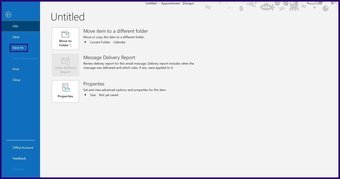
Passo 2: Clique em Salvar como.

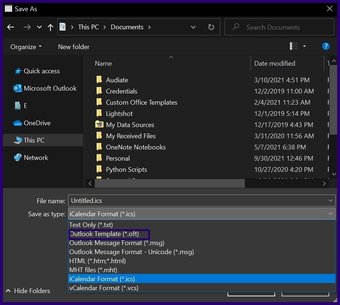
Etapa 3: Insira o nome do arquivo e salve o tipo de arquivo como modelo do Outlook.

No futuro, você sempre poderá acessar o formulário selecionando Escolher formulário na guia Desenvolvedor.
Observação: Ao escolher o modelo do Outlook, o arquivo é salvo como .ost. No entanto, no Microsoft Outlook 2013, os usuários não têm permissão para salvar certos formulários como modelos.
Publicação de um formulário no Microsoft Outlook
Outra maneira de salvar um formulário personalizado é publicando-o. Funciona assim:
Observação: Isso não funciona na versão do Office 2013.
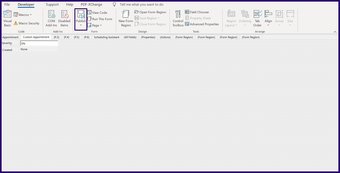
Passo 1: Na guia Faixa de opções, selecione Publicar.

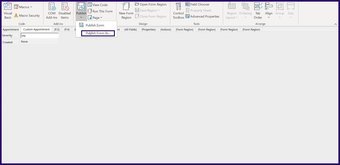
Passo 2: Selecione Publicar formulário como.

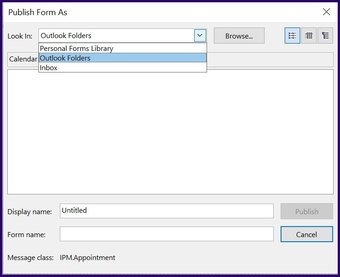
Etapa 3: Na nova caixa de diálogo, selecione o menu suspenso ao lado de Examinar para escolher um local para o novo formulário.

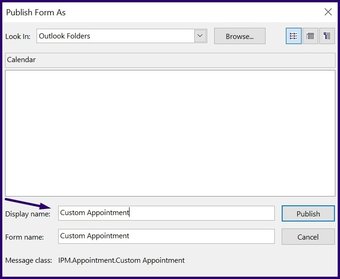
Passo 4: Insira um nome de exibição para o formulário.


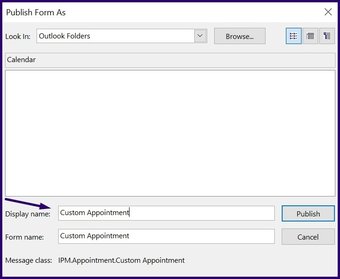
Para acessar o formulário, selecione Novos itens da faixa de opções do Outlook, Mais itens e, a seguir, Escolha o formulário.
Criação de botões de votação no Microsoft Outlook
A criação de formulários no Microsoft Outlook ajuda a personalizar o tipo de informação que você coleta ou envia. Outro recurso do Microsoft Outlook que permite agrupar dados é o botão de votação. Com o botão de votação, você pode criar uma enquete e rastrear as respostas recebidas.
O artigo acima pode conter links afiliados que ajudam a apoiar a Guiding Tech. No entanto, isso não afeta nossa integridade editorial. O conteúdo permanece imparcial e autêntico.
Fonte Adicione ao Google Notícias


