
O software de edição de fotos permite que você jogue com vários efeitos fotográficos em seu PC. Mas nem todo mundo precisa de um software de edição de fotos complicado. Para algo tão simples como criar um efeito de imagem transparente, você pode até usar o MS PowerPoint. Sim! Mostraremos como tornar suas apresentações interessantes.
Mostraremos como usar o PowerPoint para editar fotos e adicionar o efeito de transparência sem sair dele. O efeito de imagem transparente permite mesclar duas fotos. Nesse caso, o primeiro plano sempre será visível, nítido e nítido, incluindo uma imagem de plano de fundo.
Usando este efeito, você pode adicionar árvores a uma imagem de um campo ou usar sua imaginação para criar aqueles pôsteres de filmes de efeito transparente. As possibilidades são ilimitadas. Neste guia, mostraremos como você pode criar um efeito de imagem transparente usando o PowerPoint. Se isso o deixou intrigado, deixe-nos verificar o próprio guia.
Crie um efeito transparente no PowerPoint
Para começar, você precisa ter duas imagens diferentes baixadas em seu PC. Notavelmente, um seria a imagem de fundo e o outro seria a imagem de primeiro plano. É o primeiro plano no qual aplicaremos o efeito transparente usando o MS PowerPoint.
Passo 1: Abra o MS PowerPoint e use um modelo em branco para iniciar os procedimentos.
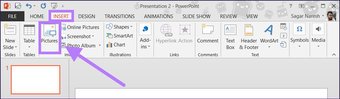
Passo 2: Na barra de menus superior, clique na guia Inserir e selecione a opção Imagem para adicionar uma imagem ao modelo.

Etapa 3: Depois que a imagem é adicionada, você precisa remover os elementos de fundo. Isso é feito apenas para manter a figura principal da imagem visível e remover a parte indesejada da imagem.
Novamente, na barra de menu superior, clique na guia Formatar e escolha a opção Remover plano de fundo.


Passo 4: Depois de clicar na opção Remover fundo, você verá que a imagem adicionada ficará rosa. Agora, o MS PowerPoint removerá automaticamente a parte indesejada da imagem. No entanto, para ser mais preciso, você pode usar as opções Marcar áreas a serem mantidas e Marcar áreas a serem removidas na guia REMOÇÃO DE FUNDO.

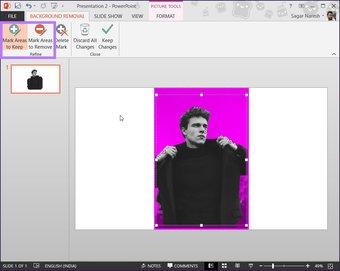
Etapa 5: Quando estiver satisfeito com o resultado, clique no botão Manter alterações na guia Remoção de plano de fundo.
Etapa 6: Agora, é hora de adicionar a segunda foto. Mas existe um truque. Para ajustar a transparência da segunda imagem, você precisa primeiro adicionar uma forma.
Para fazer isso, na barra de menu superior, selecione Inserir e, em seguida, Formas.


Etapa 7: Você pode adicionar qualquer forma que desejar. Para o nosso caso, usaremos o retangular. Depois que a forma for selecionada, desenhe-a sobre o modelo. Seria algo parecido com a imagem abaixo.

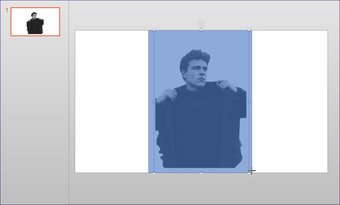
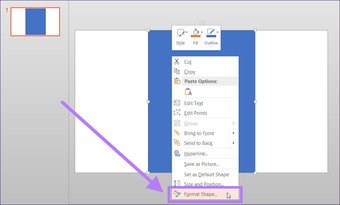
Etapa 8: Clique com o botão direito na forma adicionada e selecione a opção Formatar forma na lista de opções que aparece.

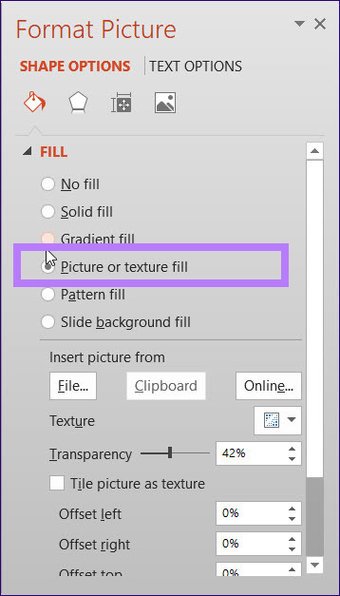
Etapa 9: Você verá um novo menu lateral Formatar Forma aparecerá no lado direito. Você deve selecionar a opção Imagem ou preenchimento de textura localizada dentro de Preencher em Opções de forma.

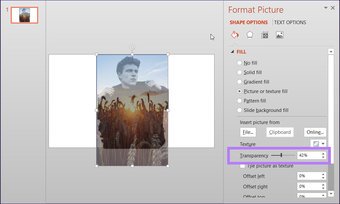
Etapa 10: Você precisa ajustar a transparência da imagem de acordo com sua preferência. Você também pode ajustar o tamanho da imagem do primeiro plano ou do plano de fundo para torná-la bonita.

Etapa 11: Por fim, clique no botão Aplicar a todos na parte inferior.
É isso! Você acabou de criar um efeito de imagem transparente usando o MS PowerPoint. Você também pode modificar a imagem duplicando-a e usando diferentes efeitos sobre ela. Para criar um efeito transparente mais nítido, você pode trazer a imagem de fundo para a frente. Para obter uma imagem de fundo mais nítida, você pode selecionar a opção de retroceder a imagem.
Você pode fazer isso clicando na opção Avançar ou Retroceder na opção Formato.


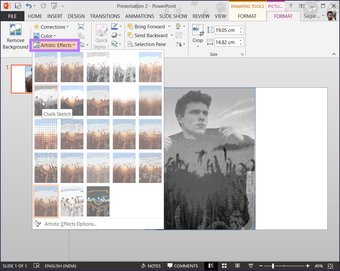
Você também pode adicionar diferentes efeitos artísticos à sua imagem clicando na opção Efeitos Artísticos encontrada dentro da opção Formatar. Isso vai mostrar um monte de efeitos. Você pode clicar neles para experimentar e verificar a visualização em tempo real dos efeitos.

Transparência nas Apresentações
Com as etapas mencionadas acima, você pode criar facilmente um efeito de imagem transparente usando o PowerPoint. Embora idealmente o PowerPoint não seja um software de edição de fotos, é realmente interessante saber que você pode criar efeitos artísticos usando a ferramenta. Existem muitos efeitos fotográficos para experimentar e certificar-se de que as suas apresentações têm um aspecto atraente e envolvente.
O artigo acima pode conter links afiliados que ajudam a apoiar a Guiding Tech. No entanto, isso não afeta nossa integridade editorial. O conteúdo permanece imparcial e autêntico.
Fonte Adicione ao Google Notícias


