
Se você está confiando em sua memória para ajudá-lo a se lembrar de tarefas ou informações importantes, é muito provável que ela falhe. O indivíduo médio tem várias atividades que ocupam um dia, tornando mais fácil perder o controle das informações. Para evitar isso, lembretes e listas de tarefas ajudam a manter a organização.


Dentro da caixa de entrada do Gmail está um aplicativo de organização pessoal chamado Google Tasks, que as pessoas desconhecem. O aplicativo ajuda a criar listas de tarefas, converter e-mails em itens de ação e organizar datas de vencimento. Veja como criar tarefas e listas a partir do seu e-mail do Gmail usando o Google Tarefas.
Criação de uma tarefa a partir de um e-mail
Usando o aplicativo Tarefas no Gmail, os e-mails podem ser convertidos em tarefas rastreáveis ou adicionados a listas de tarefas. Veja como fazer isso:
Passo 1: Inicie o Gmail e selecione o e-mail a ser convertido em uma tarefa.

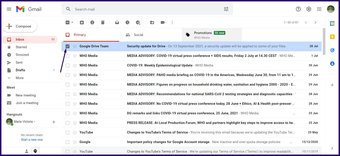
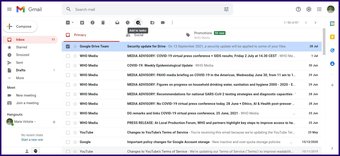
Passo 2: Na parte superior da caixa de correio, selecione Adicionar às Tarefas, representado por um ícone com uma marca de seleção e um sinal de mais. Uma notificação na área de trabalho deve confirmar a adição de e-mail às Tarefas.

Etapa 3: À direita da janela da área de trabalho, o painel de tarefas deve ser aberto, clique na nova tarefa de e-mail para incluir um nome de tarefa preferencial, data de vencimento e outras informações descritivas a serem observadas.

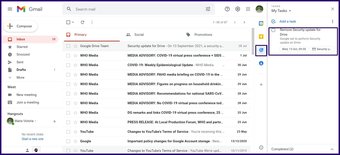
Você pode melhorar a organização das tarefas movendo a tarefa para uma lista ou tornando-a uma subtarefa. Escolher a última opção permite vincular uma tarefa a várias mensagens.
Adicionando Subtarefas
Se uma tarefa exigir mais de uma ação para ser concluída, você pode acompanhar seu progresso até a conclusão adicionando subtarefas. Ao adicionar subtarefas, você pode vincular uma tarefa a várias mensagens. Confira as etapas abaixo para aprender a adicionar subtarefas:
Passo 1: Posicione o cursor na tarefa principal e clique com o botão direito.

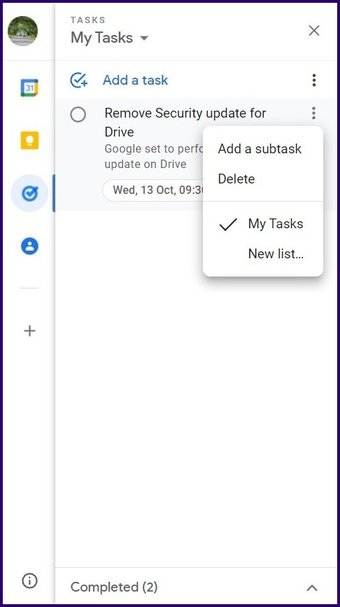
Passo 2: Selecione a opção para Adicionar uma subtarefa.

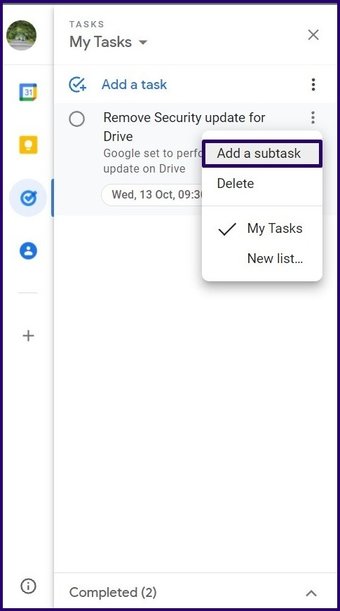
Etapa 3: Insira os detalhes de sua nova subtarefa no cartão de menu e ela deve ser salva automaticamente.

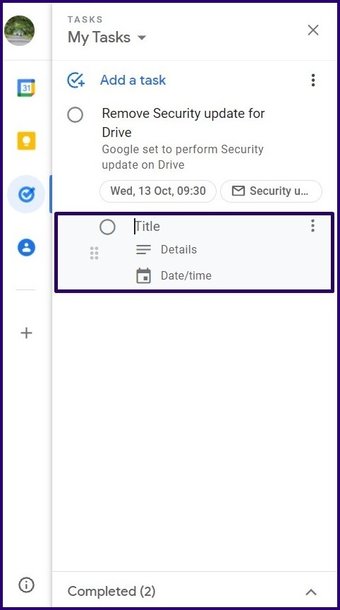
Se você gostaria de ter uma subtarefa separada na tarefa principal, clique com o botão direito nela e selecione Desfazer indentação.
Criação de uma lista de tarefas
As tarefas de e-mail podem ser organizadas para alimentar listas pré-existentes ou uma nova lista pode ser criada e uma tarefa de e-mail adicionada. Veja como adicionar uma tarefa a uma de suas listas no Gmail:
Adicionando uma tarefa a uma nova lista
Você pode criar uma lista na qual as tarefas podem ser agrupadas. Isso é especialmente importante se você tiver e-mails no Gmail que se aplicam ao trabalho, escola ou lazer. Veja como fazer isso:
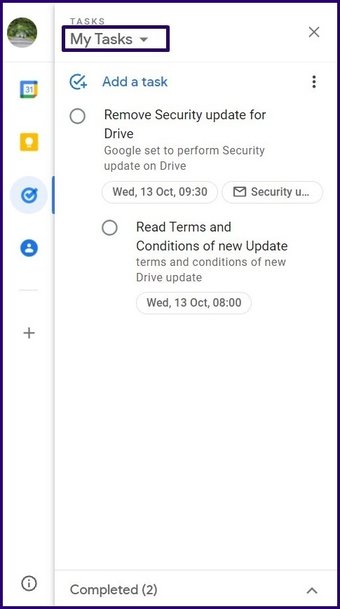
Passo 1: No topo da janela Tarefas, selecione o menu suspenso.

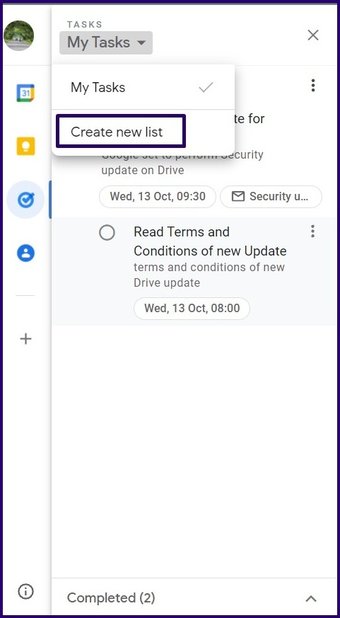
Passo 2: Selecione Criar nova lista.

Etapa 3: Insira o nome da nova lista e selecione Concluído.

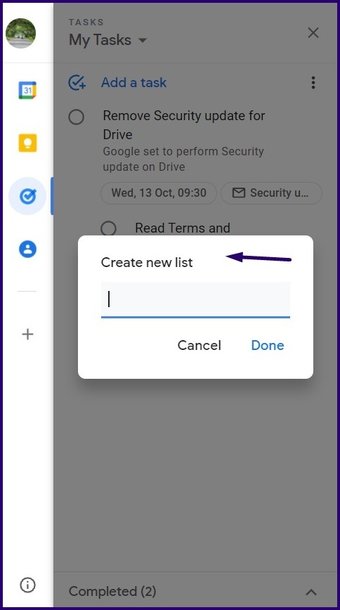
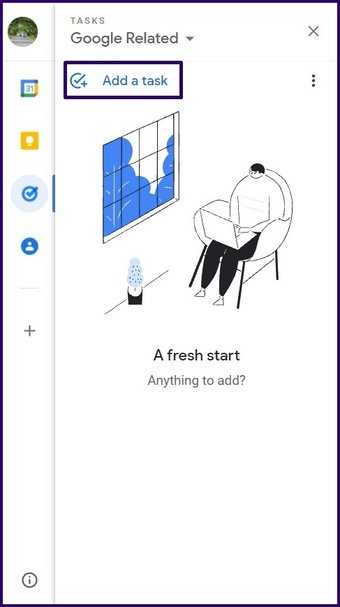
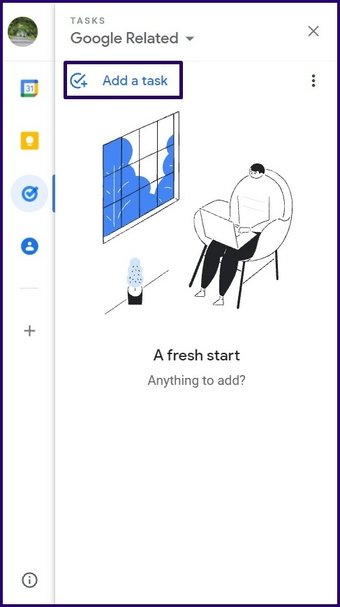
Passo 4: Na janela da nova lista, selecione Adicionar uma tarefa.

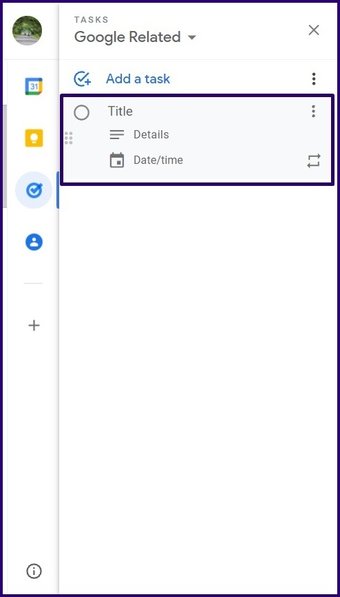
Etapa 5: Insira os detalhes de sua nova tarefa e ela deve ser salva automaticamente.

Adicionando uma tarefa a uma lista existente
Se você já criou listas, pode adicionar tarefas a elas usando as etapas abaixo:
Passo 1: No topo da janela Tarefas, selecione o menu suspenso.

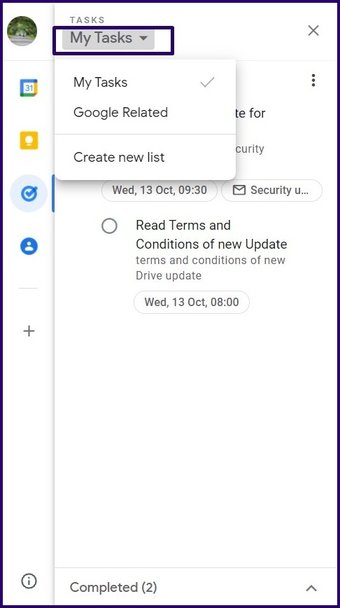
Passo 2: Selecione a lista que deseja lançar.
Etapa 3: Selecione Adicionar uma tarefa para criar uma nova tarefa ou crie uma tarefa diretamente de um e-mail.

Movendo Tarefas Entre Listas
Há casos em que você pode querer mover tarefas de uma lista para outra. Você pode fazer isso usando as etapas abaixo:
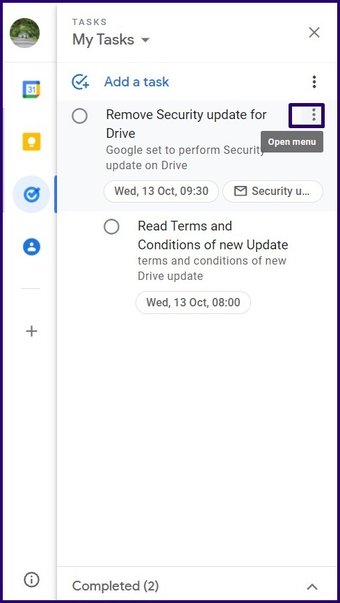
Passo 1: À direita da tarefa, selecione os três pontos verticais para abrir um menu.

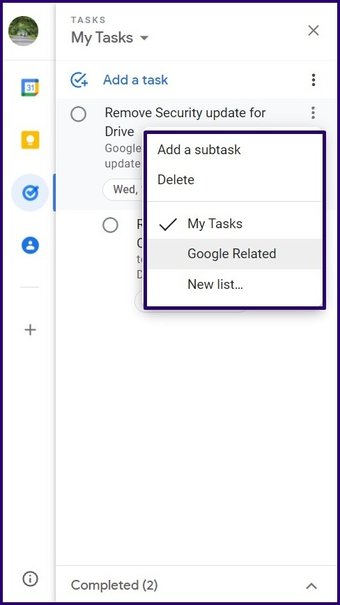
Passo 2: Selecione a lista em que deseja colocar a tarefa e ela deve se mover.

Concluindo e excluindo tarefas
Depois de concluir uma tarefa, você pode marcá-la como concluída. No entanto, se a tarefa foi criada por engano ou você não precisa mais dela, você pode excluí-la.
Completando uma Tarefa
Ao marcar uma tarefa como concluída, você sempre poderá acessá-la no futuro. Funciona assim:
Passo 1: À esquerda da tarefa, selecione o círculo para marcá-lo como concluído.

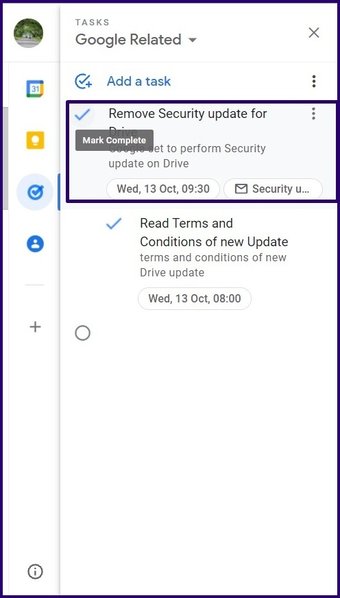
Passo 2: Para acessar a tarefa concluída, selecione a lista suspensa ao lado de Concluída na parte inferior da janela Tarefa.

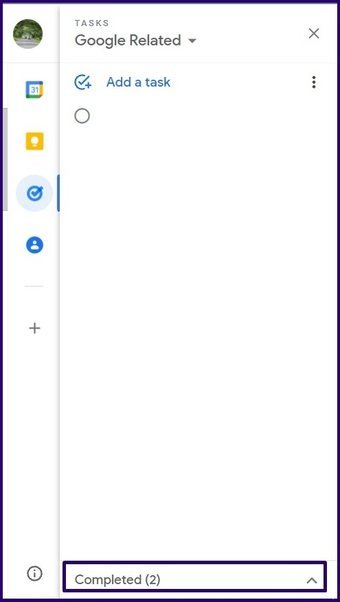
Etapa 3: Depois de acessar a tarefa concluída, você pode optar por Marcar como Incompleta ou Excluir permanentemente.

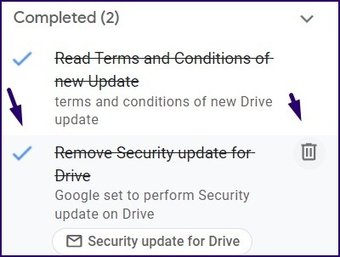
Excluindo uma Tarefa
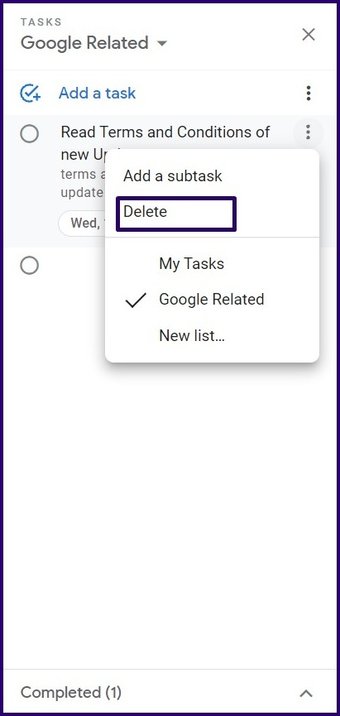
Ao escolher excluir uma tarefa, nenhum registro dela será salvo. Funciona assim:
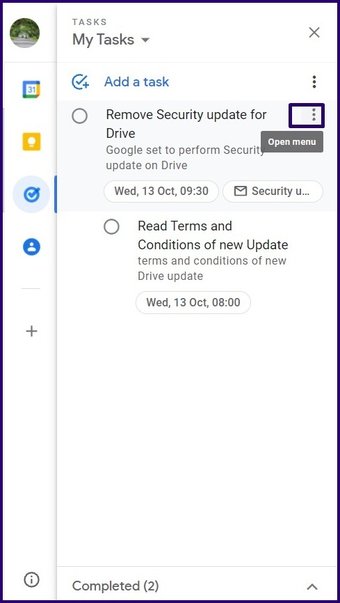
Passo 1: À direita da tarefa, selecione os três pontos verticais para abrir um menu.


Também em Tecnologia de Orientação
Gerenciando rótulos do Gmail
A criação de tarefas ou listas de tarefas a partir de e-mails torna mais fácil organizá-las e controlá-las. Outra maneira de organizar e-mails no Gmail é usar rótulos para marcá-los.
O artigo acima pode conter links afiliados que ajudam a apoiar a Guiding Tech. No entanto, isso não afeta nossa integridade editorial. O conteúdo permanece imparcial e autêntico.
Fonte Adicione ao Google Notícias


