
Widgets são versões mínimas de aplicativos executados diretamente na tela inicial do Android e podem ser extremamente práticos de se ter por perto. A maioria dos aplicativos hoje em dia oferece suporte a widgets e você pode acessá-los facilmente diretamente da tela inicial. No entanto, se você não estiver satisfeito com o que está disponível, você sempre pode criar seus próprios widgets Android. Aqui, mostramos como você pode fazer isso.
Como adicionar widgets ao seu smartphone Android
Adicionar novos widgets à tela do Android é muito fácil. Você apenas tem que seguir as etapas descritas abaixo.
1. Pressione e segure em um espaço vazio na tela inicial.
2. Um menu aparecerá abaixo. Selecione Widgets aqui.
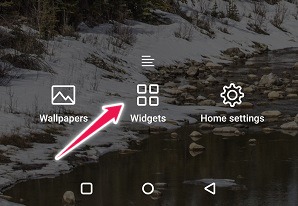
3. Você será levado à lista de widgets disponíveis do seu telefone. A maioria dos aplicativos oferece várias opções. Selecione o widget que deseja usar e arraste e solte-o na tela inicial.
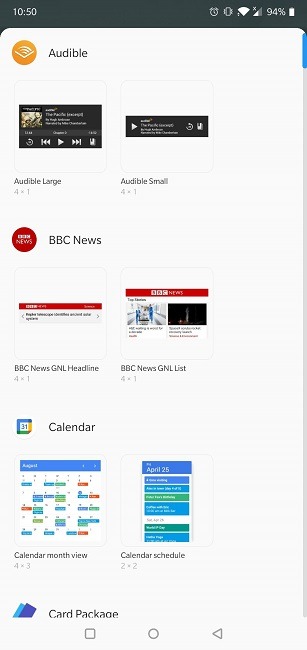
4. Alguns widgets oferecem algumas opções de personalização que permitem personalizá-los enquanto outros não.
Como criar seu próprio widget Android
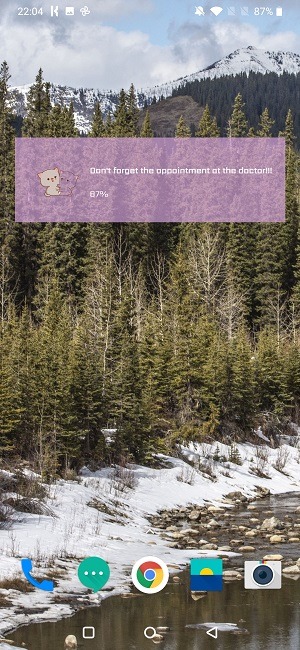
Você pode criar seu próprio widget com a ajuda de aplicativos de terceiros. Um desses aplicativos é o KWGT Kustom Widget Maker e, para o propósito deste tutorial, estamos usando-o para criar um widget de lembrete de evento simples que se vincula ao Google Calendar.
O aplicativo também inclui uma biblioteca de modelos de widget que você pode usar ou modificar de acordo com suas preferências. Portanto, se você não deseja construir um novo widget do zero, pode simplesmente aproveitar as vantagens do que o aplicativo coloca à sua disposição.
Personalize sua experiência de widget
1. Abra a lista de widgets disponíveis em seu dispositivo.
2. Role para baixo até localizar os modelos de widgets KWGT e selecione um widget nas opções.
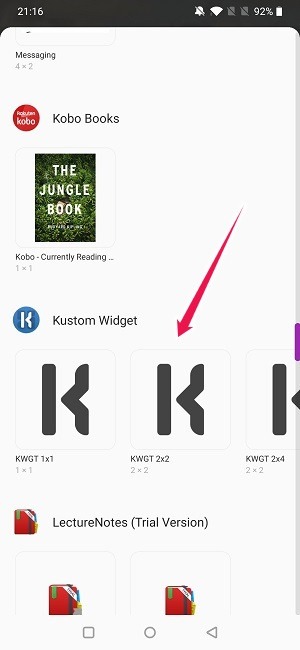
3. Arraste-o para a tela inicial e mova-o para a posição.
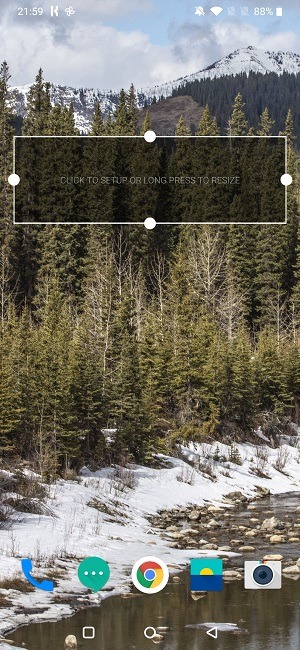
4. Toque no widget vazio para abri-lo no aplicativo KWGT.
5. Você será levado ao seu espaço de edição, que apresenta seis guias: Itens, Plano de Fundo, Camada, Globais, Atalhos e Toque. Cada guia permite que você personalize um determinado aspecto do widget.
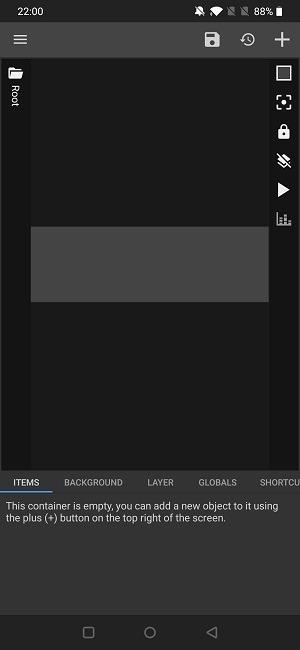
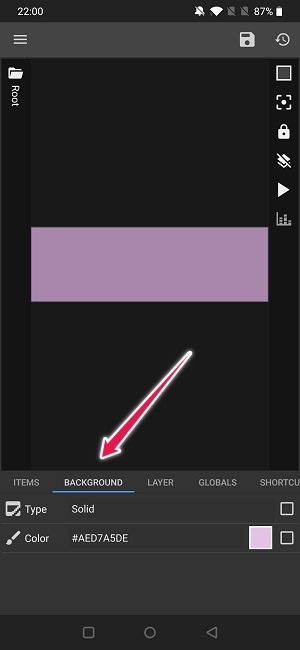
6. Neste momento, seu widget é simplesmente um contêiner em branco que precisa ser preenchido com vários objetos. Mas primeiro você deve adicionar um plano de fundo ao seu novo widget. Toque na guia de fundo e selecione uma cor. Como alternativa, você pode usar uma imagem do seu dispositivo.
Adicionando os Objetos
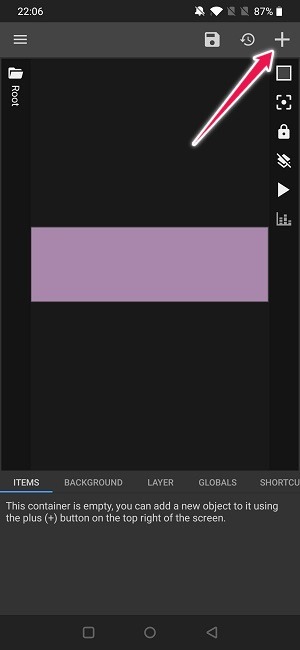
1. Em seguida, toque em Itens para começar a adicionar elementos adicionais ao seu contêiner. Localize o botão “+” no canto superior direito para começar a adicioná-los.
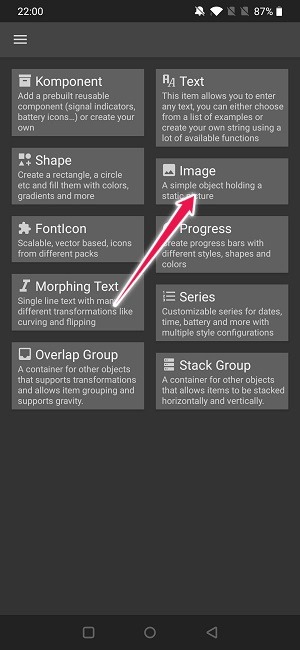
2. Você será levado a um painel onde poderá selecionar vários objetos para adicionar. Para nossos propósitos, precisamos de uma imagem, que foi baixada anteriormente em nosso dispositivo.
3. Assim que a imagem for adicionada ao widget, toque em Posição para organizá-la no local desejado dentro de seu espaço de widget.
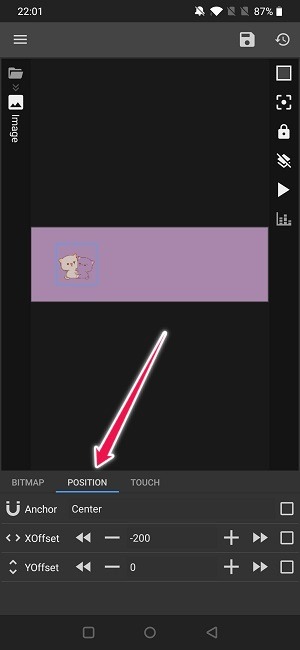
4. Quando você finalmente estiver satisfeito com o resultado, vá em frente e toque no ícone Arquivo no canto superior esquerdo, depois novamente em “+” para adicionar o próximo elemento.
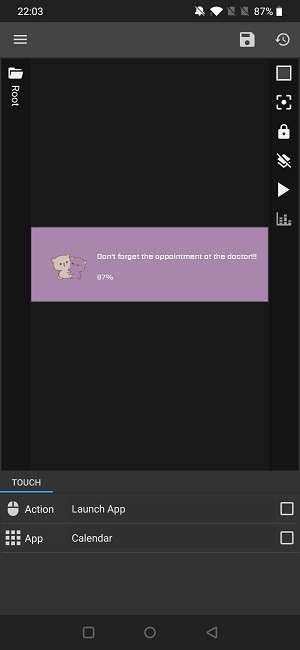
5. Desta vez, selecione Texto.
6. Uma nova opção de texto será adicionada aos itens abaixo da imagem. Toque nele para abrir as opções de texto.
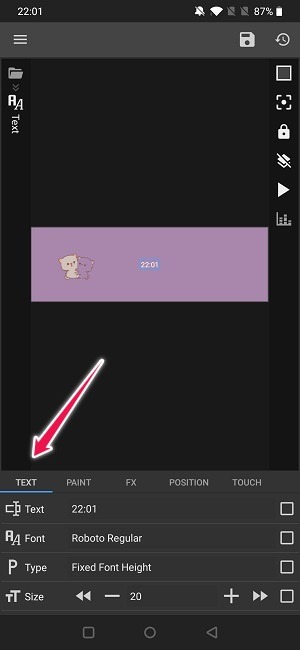
7. Toque em Texto para começar a imputar as palavras que você deseja que seu widget exiba. Para alterar o estilo em que o seu texto é escrito, toque em Fonte.
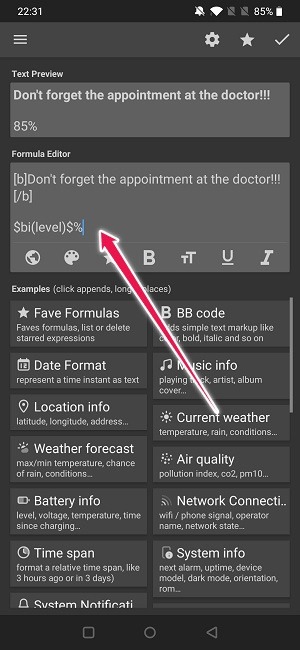
8. Use a opção Posição para organizar o texto dentro do widget.
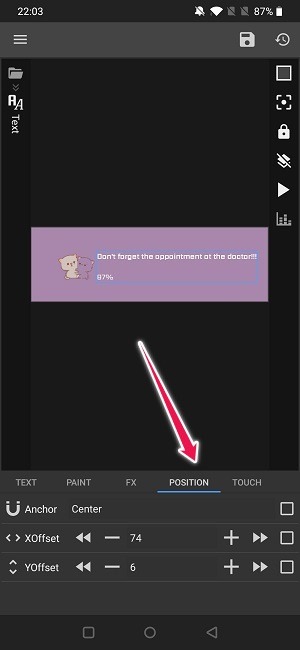
9. Agora que seu widget está quase pronto, há mais uma coisa que devemos fazer. Queremos conectar o widget ao Google Agenda para que, quando tocarmos nele, ele nos leve diretamente para o aplicativo. Para fazer isso, temos que tocar no ícone Arquivo novamente.
10. No menu abaixo, deslize até encontrar a opção Toque.
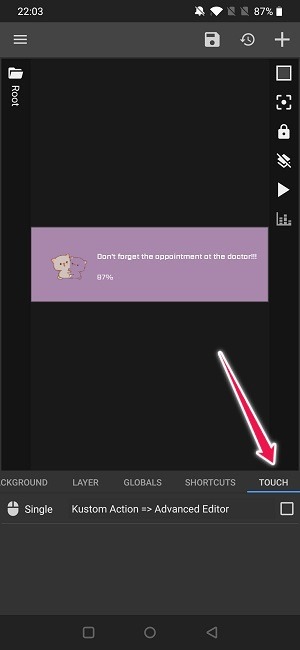
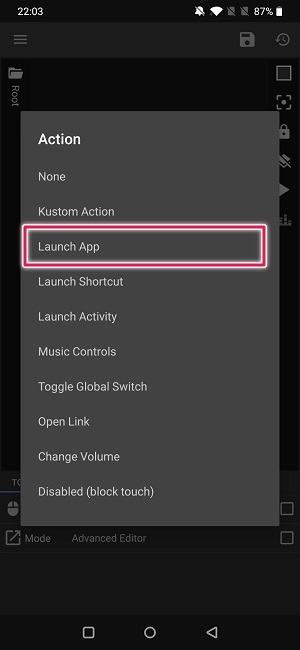
11. Toque em “Kustom Action -> Advanced Editor” e selecione a ação. Nesse caso, “Inicie o aplicativo”.
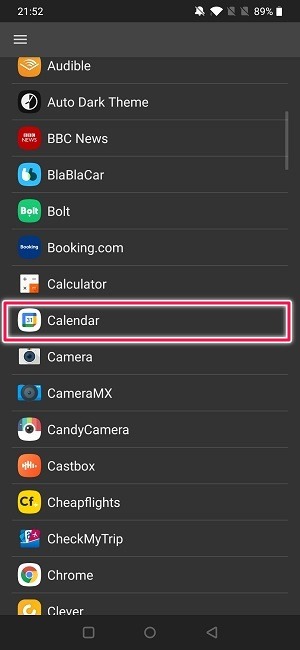
12. Selecione o aplicativo na lista que aparece.
13. Você criou a conexão, como pode ver na guia Toque.
14. É isso, agora salve seu widget e volte para a tela inicial e teste sua criação. Deve funcionar muito bem.
Conclusão
KWGT Kustom Widget Maker tem tudo a ver com ser criativo. Passe algum tempo com o aplicativo e familiarize-se com os diferentes objetos e ícones. Definitivamente, é um aplicativo com o qual você precisa experimentar para pegar o jeito. No entanto, depois de fazer isso, você pode realmente começar a fazer alguns widgets de aparência bem legal.
Se você deseja continuar personalizando seu Android, talvez queira aprender como definir ícones personalizados para seus aplicativos ou como dar uma reforma na tela de bloqueio.
Relacionado:
Este artigo é útil?
Alexandra é apaixonada por tecnologia móvel e muitas vezes pode ser encontrada brincando com um smartphone de alguma empresa desconhecida. Ela deu o pontapé inicial em sua carreira no jornalismo de tecnologia em 2013, depois de trabalhar alguns anos como professora do ensino médio. Sempre movida pela curiosidade, Alexandra gosta de saber como as coisas funcionam e de compartilhar esse conhecimento com todos.
Fonte Adicione ao Google Notícias


