
Os aplicativos de galeria modernos, como Google Photos, Apple Photos e Samsung gallery, vêm com suporte para armazenamento em nuvem, reconhecimento de rosto, ferramentas de edição avançadas e a capacidade de criar um vídeo / filme usando várias funções. O Apple Photos também os está atualizando. Você pode criar uma bela montagem de memória usando as fotos e vídeos do aplicativo Fotos do iPhone e iPad.
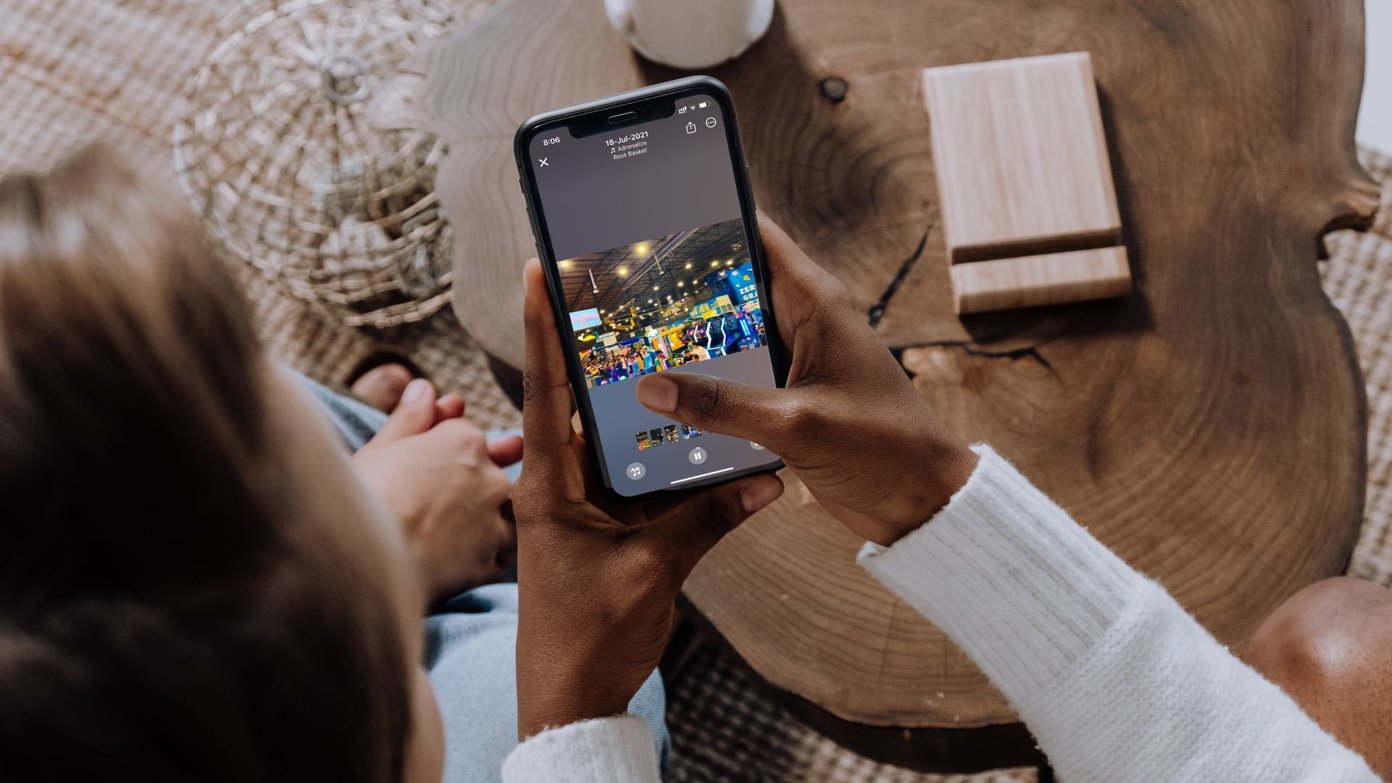

A Apple continua a aprimorar o aplicativo Fotos no iPhone e iPad a cada atualização importante do sistema operacional. Assim que você fizer upload de fotos e vídeos para o iCloud, ele criará uma memória usando fotos e vídeos semelhantes da data e criará uma memória incrível com animações e música.
Você também pode ir em frente e criar manualmente uma memória a partir das imagens e vídeos selecionados. O que mais? Com as atualizações do iOS 15 e do iPadOS 15, os usuários podem integrar faixas de música da Apple Music diretamente.
Mal pode esperar para criar uma memória no aplicativo Apple Photos? Vamos começar.
Criar memórias automaticamente no aplicativo Fotos
A Apple cria automaticamente uma memória com base em suas fotos e vídeos carregados para a plataforma iCloud. Se você quiser algumas lembranças prontas para ir no aplicativo Fotos, habilite o Fotos do iCloud no aplicativo Ajustes.
Passo 1: Abra o aplicativo Ajustes no iPhone.
Passo 2: Vá para Perfil> menu iCloud.

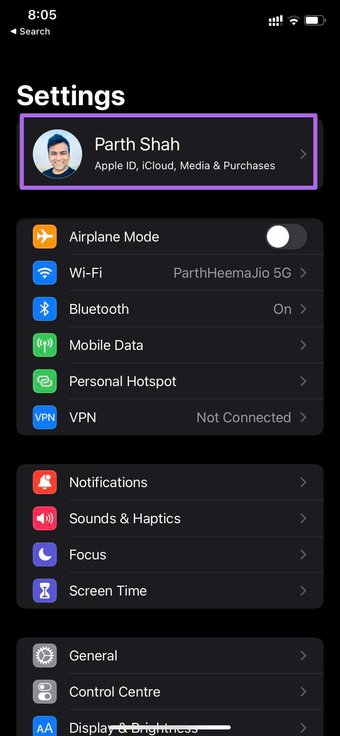

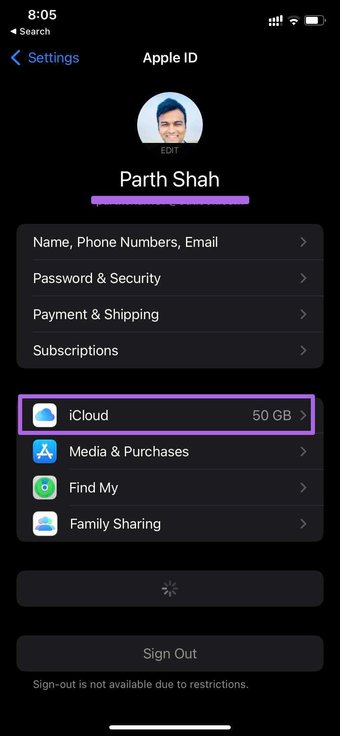
Etapa 3: Selecione Fotos e ative Fotos do iCloud no menu a seguir.

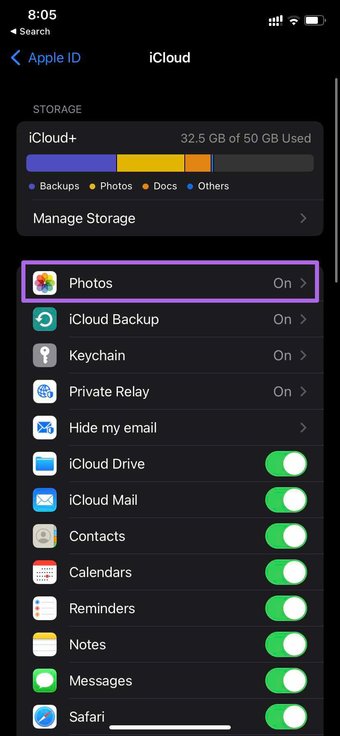

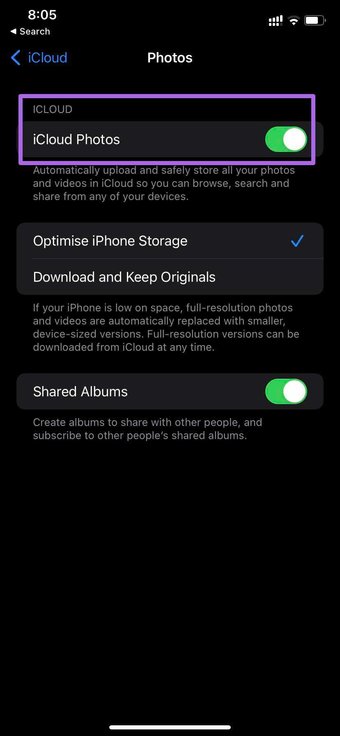
O aplicativo Fotos fará o upload de todas as fotos e vídeos para a plataforma iCloud. Agora, você não precisa fazer nada. Você pode deixar o iCloud fazer mágica nos bastidores e criar memórias incríveis no aplicativo.
Dê um tempo. Você pode abrir o aplicativo Fotos e ir para Para você guia na barra inferior. Você verá Memórias no topo. Toque em Ver tudo, e todas as memórias criadas pelo iCloud estão prontas para surpreender você. Nenhuma entrada manual é necessária.

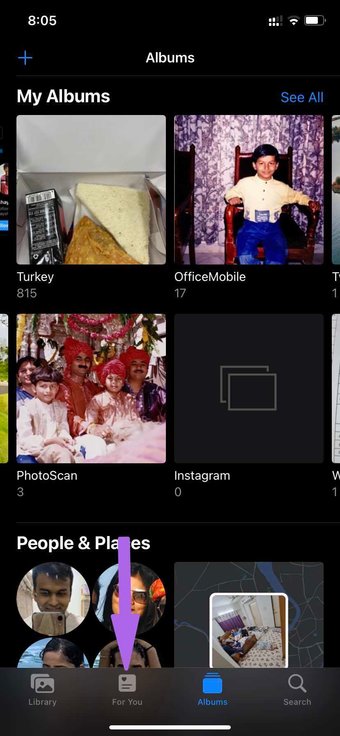

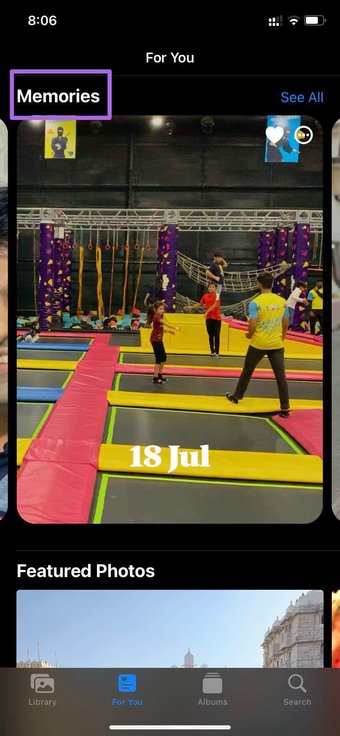
O iCloud faz um bom trabalho no aplicativo Fotos. Mas você pode fazer um trabalho melhor sozinho. Por exemplo, você pode selecionar quais fotos adicionar às memórias e selecionar uma música para combinar com o clima. Veja como.
Também em Tecnologia de Orientação
Faça memórias no aplicativo Fotos do iPhone e iPad
Como você cria uma memória usando imagens e vídeos no aplicativo Fotos, não precisa fazer upload da mídia para o iCloud. Veja como proceder.
Passo 1: Abra o aplicativo Fotos no seu iPhone e vá para o menu Biblioteca.
Passo 2: Toque na guia Meses na parte inferior da tela.

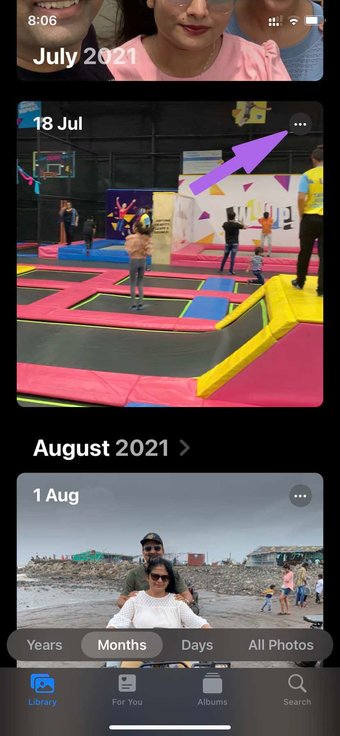
Etapa 3: Você verá todas as suas fotos e vídeos recentes categorizados por eventos.
Passo 4: Toque no menu de três pontos e selecione Reproduzir filme de memória.

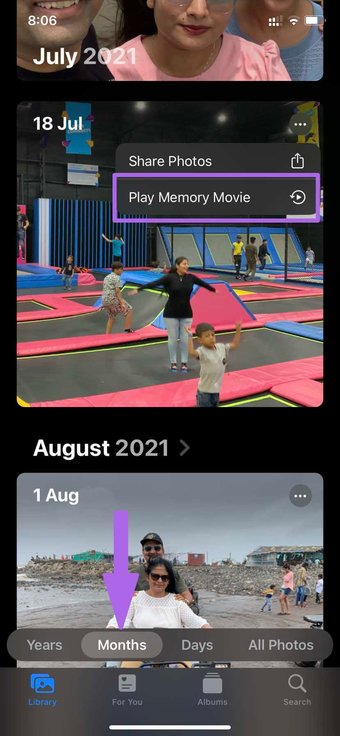
O aplicativo Fotos o levará ao editor de memória dedicado. Aqui estão todas as funções para criar uma bela memória no iPhone.
Mudar o Título
Por padrão, o Apple Photos usa a data como título padrão para a memória. Afinal, você não vai querer usar uma data como título para Memory.

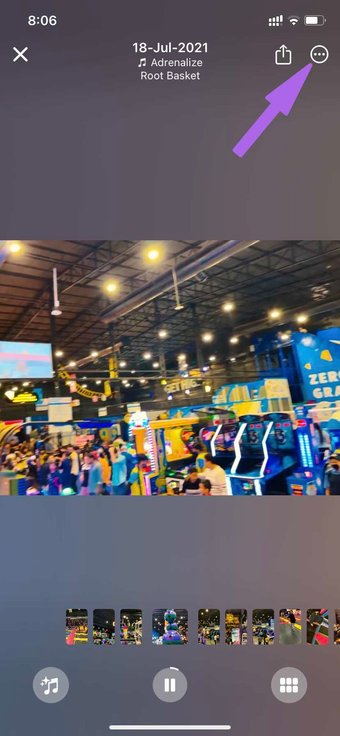

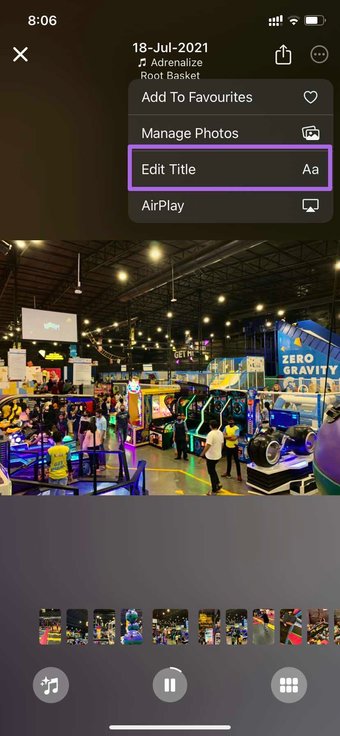
Toque no menu de três pontos na parte superior e selecione Editar título. Adicione um novo título e um subtítulo para dar uma aparência mais personalizada.
Ajuste fotos e vídeos
No menu do editor de memória, você pode tocar na guia organizar na parte inferior e ver todas as mídias para a memória.

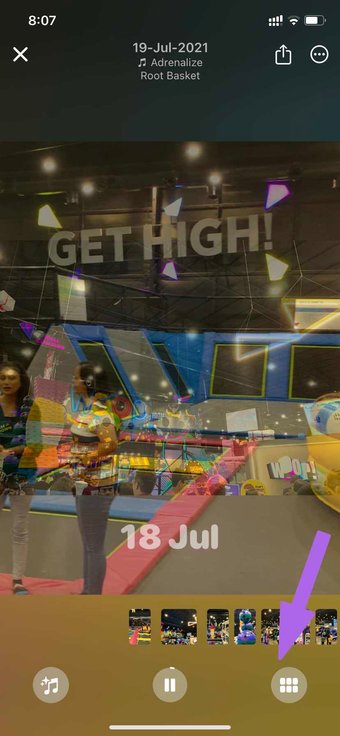

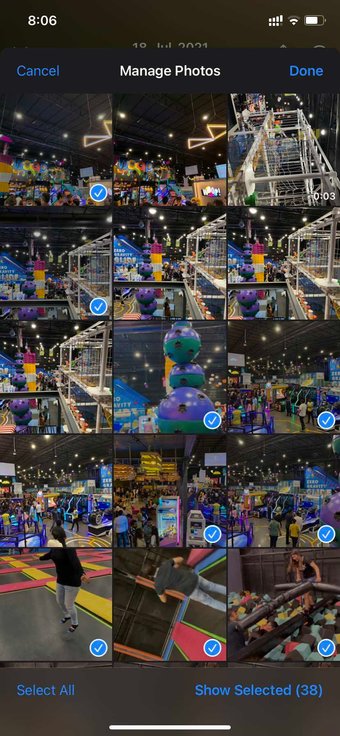
Toque no menu de três pontos na parte superior e selecione Gerenciar fotos. Você pode remover mídia da memória e adicionar novas da Biblioteca de fotos.

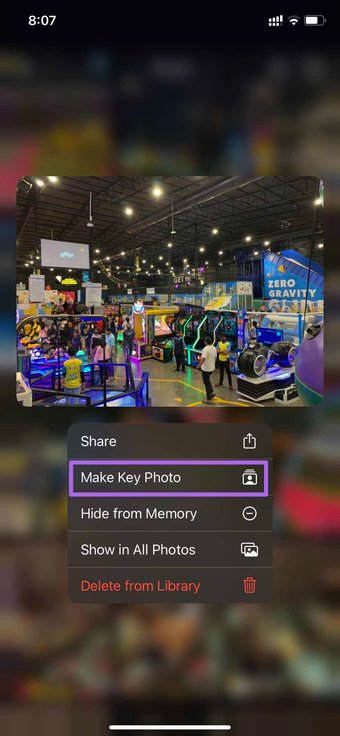
Você pode manter pressionado qualquer foto do mesmo menu e torná-la uma foto-chave para a memória.
Adicionar música da Apple Music
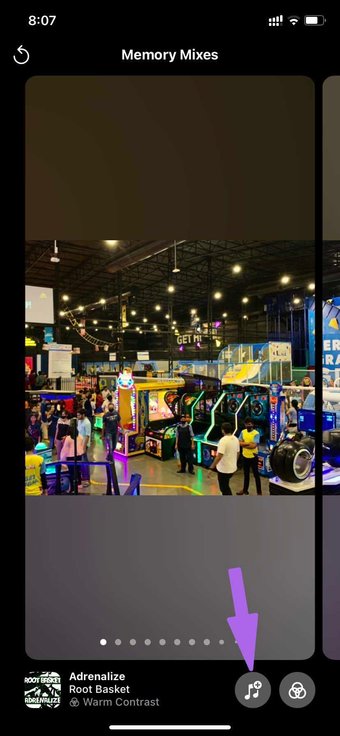
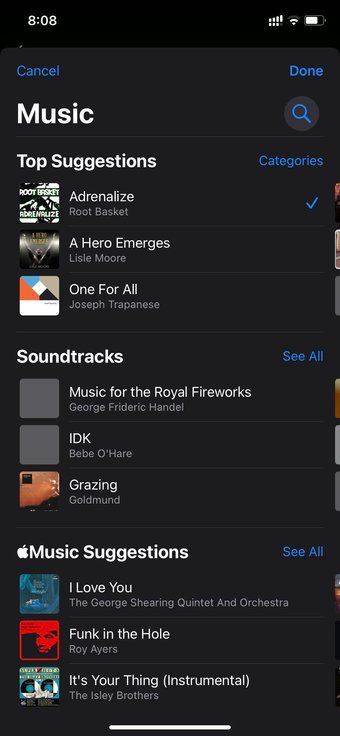
O aplicativo Fotos adiciona música aleatória à sua memória. Você pode mudá-lo facilmente. Toque no ícone Música na parte inferior e você verá a faixa de música atual. Toque no ícone Música e selecione uma nova faixa para implementar no Memory do Apple Music.


Use um filtro na memória
Semelhante a Fotos e Vídeos, você pode aplicar um filtro à Memória criada no aplicativo Fotos. Toque no ícone Música no menu do editor de memória e selecione Filtros. Em seguida, selecione um filtro relevante no menu Memory Looks e clique no botão Done na parte superior.

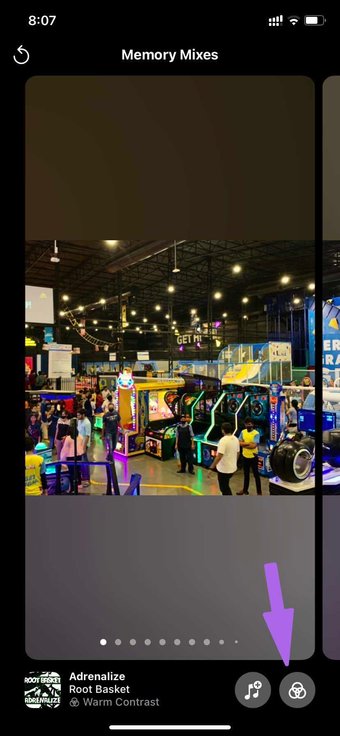

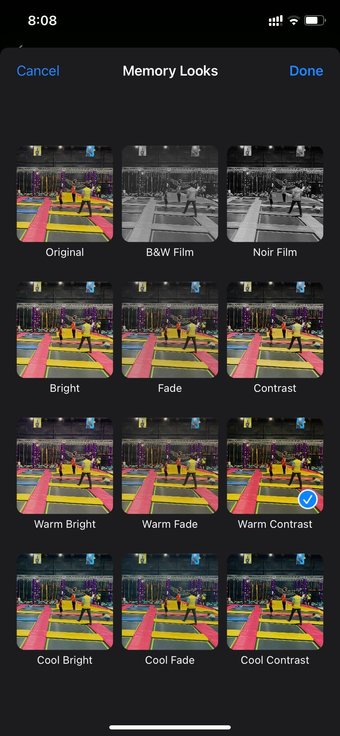
Depois de fazer todas as alterações relevantes, você pode sair do menu do editor de memória e do iPhone ou iPad na seção Para você no aplicativo Fotos.
Você pode adicionar uma memória aos favoritos e visualizá-la no menu Favoritos do aplicativo Fotos.
Crie uma memória incrível com fotos no iPhone
Prepare-se para surpreender a todos com a função Memória do iPhone. O Apple Photos supera confortavelmente os recursos de criação de vídeo do Google Fotos com a integração do Apple Music, filtros e muito mais embutidos no editor de memória. Além disso, quem prefere telas grandes pode usar o aplicativo Fotos do iPad para criar uma lembrança rapidamente.
O artigo acima pode conter links afiliados que ajudam a apoiar a Guiding Tech. No entanto, isso não afeta nossa integridade editorial. O conteúdo permanece imparcial e autêntico.
Fonte Adicione ao Google Notícias


