
Enquanto os fãs do Google Play Music lamentam sua morte, seu substituto, o YouTube Music, está ganhando alguns recursos interessantes que seu antecessor nunca teve.
Na esteira das sugestões com tecnologia de IA para criar playlists, os usuários do YouTube Music agora podem recrutar amigos para contribuir com as playlists.
Você está pronto para se socializar com suas playlists do YouTube Music? Se for assim, continue lendo. (Se não, continue lendo para estar preparado quando estiver pronto.)
Etapa 1: atualize o YouTube Music
Este recurso é uma adição do lado do servidor, mas pode depender de uma versão mínima do aplicativo. Além disso, é apenas uma boa prática atualizar seus aplicativos se você quiser saber das novidades.
Portanto, verifique o repositório de aplicativos apropriado para ver se uma atualização está disponível para o YouTube Music. Assim que a atualização for concluída, abra o aplicativo.
- Instale o YouTube Music: Android (grátis) | iOS (grátis)
Etapa 2: Encontre uma lista de reprodução
O aplicativo será aberto para o Casa guia por padrão. Talvez você tenha uma lista de reprodução recente em mente entre seus favoritos para escolher. Se não, toque no Biblioteca guia e, em seguida, a categoria "Listas de reprodução". Precisa apenas ser uma lista de reprodução que você criou, não uma das mixagens selecionadas ou geradas automaticamente pelo YouTube Music.
Na página Listas de reprodução, role até encontrar uma para a qual deseja convidar amigos para contribuir. Como alternativa, você pode pesquisar uma lista específica.
Se quiser começar com uma nova lista de reprodução, você precisará dar um nome a ela e salvá-la primeiro, depois prosseguir. É um pouco estranho que a opção de colaboração não esteja disponível ao iniciar uma nova lista de reprodução, então espero que isso mude mais cedo ou mais tarde.
Etapa 3: Editar lista de reprodução
Depois de localizar ou iniciar uma lista de reprodução para colaboração, entre no modo de edição. Isso pode ser feito tocando nos três pontos à direita da lista e, em seguida, selecionando "Editar lista de reprodução" ou tocando no título da lista de reprodução e amassando o ícone de lápis.
Quando estiver na visualização de edição, você verá a opção "Colaborar" acima da lista de músicas. Se a lista de reprodução for privada, esta opção será desativada, então selecione "Público" ou "Não listado" no menu suspenso Privacidade e toque em "Colaborar" para continuar.
Etapa 4: compartilhar lista de reprodução
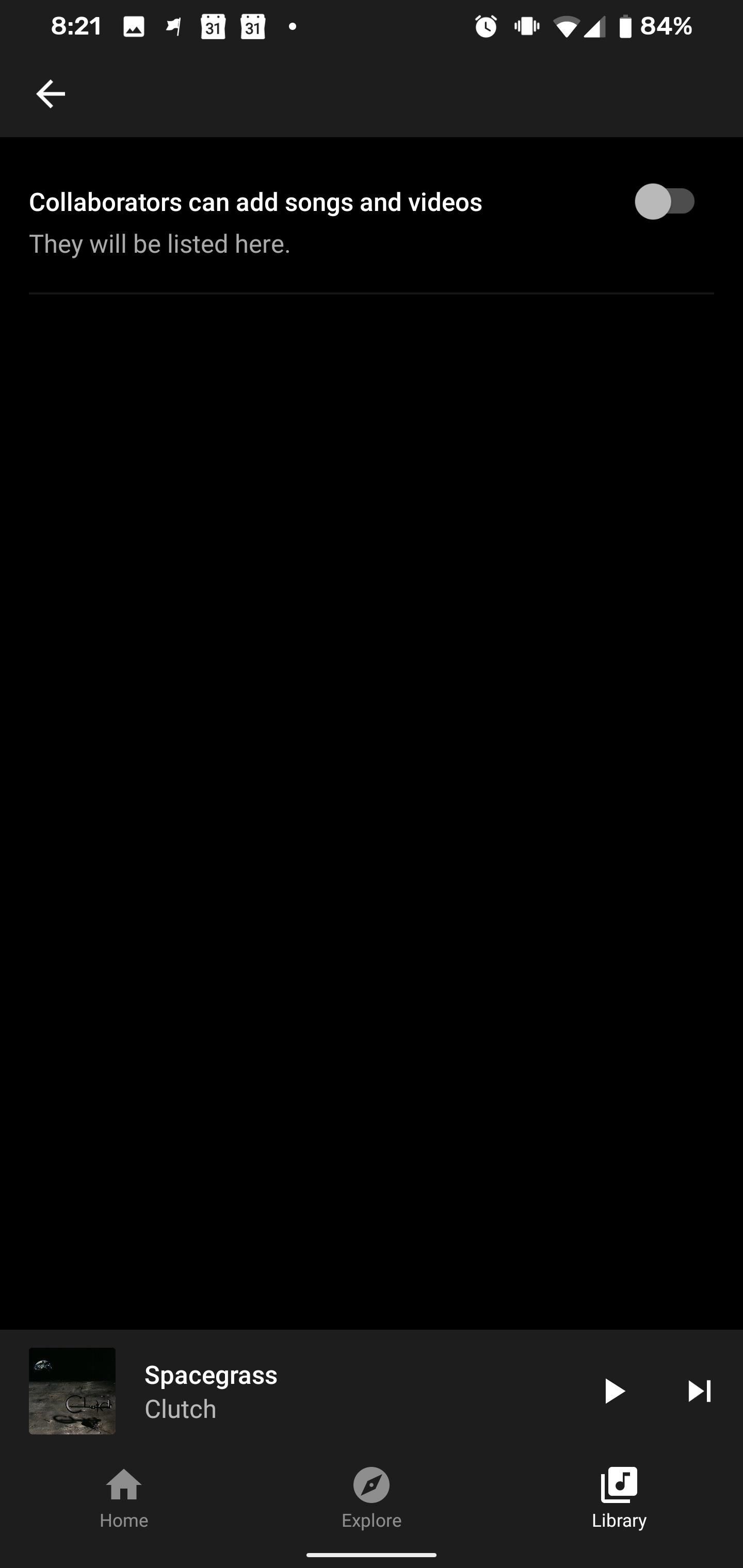
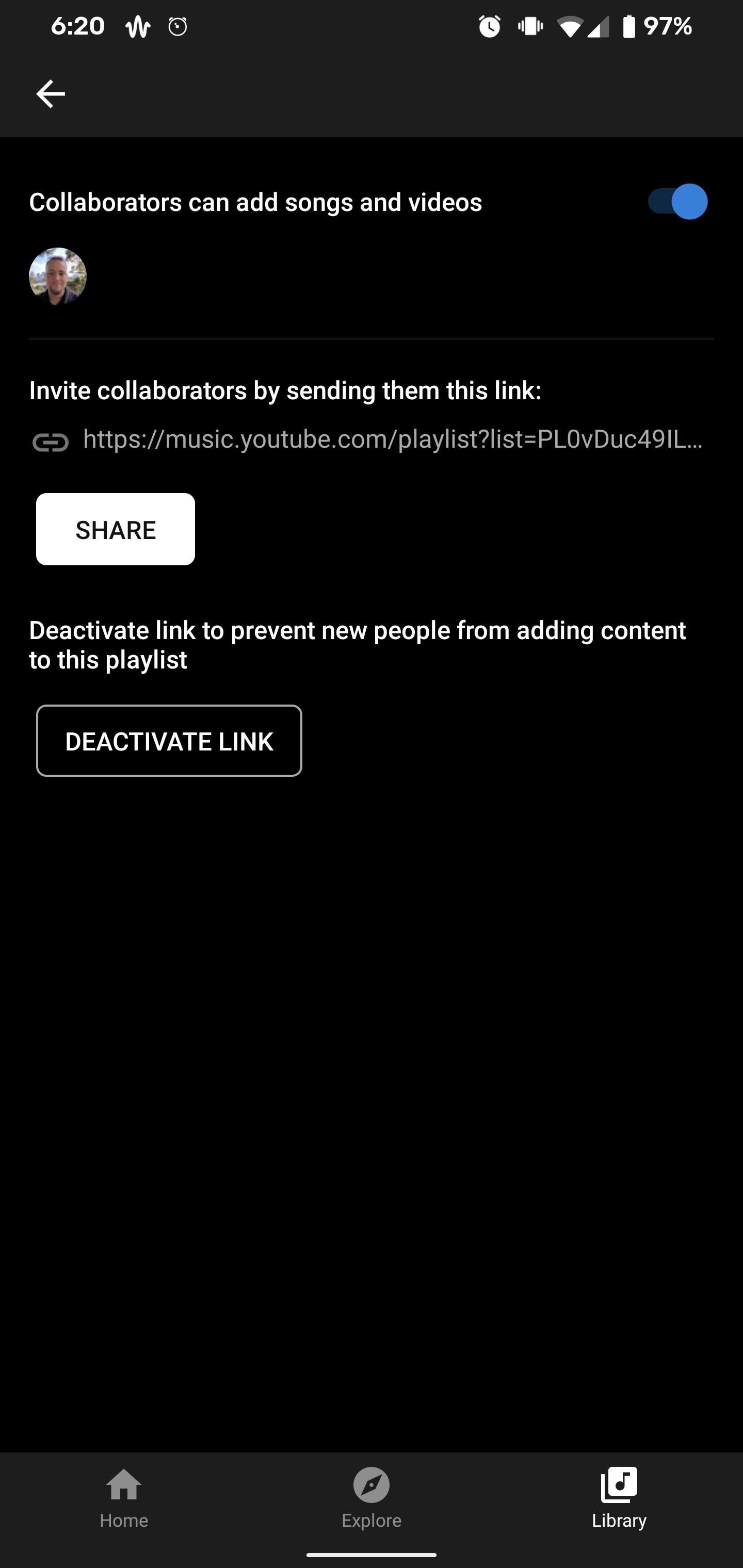
Na tela Colaborar, você encontrará um botão de alternância para permitir a colaboração em músicas e vídeos na lista de reprodução. Toque nele para ativar o recurso. Agora, você encontrará um link para a lista de reprodução junto com um botão Compartilhar. Toque nele para entrar no menu de compartilhamento do seu dispositivo e selecione seu método preferido para enviar links para outras pessoas.

Etapa 5: colabore e agite
Do outro lado da conversa, seus amigos convidados clicarão no link, que será aberto no aplicativo YouTube Music. Eles precisarão aceitar o convite primeiro tocando em "Continuar" quando solicitado, mas, a partir daí, eles poderão adicionar músicas como normalmente fariam, e suas fotos de perfil aparecerão na tela de configurações do Collaborate.
Aviso justo: encontramos algumas mensagens de erro ao aceitar convites de colaboração, mas, no final, tivemos sucesso. Vamos classificar isso como um bug de adoção inicial.
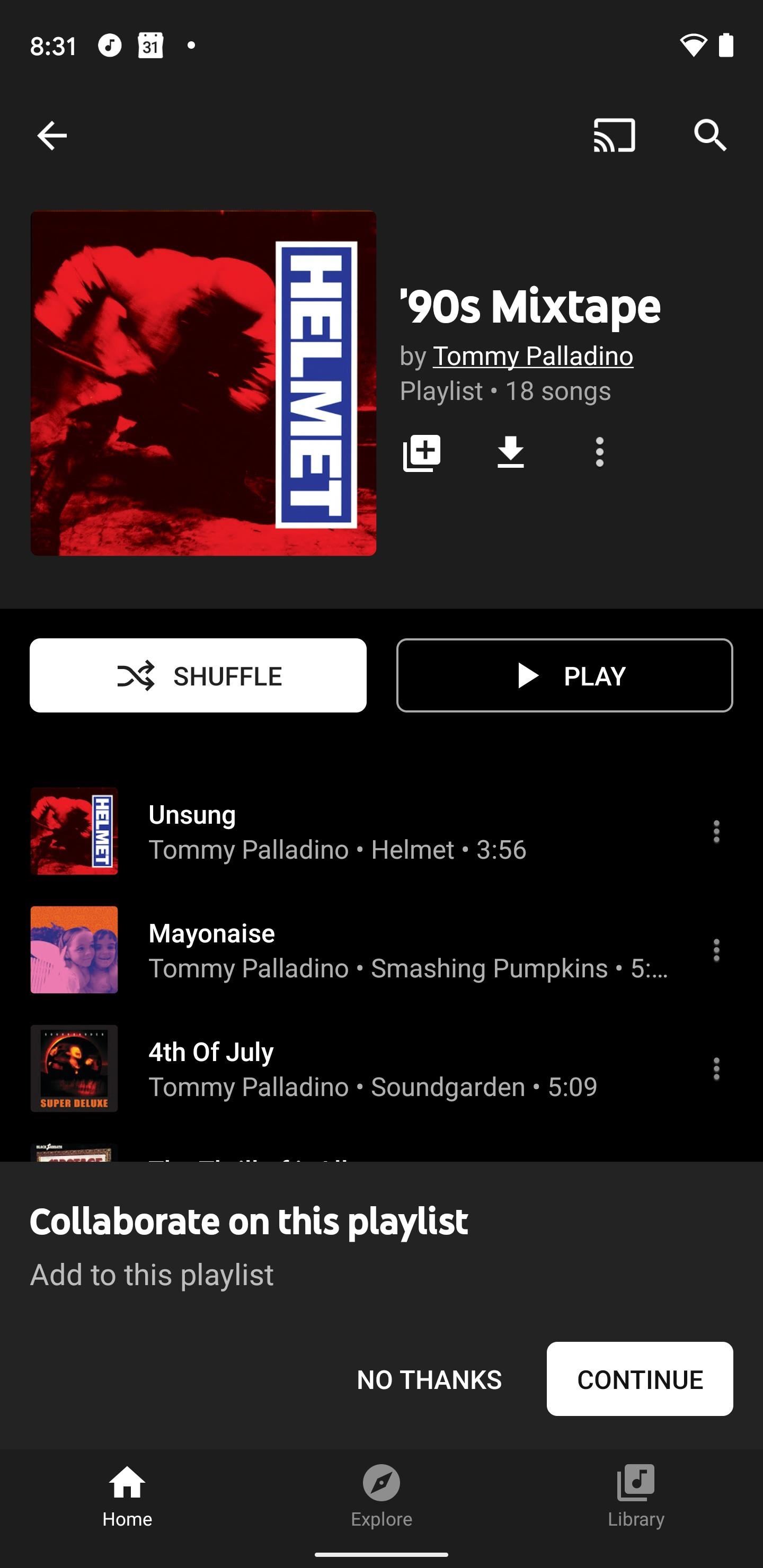
Assim que seus amigos tiverem adicionado suas faixas, você os verá em sua lista de reprodução com seus respectivos nomes listados sob cada título de música ao lado de suas próprias seleções. Se você desaprovar uma, pode remover uma música, mas agora eles podem remover a sua também. Você precisará explorar suas habilidades de comunicação de agora em diante. Se necessário, você pode voltar às configurações para ajustar a classificação.
Depois que a poeira baixar, volte para a visualização da lista de reprodução da Etapa 3 e aperte o botão Shuffle ou Play para rolar com ela. No entanto, se alguém adicionar músicas neste momento, será necessário misturar Shuffle ou Play novamente para atualizar a fila.
Etapa 6: Divida a banda (opcional)
Quando a festa de escuta terminar e você estiver cansado de sua opinião, pode retornar à página Colaborar e reajustar as configurações. Toque em "Desativar link" para desligar o link que você compartilhou anteriormente para sempre. Em seu lugar, um botão "Obter link" aparecerá se você quiser abrir a lista de reprodução novamente, mas isso irá gerar um novo link.
Para interromper seus co-conspiradores, alterne o botão "Colaboradores" novamente. Você receberá uma mensagem de aviso, mas clique em "ok" para ir sozinho. Você é uma estrela, dirá a si mesmo, e não precisa deles.
Embora o acréscimo de Suggestions and Collaborate dê ao Google Play Music algumas novas funcionalidades, eles simplesmente correspondem aos recursos já encontrados em outros serviços como o Spotify. No entanto, como o Google coloca seus esforços de streaming de música exclusivamente no YouTube Music, podemos ter alguma confiança de que a plataforma não permanecerá estagnada.
Mantenha sua conexão segura sem uma fatura mensal. Obtenha uma assinatura vitalícia do VPN Unlimited para todos os seus dispositivos com uma compra única na nova Gadget Hacks Shop e assista ao Hulu ou Netflix sem restrições regionais.
Compre agora (80% de desconto)>
Fonte Adicione ao Google Notícias


