
Os hiperlinks ajudam a conectar um documento a outro. Isso é particularmente útil quando você está trabalhando em documentos que podem exigir referências ou informações adicionais para fornecer mais contexto. Então, vamos dar uma olhada em todas as maneiras de criar um hiperlink no Google Docs no desktop e no aplicativo móvel.
Com o tempo, o Google Docs se tornou a ferramenta preferida para projetos colaborativos. Ele permite que você crie formulários compartilháveis, rastreie alterações em documentos e muito mais. Portanto, não é surpresa que você também possa criar e adicionar hiperlinks ao seu Google Docs.
Isso ajuda a tornar os documentos informativos sem encher as informações no documento. Continue lendo para descobrir como fazer isso.
Como adicionar um hiperlink no Google Docs na área de trabalho
Criar um hiperlink no Google Docs é tão fácil quanto selecionar o texto e adicionar o endereço do link usando o ícone do link. Veja como fazer isso.
Passo 1: Abra o Google Docs e vá para o arquivo relevante.
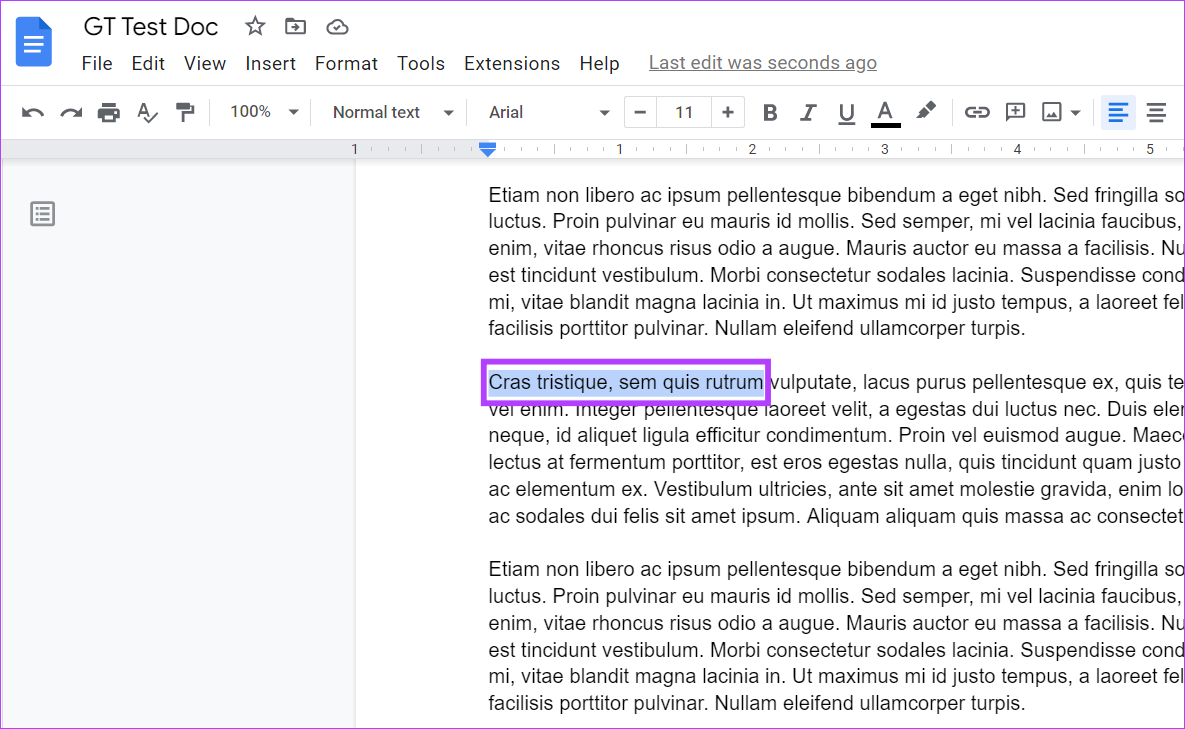
Passo 2: No documento, selecione o texto ao qual deseja adicionar o hiperlink.
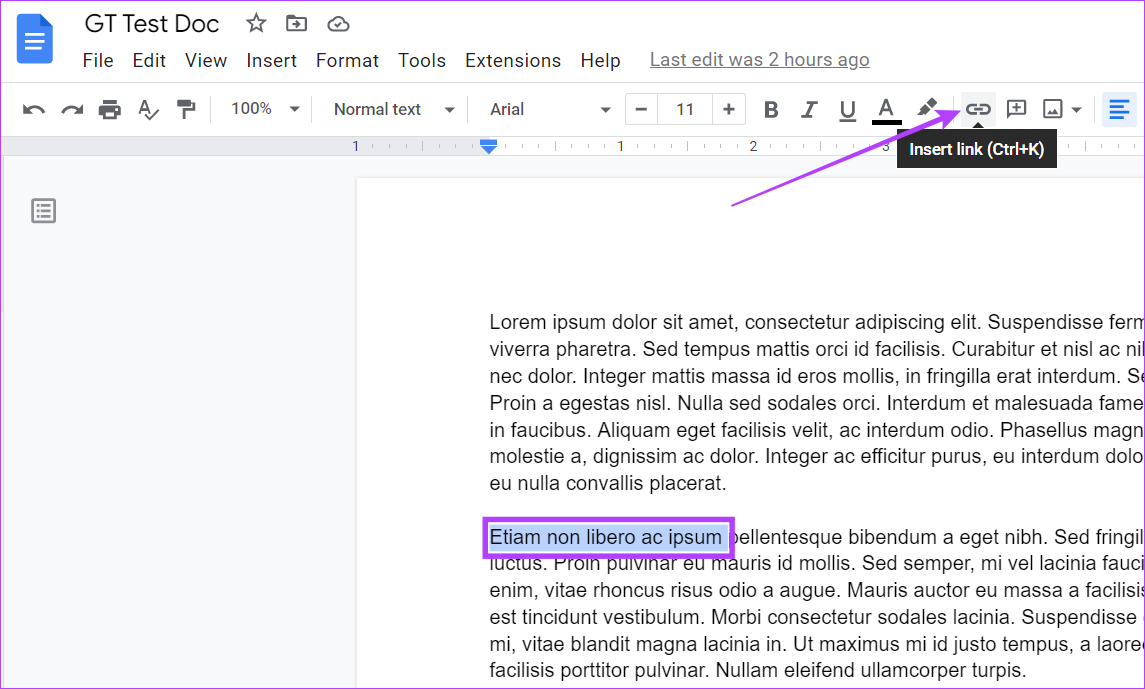
Etapa 3: Clique no ícone Inserir link na barra de menus. Isso abrirá a caixa 'Pesquisar ou colar um link'.
Como alternativa, você também pode clicar em Inserir na barra de menus > Link para abrir a caixa de adição de link.
Dica: Você pode usar o atalho de teclado 'Command + K' (Mac) ou 'Control + K' (Windows) para abrir a caixa 'Pesquisar ou colar um link'.
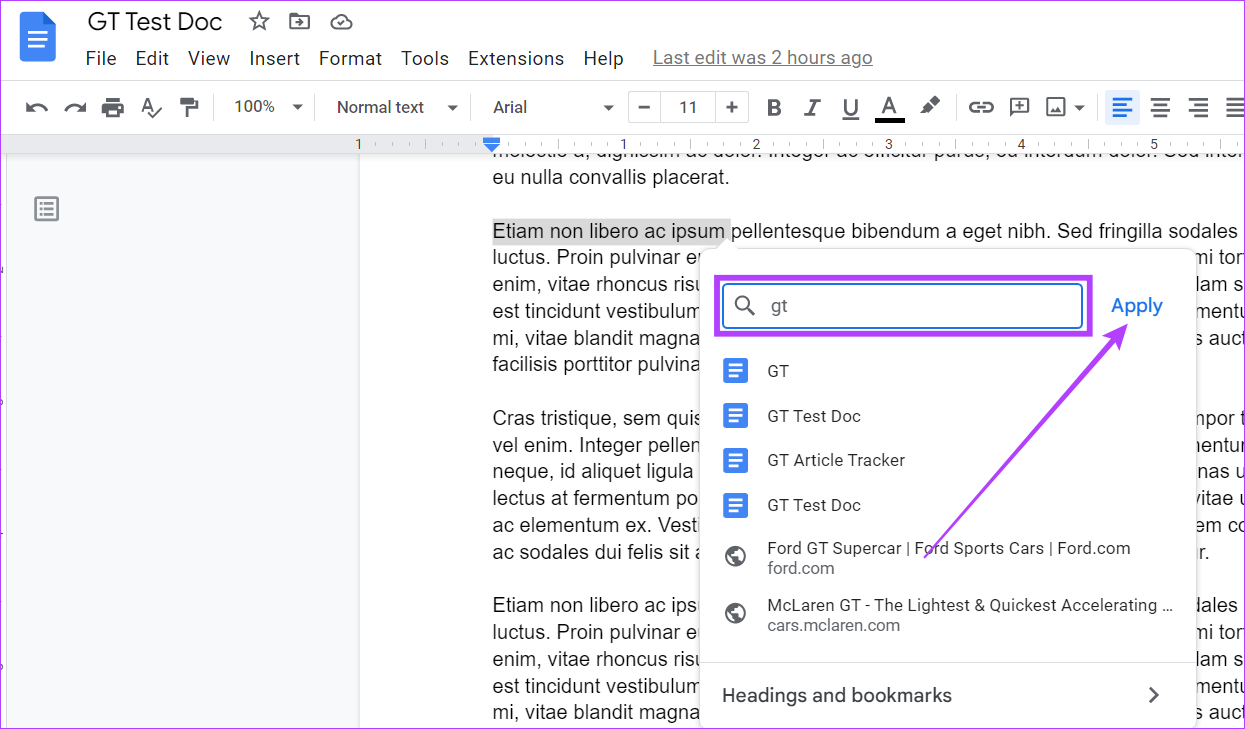
Passo 4: Nesta caixa, adicione o endereço do link que deseja vincular com o texto.
Passo 5: Depois que o URL relevante for adicionado, clique em Aplicar. Você também pode pressionar a tecla Enter.
Isso adicionará um hiperlink no Google Docs. Se você não estiver satisfeito com o URL adicionado e quiser alterá-lo ou removê-lo, o Google Docs também oferece a opção de editar ou remover o hiperlink. Veja como fazer isso.
Editar hiperlinks no Google Docs Desktop
Passo 1: No seu Documento Google, clique no link que deseja editar.
Passo 2: Nas opções, clique no ícone Editar link.
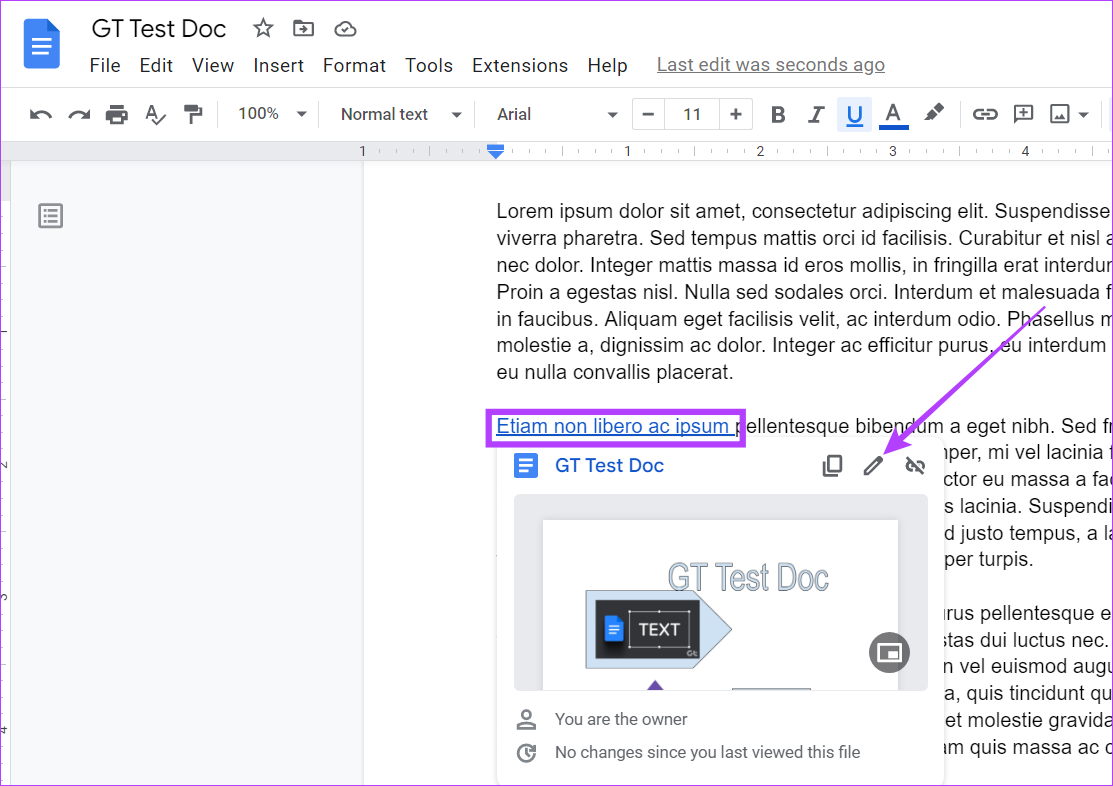
Etapa 3: Em seguida, edite o texto ou a URL do link.
Passo 4: Feito isso, clique em Aplicar.
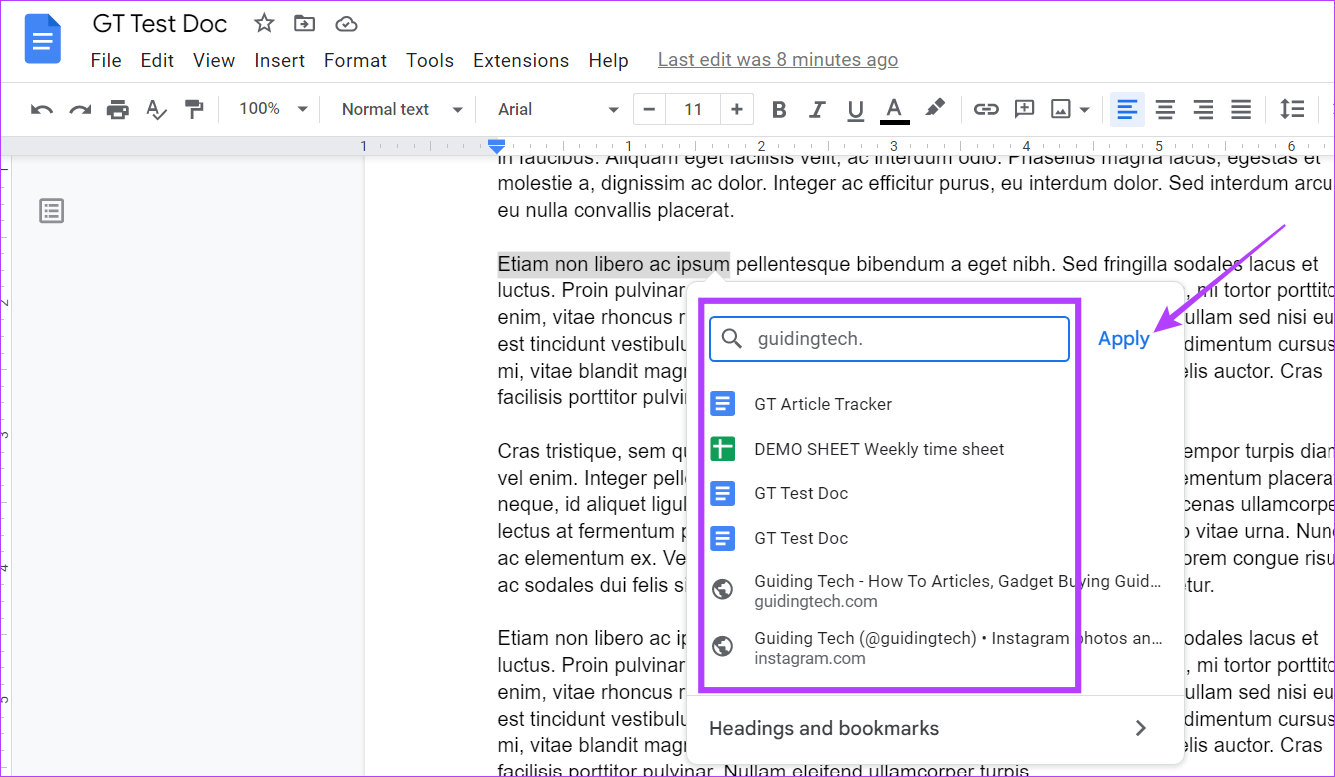
Isso editará o hiperlink do Google Docs.
Remover hiperlinks da área de trabalho do Google Docs
Passo 1: Abra o Google Doc relevante e clique no hiperlink.
Passo 2: Em seguida, clique no ícone Remover link.
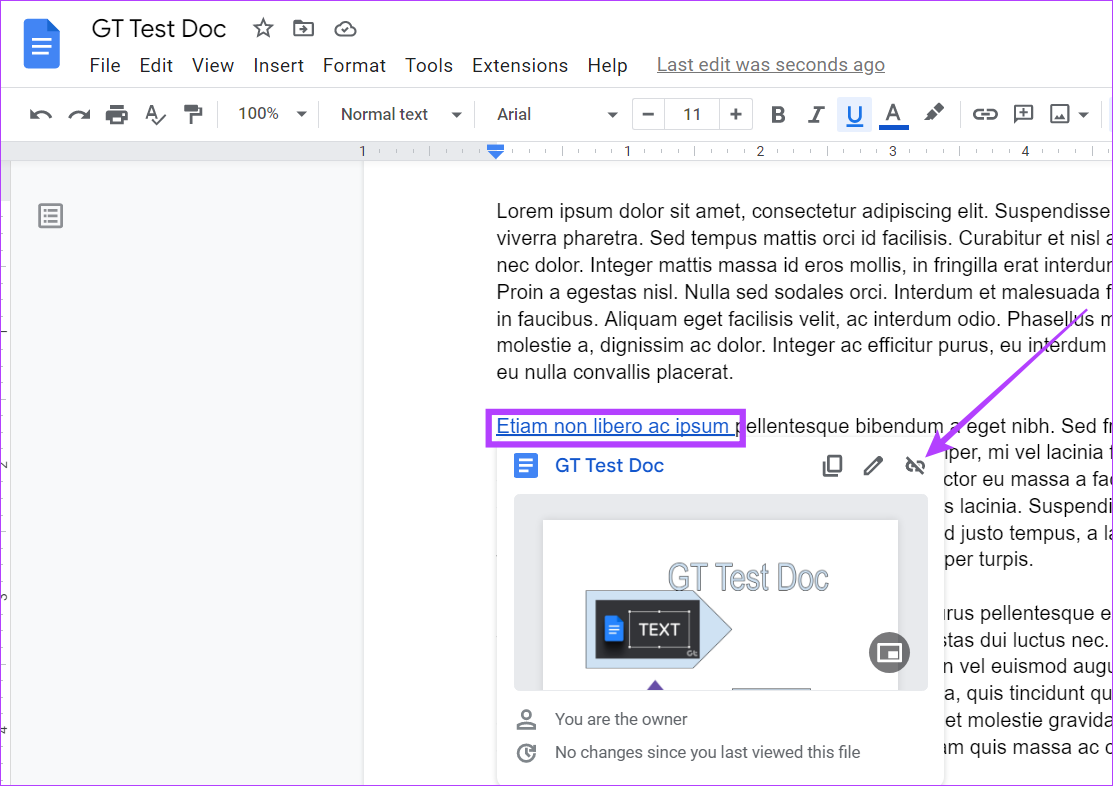
Isso removerá o hiperlink do texto selecionado.
Como criar um hiperlink no Google Docs Mobile App
Você também pode criar ou adicionar hiperlinks em seus documentos usando os aplicativos Google Docs para Android e iOS. Siga estas etapas para fazê-lo.
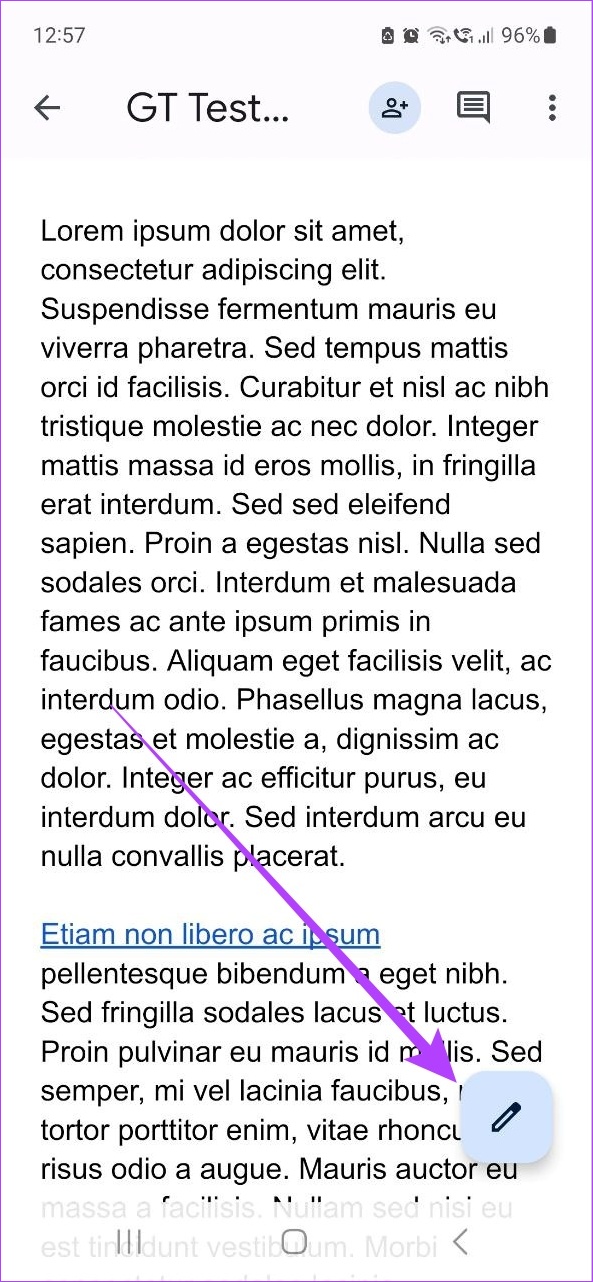
Passo 1: No aplicativo móvel Google Docs, abra o documento relevante.
Passo 2: Toque no ícone de lápis para começar a editar.
Etapa 3: Selecione o texto que deseja hiperlink e, quando as opções aparecerem, toque no ícone de três pontos.
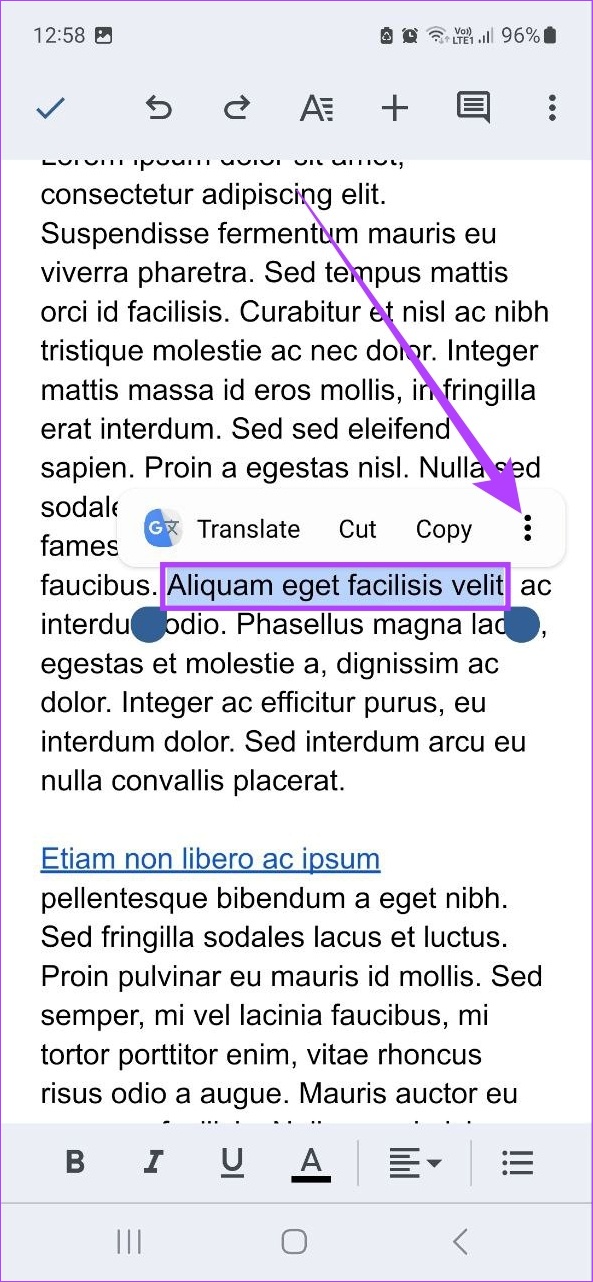
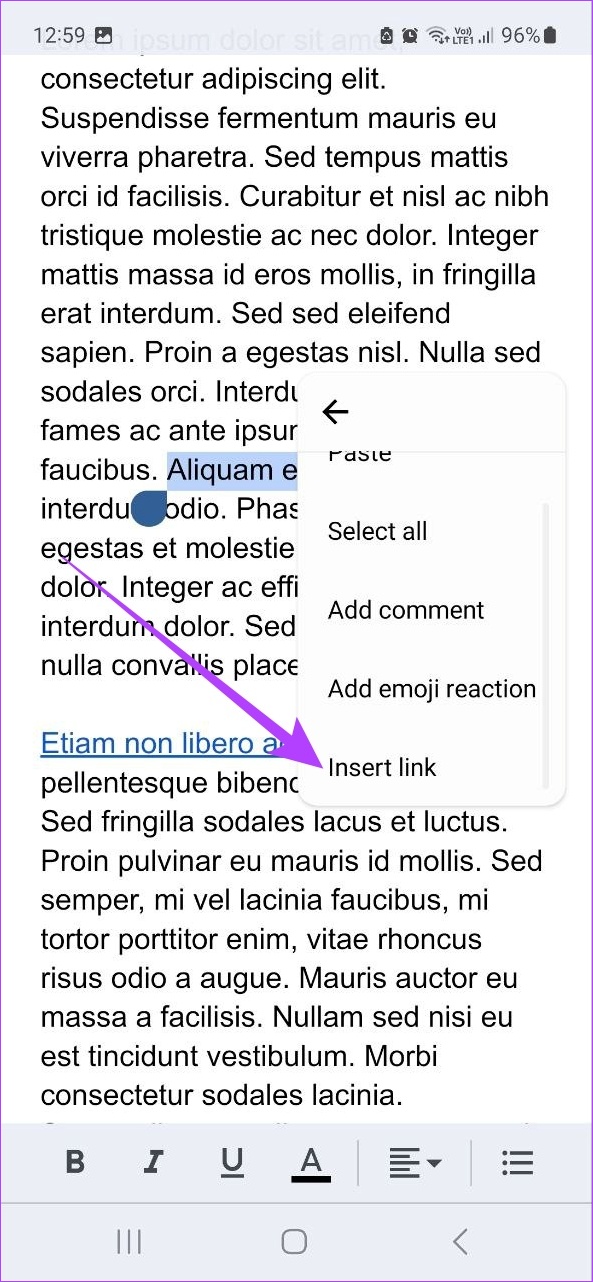
Passo 4: Role para baixo e selecione a opção Inserir link.
Passo 5: Nas opções, toque no endereço do link relevante. Como alternativa, você também pode copiar e colar o endereço do link.
Passo 6: Depois que o endereço do link for adicionado, toque na marca de seleção.
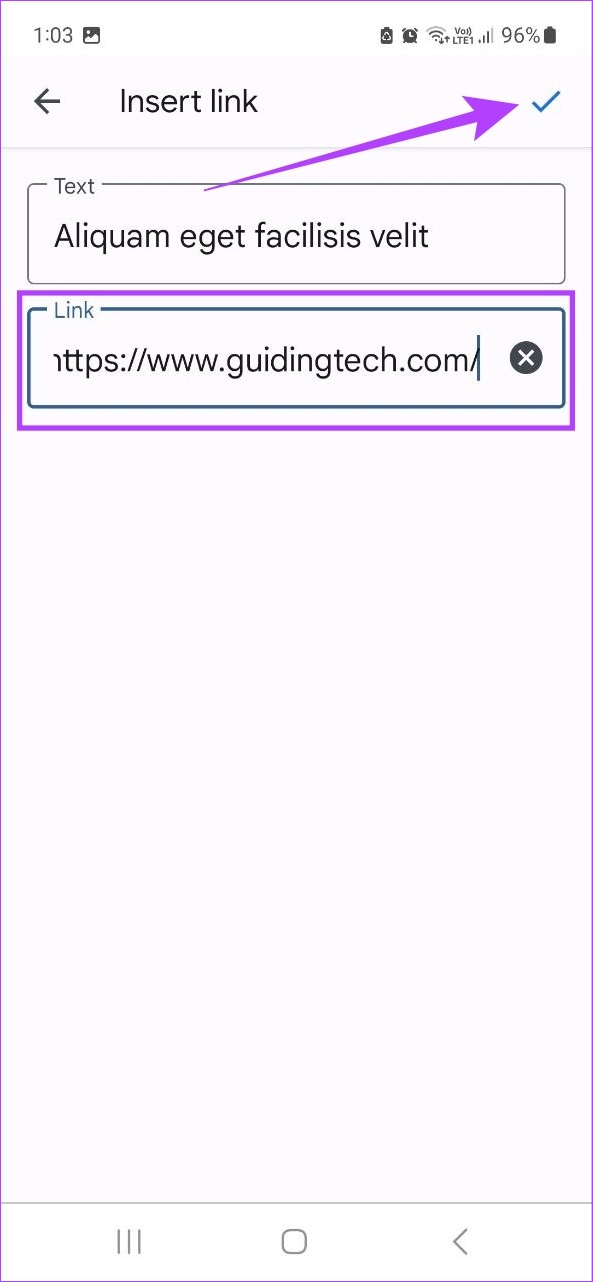
Isso criará um hiperlink em seu documento. No entanto, além de adicionar o hiperlink, você também tem a opção de editá-lo ou removê-lo. Veja como.
Editar hiperlinks do Google Docs Mobile App
Passo 1: Abra seu documento no Google Docs e verifique se ele está no modo de edição.
Passo 2: Toque no hiperlink adicionado anteriormente. Em seguida, selecione Editar link.
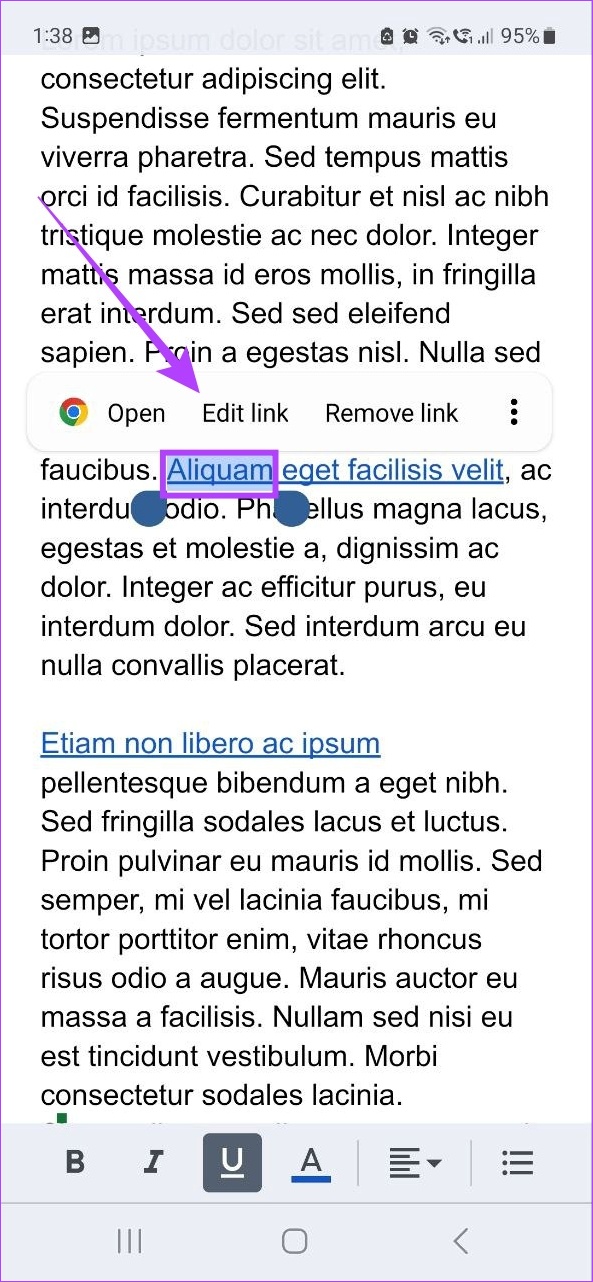
Etapa 3: Aqui, edite o texto ou o endereço do link no campo do link.
Passo 4: Toque na marca de seleção para salvar as alterações.
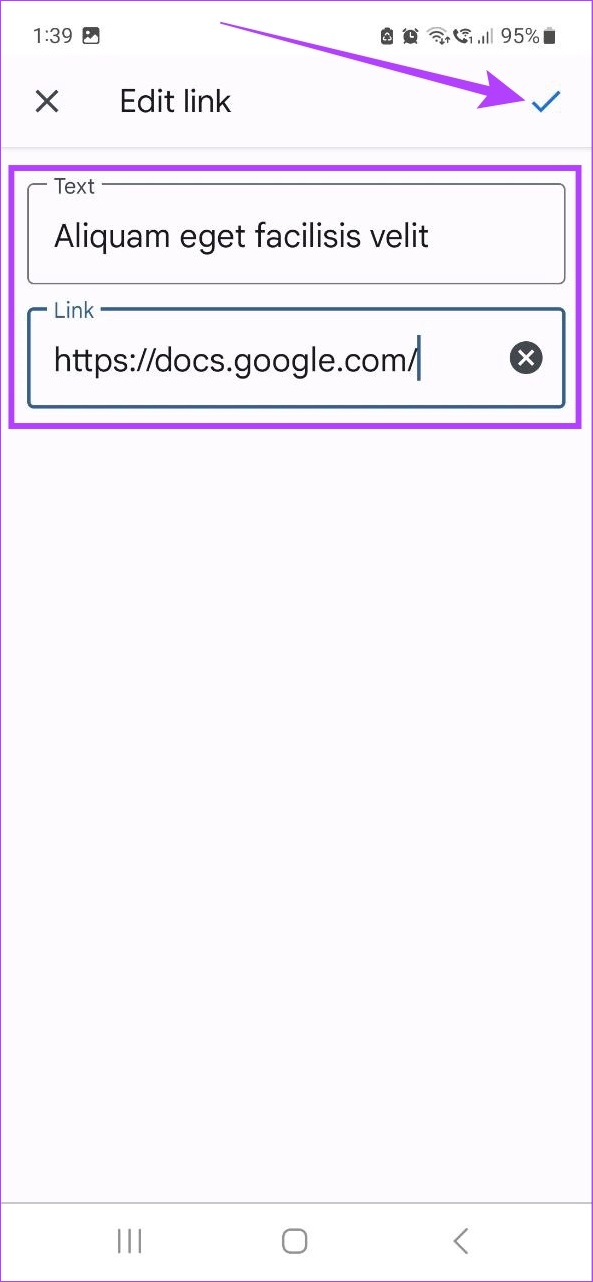
Isso salvará a versão editada do hiperlink em seu Documento Google.
Remover hiperlinks do aplicativo Google Docs Mobile
Passo 1: Abra seu documento no modo de edição.
Passo 2: Toque no hiperlink relevante e selecione Remover link.
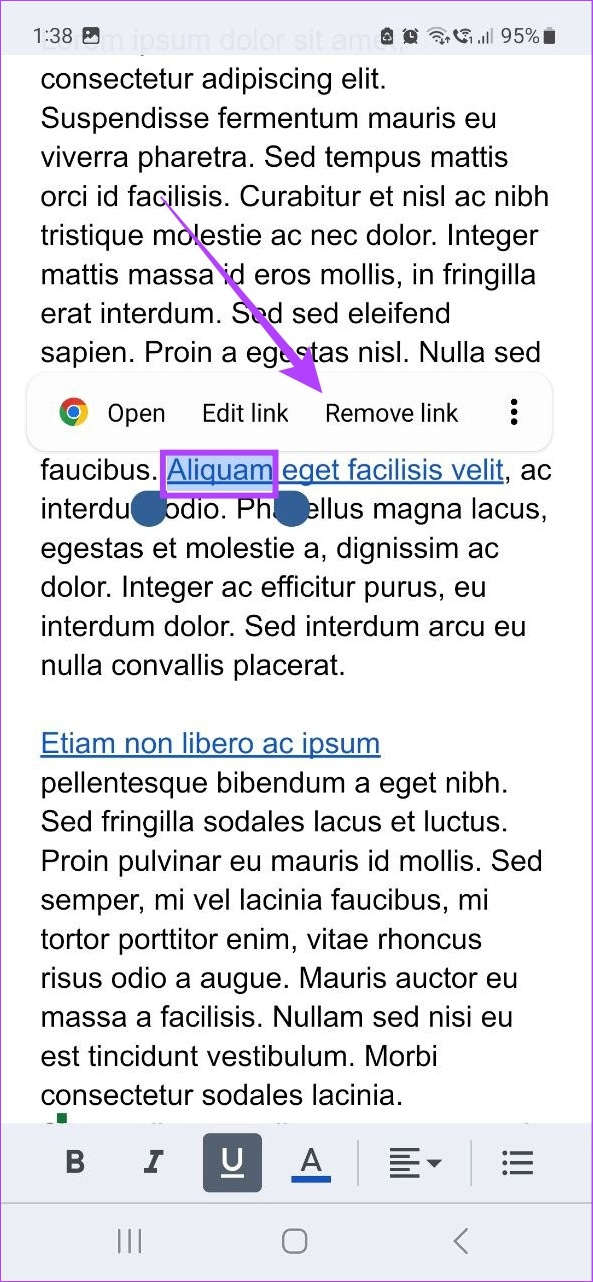
Isso removerá imediatamente o hiperlink do seu Documento Google.
3 maneiras diferentes de adicionar hiperlinks ao Google Docs
Tradicionalmente, você pode simplesmente copiar e colar URLs diretamente da barra de endereços. Mas você sabia que também pode pesquisar endereços de links usando a caixa 'Pesquisar ou colar um link'? Vamos dar uma olhada em todas as diferentes maneiras que você pode usar para adicionar hiperlinks no Google Docs.
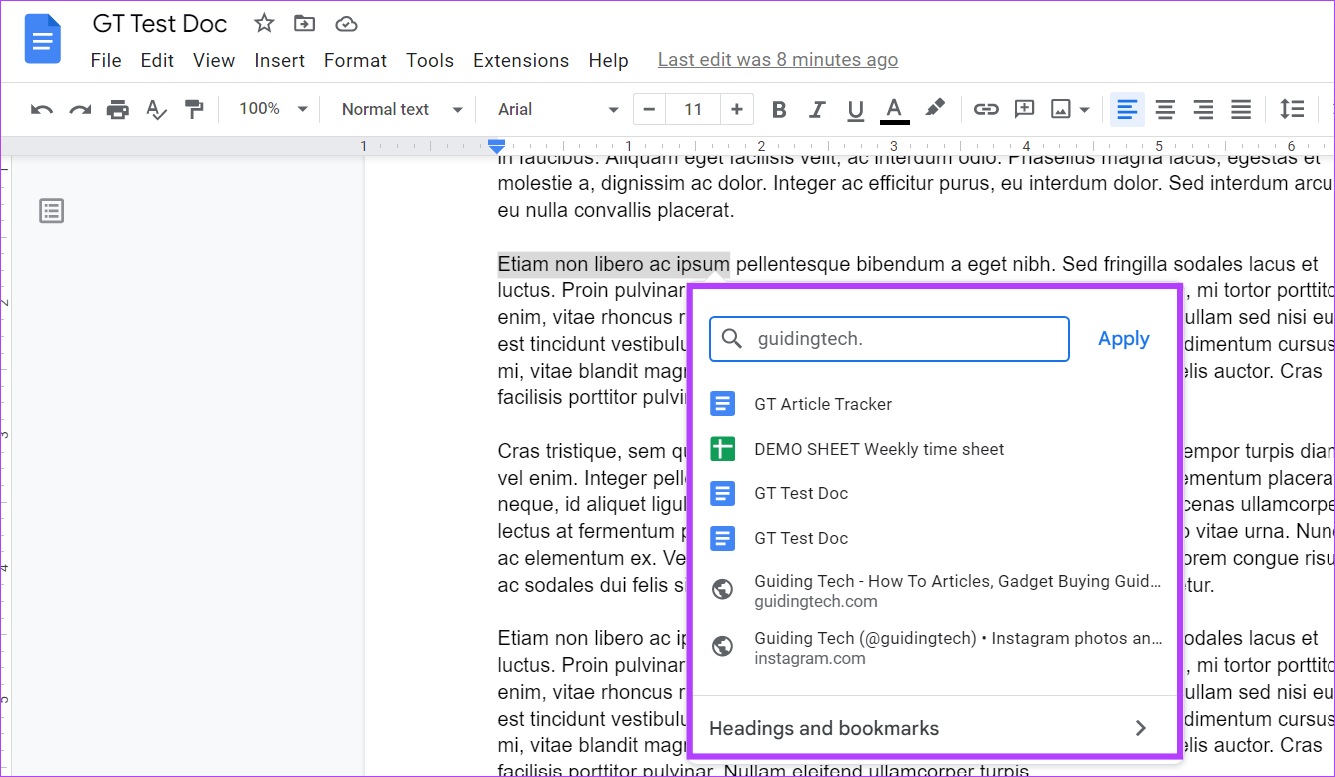
1. Adicione um link usando a Pesquisa Google
A caixa de link de pesquisa também funciona como uma caixa de pesquisa do Google. Aqui, você pode inserir nomes ou endereços de sites e o Google sugerirá automaticamente endereços de links relacionados a eles. Você também pode obter sugestões do Google sobre o texto selecionado.
No entanto, esse serviço não é abrangente e, às vezes, você pode não conseguir encontrar o URL correto para vincular seu documento.
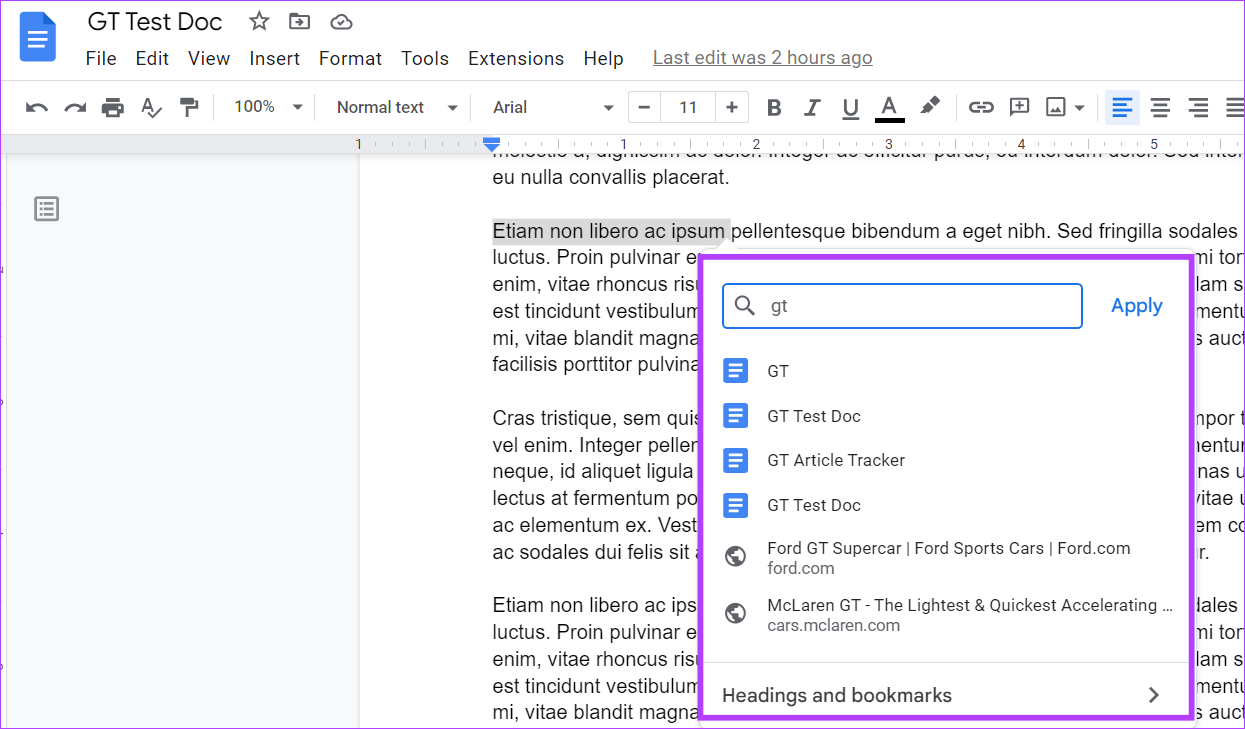
2. Vincule um arquivo ou imagem
Agora, se o endereço do link for para um documento existente do Google Docs, você pode digitar o nome do documento e, uma vez que apareça nos resultados da pesquisa, selecione-o para vinculá-lo ao texto.
Embora isso crie um hiperlink do arquivo doc para o texto, certifique-se de que as permissões do documento sejam atualizadas de acordo. Você também pode vincular uma imagem no Google Docs usando este método. Carregue a imagem no seu Google Drive e vincule-a usando a caixa de link de pesquisa.
3. Adicione Links Diretamente
A maneira mais fácil de adicionar hiperlinks ao Google Docs é digitar ou copiar e colar o link na caixa de links de pesquisa. Embora seja mais fácil digitar o endereço do link se for curto, é recomendável copiá-lo e colá-lo se for longo.
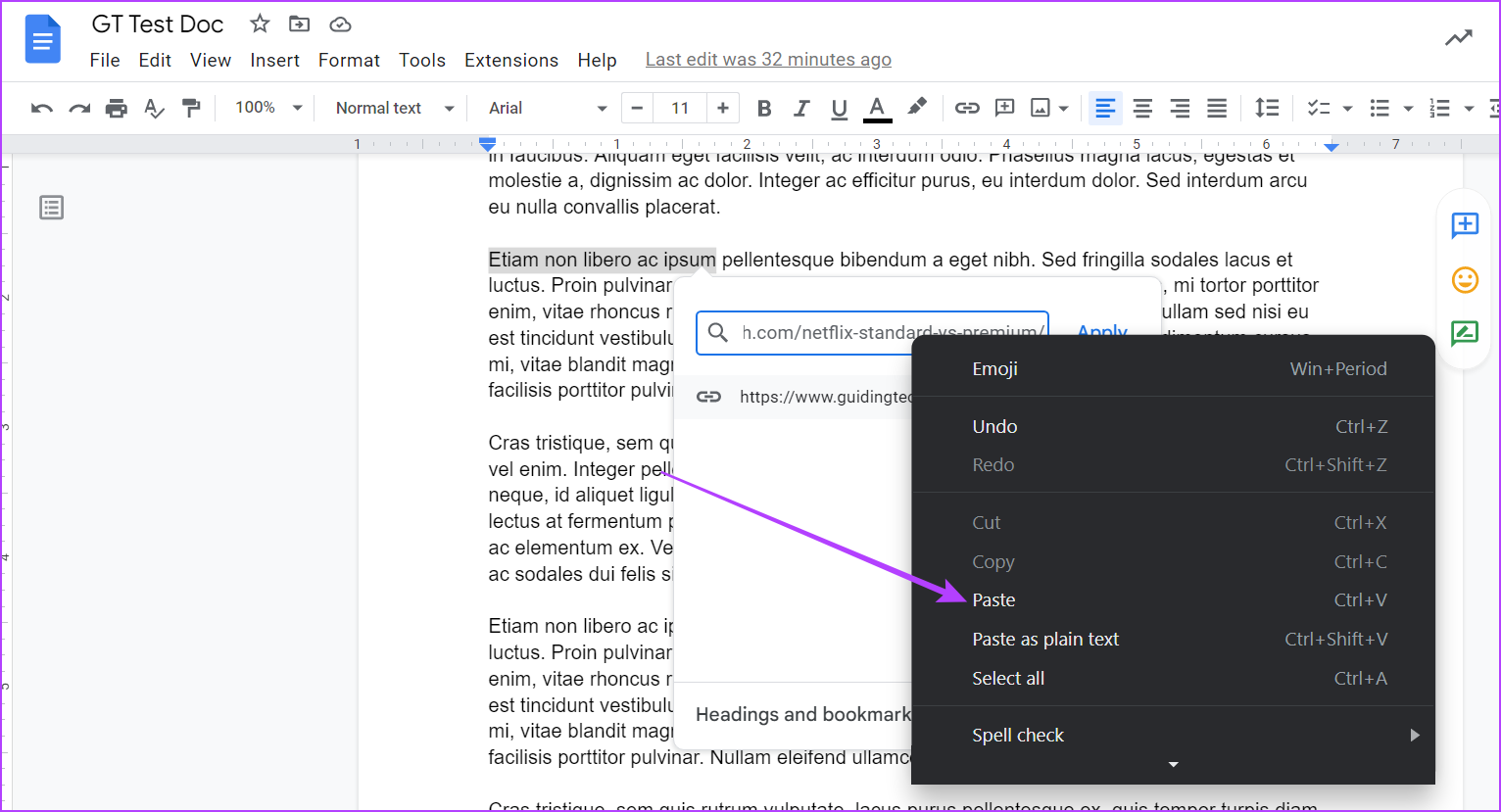
Para fazer isso, depois que o endereço do link for copiado, clique com o botão direito do mouse na caixa do link de pesquisa e selecione Colar nas opções para colá-lo na caixa. Em seguida, clique em Aplicar para terminar de adicioná-lo.
Como criar um link para um parágrafo ou página específica no Google Docs
Além de criar hiperlinks no Google Docs, você também pode criar links compartilháveis para partes específicas do documento. Isso pode ser útil se você quiser que alguém salte para um ponto específico do seu documento. Siga os passos abaixo para fazê-lo.
Passo 1: Abra o documento relevante no Google Docs.
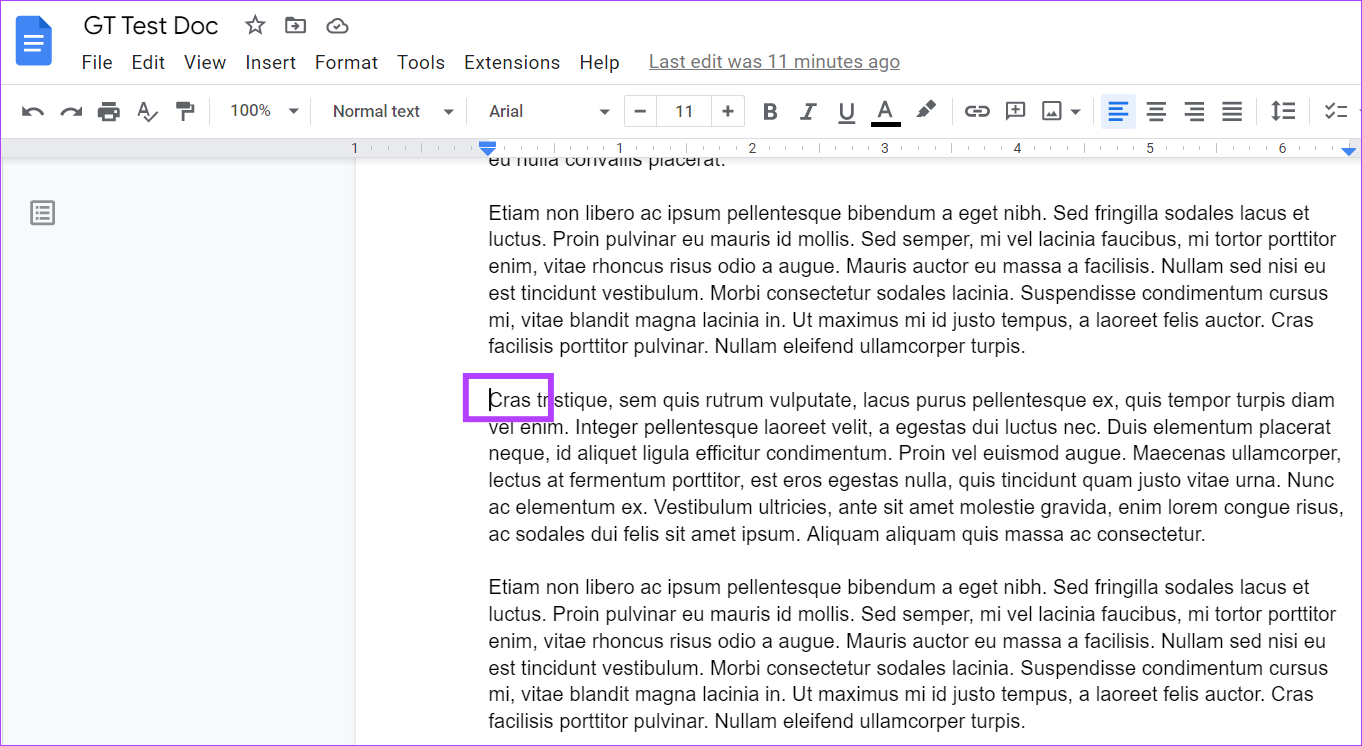
Passo 2: Mova o cursor no início do parágrafo ou página para a qual deseja fornecer um link direto.
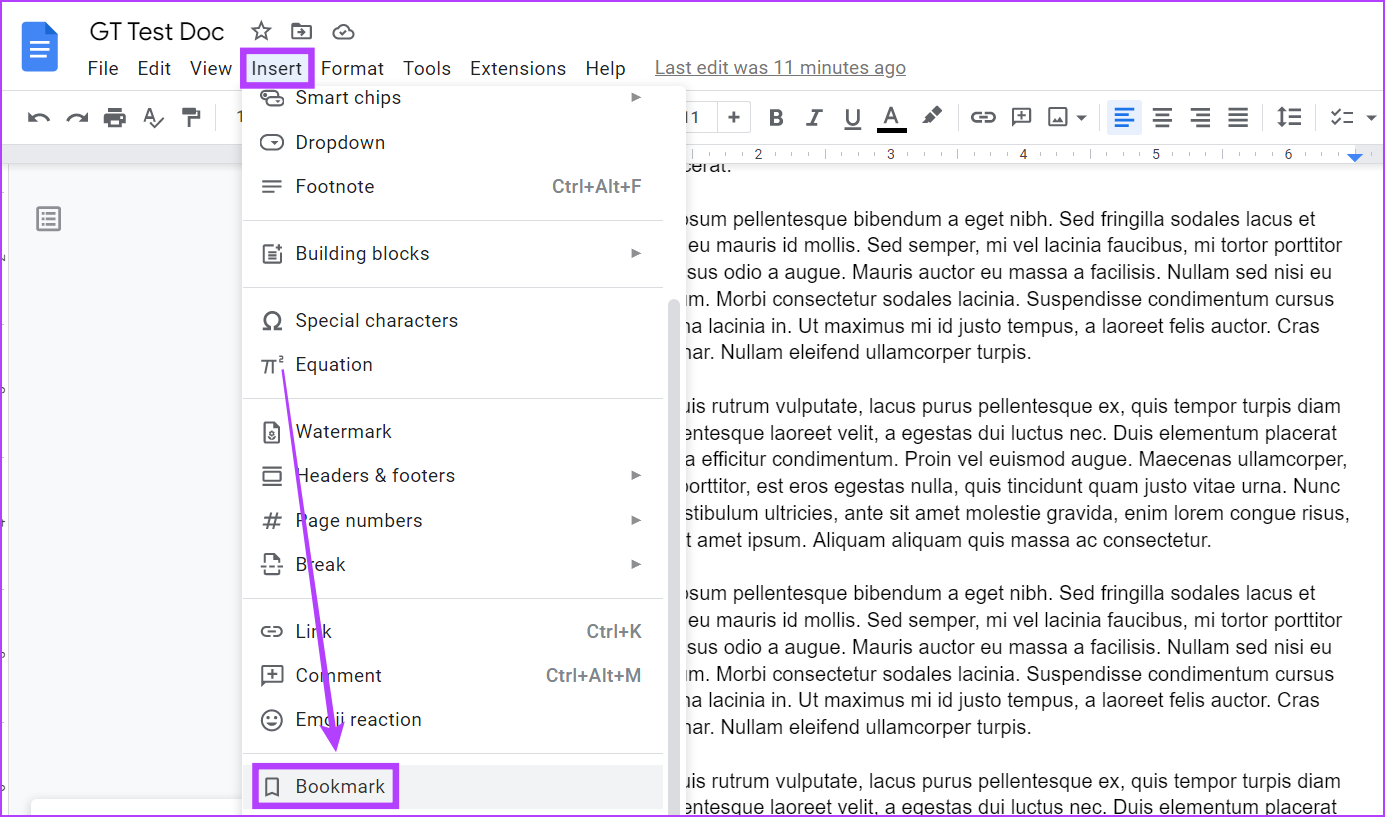
Etapa 3: Em seguida, vá para a barra de menu e clique em Inserir. Aqui, role para baixo e clique em Marcador.
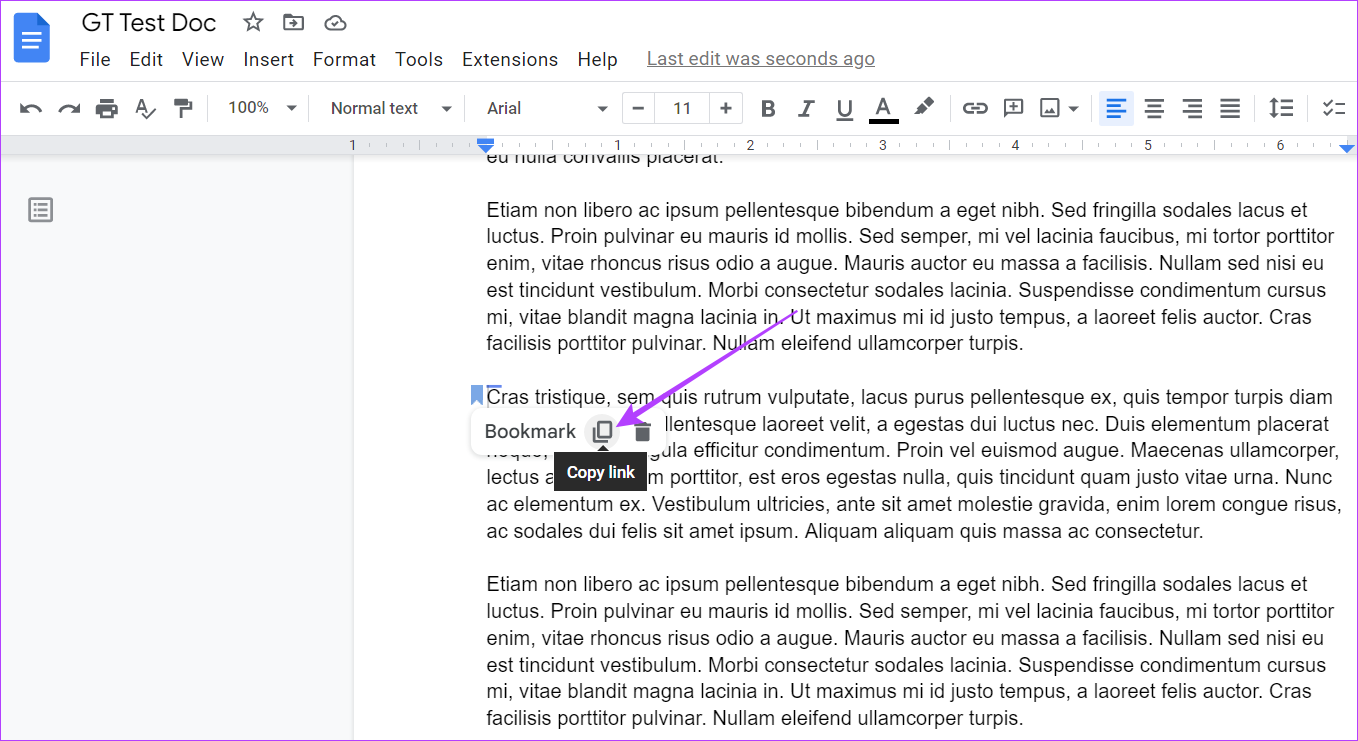
Passo 4: Depois que o marcador for criado, clique em Copiar link.
Agora, cole este link no seu e-mail ou em outros aplicativos. Depois que o destinatário clicar no link, ele o levará ao início do parágrafo ou página específica do seu documento.
Perguntas frequentes sobre como adicionar hiperlinks no Google Docs
Embora o Google Docs não tenha suporte nativo para excluir todos os hiperlinks de uma vez, existe uma maneira de fazer isso. Simplesmente copie todo o seu conteúdo e use a opção 'Colar sem formatar' para colá-lo em outro arquivo doc. Isso removerá todos os hiperlinks. No entanto, isso também removerá qualquer formatação de texto aplicada anteriormente.
Se os hiperlinks do Google Docs não estiverem funcionando corretamente, verifique novamente o URL adicionado e verifique se o link está ativo. Você também pode tentar remover e adicionar o hiperlink novamente e ver se está funcionando corretamente.
Adicionar esse hiperlink
Portanto, essas são todas as maneiras pelas quais você pode criar um hiperlink no Google Docs. Esperamos que este guia tenha ajudado você a tornar seu documento mais abrangente com a adição de URLs. Você também pode conferir nosso guia para saber como criar e inserir assinaturas no Google Docs.


