
Lançado com o Windows 10 Criadores de atualização, Pintura 3D é a versão atualizada do nosso querido aplicativo Paint no Windows. O novo aplicativo devota muita atenção para desenhos em 3D para além de incluir a tradicional pintura de funções. Com cada atualização, a Microsoft está continuamente a adicionar recursos interessantes para ele.


Antes, a Pintura 3D não permite salvar arquivos em GIFs. Mas no ano passado ele recebeu uma atualização para salvar arquivos como vídeos e GIFs. Nada animado atrai a atenção, incluindo GIFs. Mídia Social seria um lugar chato, sem GIFs (e a confusão, com a sua pronúncia — JIF ou GIF.)
é de se supor que eles vão precisar de algum extravagante ferramentas para a criação de GIFs, mas não é esse o caso sempre. Você pode criar simples GIFs de ferramentas disponíveis, tais como a Pintura em 3D no Windows.
Agora você pode se perguntar. Como criar GIFs no Paint 3D? E que tipo de GIFs você pode criar? Eles podem ser utilizados na mídia social? Sem mais delongas, vamos saltar de imediato para encontrar as respostas. Verifique, também, a dica bônus no final.
Que Tipo de Imagens Pode Animar
Você pode animar tanto imagens 3D e 2D fotos no Paint 3D. Aqui estão os passos para ambos.
Fazer GIF no Paint 3D
veja como ir sobre ele.
Passo 1: Abra a imagem que você deseja converter para um vídeo ou um GIF no Paint 3D. Para isso, inicie a Pintura 3D e clique no ícone de Menu no topo. Seleccione Abrir a partir dele. Navegue para o ficheiro.
Você pode até mesmo começar do zero e criar uma nova imagem em 2D e 3D de objetos e texto.


Passo 2: quando a imagem é aberta no aplicativo, modificá-lo adicionando textos em 2D ou 3D, efeitos, modelos 3D, etc. Quando terminar, clique novamente no ícone de Menu no top.


Passo 3: Selecione Salvar como e clique em formato de Vídeo.


Passo 4: Selecione GIF de vídeo () a partir do menu drop-down da caixa disponíveis em "Salvar como tipo" no canto superior direito.


Agora você pode ajustar algumas coisas. Por exemplo, digite a largura e a altura em pré-Visualização para alterar o tamanho do GIF. Da mesma forma, selecione o modo de animação disponíveis seis tipos de animação. Use o multiplicador de velocidade de deslocamento para aumentar ou diminuir a velocidade da animação.


Clique em Ajustar o ângulo & enquadramento opção para revelar mais opções de personalização. Aqui você pode escolher o predefinidos tamanho do quadro.


Passo 5: Finalmente, clique no botão Salvar e salve o arquivo. O seu GIF está pronto.


> Dica: Sobreposição de Adesivos em Objetos 3D
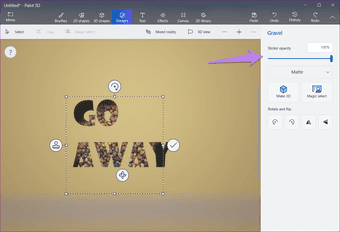
não confunda os adesivos no Paint 3D como regular adesivos. Eles automaticamente clip de acordo com a disponibilidade do objeto 3D. Você pode usá-lo com formas 3D e texto para criar efeitos únicos.


Para fazer isso, primeiro, adicione um formato 3D, ou o texto para a tela. Em seguida, vá para o Adesivo separador e seleccione um autocolante ou escolha uma textura. Você pode ainda adicionar os adesivos personalizados para sobreposição de objetos 3D usando o adesivo personalizado ícone.


em Seguida, clique o botão esquerdo do mouse e arraste o adesivo sobre o objeto 3D. Você vai ver que ele automaticamente se encaixa o objeto de recorte a área exterior. Você pode combinar vários adesivos desta forma, para adicionar efeitos diferentes. Alterar a etiqueta de opacidade em caso de necessidade.
Nota: A dica só funciona para objetos 3D.


Limitações
Como você viu acima, você pode criar um GIF a partir de uma imagem só. Pintura 3D adiciona animação ao normal fotos estáticas. Você não pode criar GIFs a partir de vários quadros ou extraí-los a partir de vídeos.
as GIFs Ser Usado em Mídias Sociais
Sim. Você pode facilmente usar esses GIFs em qualquer plataforma suportada.
Fazer Imagens Emocionantes
Enquanto o método acima não permite que você realmente criar adequada GIFs, você pode pelo menos fazer o seu chato imagens agradável adicionando animação para eles. Esperamos que a Microsoft adiciona mais flexibilidade e recursos para deixar o recurso no Paint 3D.
ao lado: o Windows 10 Fotos do app parece lenta? Confira essas simples mas poderoso de alternativas para ele.
Neste artigo


