
Você já passou por uma situação em que teve que compartilhar o endereço de e-mail com a empresa para usar seus serviços? Com tantos aplicativos e serviços, é muito fácil preencher a caixa de entrada do e-mail com lixo eletrônico de marketing e e-mails de spam. A nova adição da Apple ao Hide my email está aqui para cuidar de tais situações. Você pode criar endereços de e-mail personalizados e usá-los com os aplicativos do seu iPhone.

Antes de prosseguir e começar a criar um endereço de e-mail personalizado no iPhone, vamos lembrá-lo de que o recurso Ocultar meu e-mail está disponível apenas para assinantes do iCloud +. Você precisa pagar pelo menos o plano básico do iCloud para aproveitar o benefício.
Além disso, a funcionalidade está disponível no iOS 15 ou superior. A Apple lançou o iOS 15 mais recente para todos os modelos de iPhone compatíveis em 20 de setembro.
Se você ainda estiver travado no iOS 14, é hora de atualizar para o iOS 15 no menu Ajustes> Geral> Atualização de software.
Onde está, esconder meu e-mail no iPhone
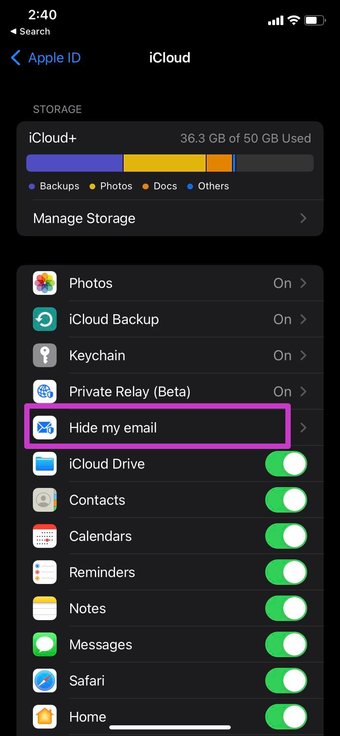
O menu Ocultar meu e-mail fica dentro do aplicativo Configurações. Veja como acessá-lo.
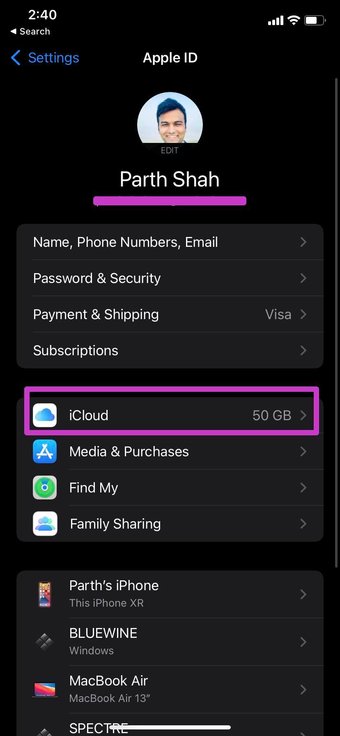
Passo 1: Abra o aplicativo Ajustes no iPhone.
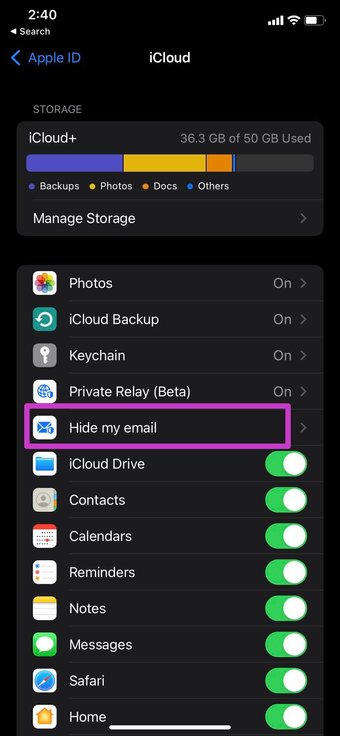
Passo 2: Toque no seu perfil e vá para o iCloud.
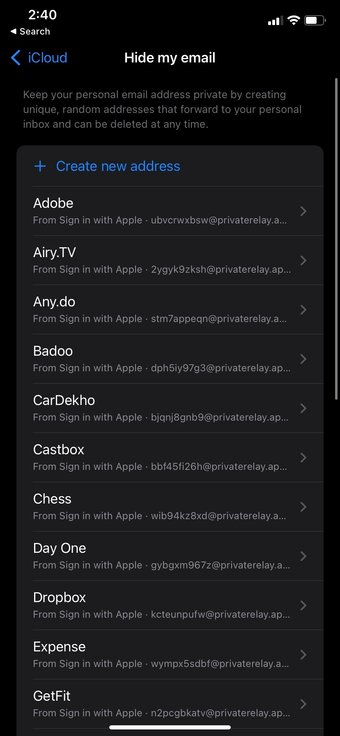
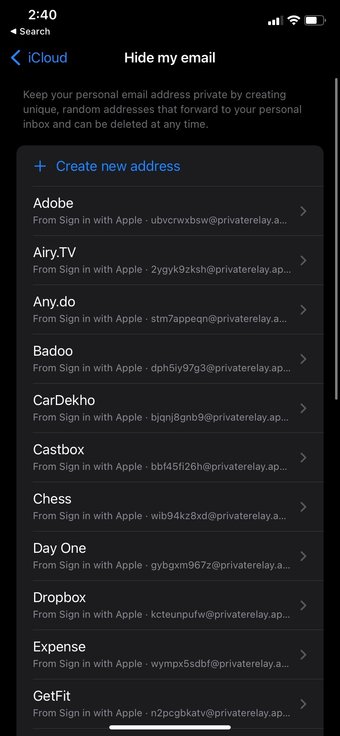
Etapa 3: Abra Hide My Email, e você verá todos os endereços de e-mail que você criou usando a função Sign in with Apple durante a inscrição.


Como criar um endereço de e-mail personalizado no iPhone
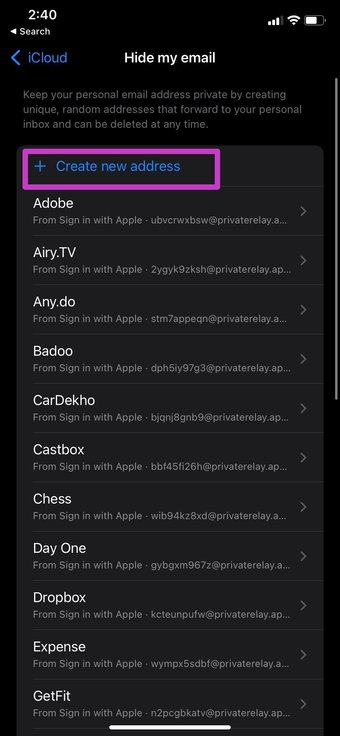
No mesmo menu Ocultar meu e-mail, você pode criar um novo endereço de e-mail. A função ajuda você a manter seu endereço de e-mail pessoal privado, criando endereços únicos e aleatórios que encaminham para sua caixa de entrada e podem ser excluídos a qualquer momento.
Passo 1: Abra as configurações do iPhone e vá para o seu perfil.
Passo 2: Navegue até o iCloud e abra o menu Ocultar meu e-mail.

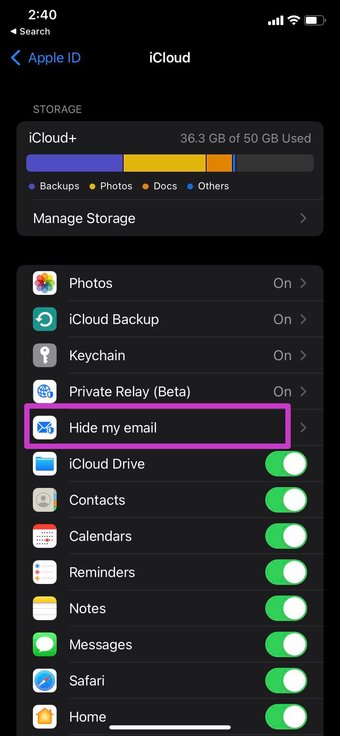
Etapa 3: Toque em Criar novo endereço.
Passo 4: O sistema operacional irá gerar um endereço de e-mail aleatório para usar. Você precisa colocar uma etiqueta em seu endereço para que possa lembrar para qual propósito você criou o e-mail e até mesmo adicionar uma nota a ele.


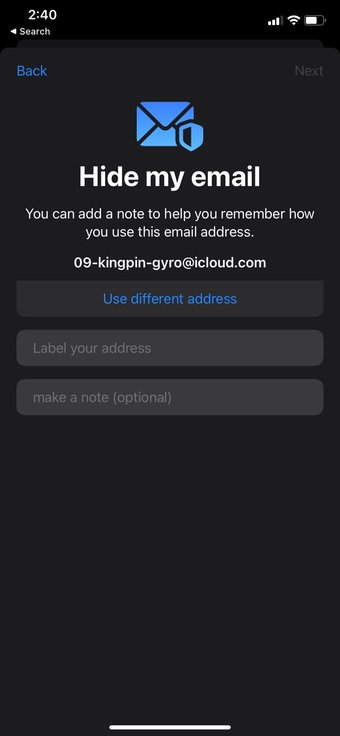
Se você achar o endereço de e-mail muito complicado, pode tocar em Usar endereço diferente e criar um endereço de e-mail diferente em Ocultar meu e-mail.
Etapa 5: Marque seu e-mail e adicione uma nota.
Etapa 6: Toque no botão Avançar na parte superior.
Etapa 7: A Apple levará um ou dois minutos para criar um novo endereço de e-mail para você. Toque em Concluído e pronto.

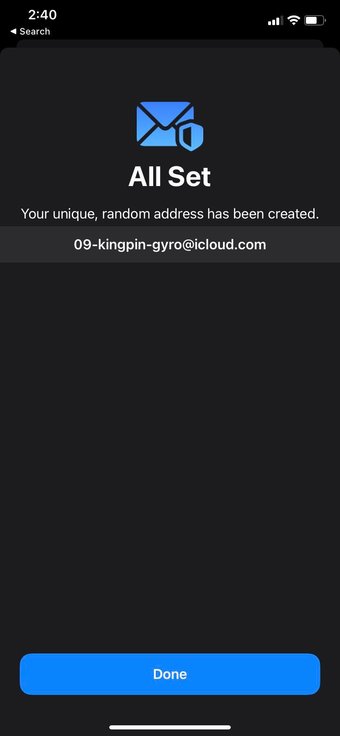
É isso. Você criou com sucesso um endereço de e-mail personalizado no seu iPhone. Copie e use onde quiser.
Também em Tecnologia de Orientação
Pare de encaminhar e-mail para sua caixa de entrada principal
E-mails aleatórios que você gerou usando Sign in with Apple e o menu Hide my email são configurados para serem encaminhados para sua caixa de entrada de e-mail principal. No entanto, você pode facilmente alterar o comportamento se achar que está recebendo muitos e-mails deles. Veja como.
Passo 1: Abra o aplicativo Configurações.
Passo 2: Vá para Perfil> iCloud> menu Ocultar meu e-mail.

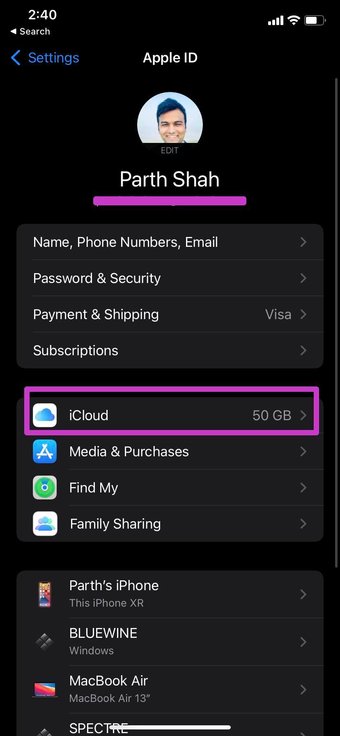

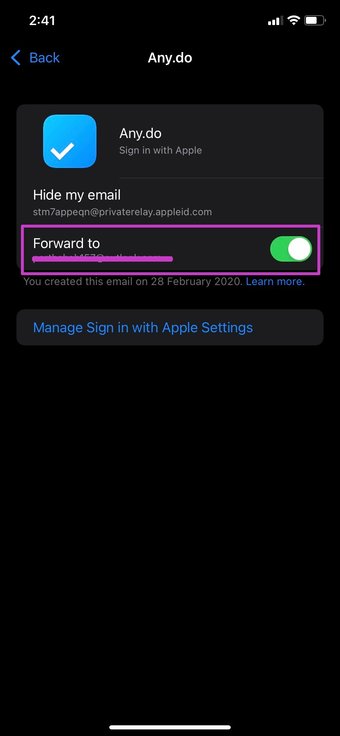
Etapa 3: Selecione a ID de e-mail com a qual deseja interromper os e-mails em sua caixa de entrada de e-mail principal.
Passo 4: Desative Encaminhar para alternar e você não receberá novos e-mails do ID de e-mail personalizado criado.


Excluir endereços de e-mail personalizados
Usuários avançados irão apreciar a capacidade de criar endereços de e-mail aleatórios em movimento. Você pode acabar criando dezenas desses endereços em pouco tempo. Assim que seu propósito for atendido, você sempre pode desativar / excluir o endereço de e-mail personalizado no menu Ocultar meu e-mail.
Siga os passos abaixo.
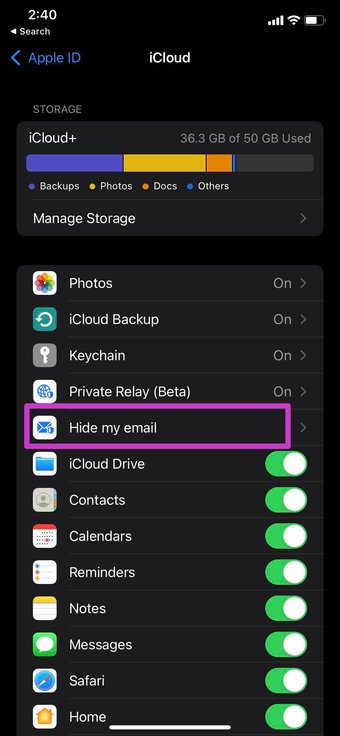
Passo 1: Abra as configurações do iPhone e vá para Conta> menu iCloud.
Passo 2: Selecione Ocultar meu e-mail e role para baixo até o rótulo do e-mail. Infelizmente, não há um botão de pesquisa para acessar o endereço de e-mail criado rapidamente.

Etapa 3: Toque no rótulo de e-mail relevante.
Passo 4: Toque em Desativar endereço de e-mail e confirme sua decisão.


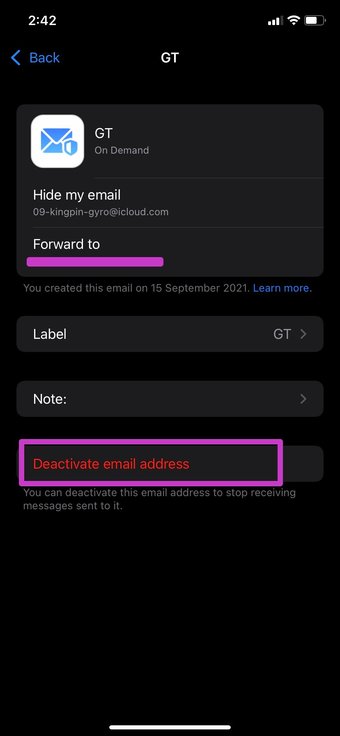
O endereço de e-mail criado deixará de receber mensagens de e-mail enviadas para este endereço. Você pode reativá-lo na seção Endereços inativos.
Você encontrará o menu Desativar endereços na parte inferior da seção Ocultar meu e-mail.
Proteja a privacidade do seu e-mail
A forte postura da Apple sobre privacidade e segurança continua com a atualização do iOS 15. A Apple quer proteger seus e-mails de e-mails desejados com Hide My Email no iPhone. Como você planeja usar endereços de e-mail personalizados no seu iPhone? Som desligado na seção de comentários abaixo.
O artigo acima pode conter links afiliados que ajudam a apoiar a Guiding Tech. No entanto, isso não afeta nossa integridade editorial. O conteúdo permanece imparcial e autêntico.
Fonte Adicione ao Google Notícias


