
Colocar seu PC no modo de suspensão não deve ser difícil, e a Microsoft sabe disso. Seja usando um PC com Windows 10 ou Windows 11, você tem várias maneiras de fazer seu sistema entrar no modo de suspensão. Caso você não goste das ofertas padrão, você pode criar seus próprios atalhos e colocar seu PC no modo de suspensão.
Algumas maneiras de acessar o modo de suspensão do Windows incluem usar uma opção no menu de usuário avançado, executar um comando em um prompt de comando e criar um atalho na área de trabalho. Explicaremos como usar todos esses métodos em seu computador.

Observação: Este guia usa capturas de tela de um PC com Windows 10. No entanto, as etapas para o Windows 11 devem ser semelhantes.
Use o menu do usuário avançado para entrar no modo de suspensão
O Power User Menu é uma maneira rápida de colocar seu PC no modo de suspensão. Você pode acessar este menu usando um atalho de teclado e, em seguida, escolher uma opção para entrar no modo de suspensão.
Este menu também oferece atalhos para outras ferramentas do Windows, como Configurações e Gerenciador de Tarefas.
- Imprensa janelas + X ao mesmo tempo para abrir Menu do usuário avançado.
- Selecionar você no teclado para escolher o Desligar ou sair opção.
- Selecione os Dorme opção pressionando S no seu teclado.
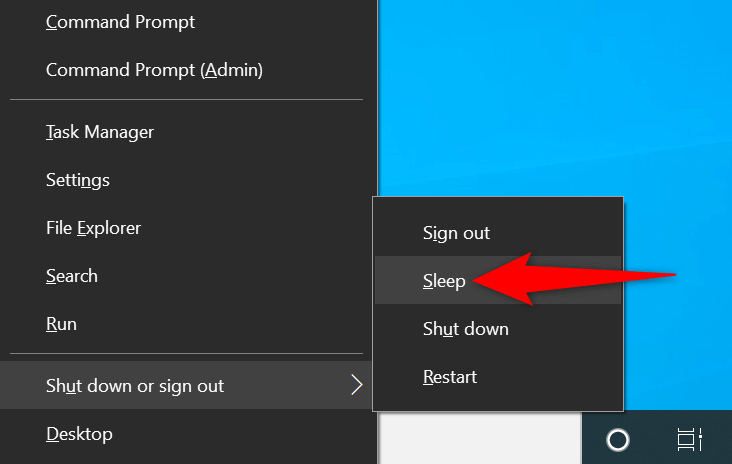
Se você não preferir pressionar os botões do teclado, poderá escolher os itens no menu usando o mouse ou o trackpad.
Use o atalho de teclado Alt + F4 para colocar seu PC no modo de suspensão
Tanto o Windows 10 quanto o 11 oferecem uma Desligar o Windows caixa de diálogo que você pode usar para colocar seu PC no modo de suspensão. Essa caixa de diálogo é aberta usando um atalho de teclado rápido, tornando a entrada no modo de suspensão mais rápida.
Uma pequena desvantagem desse método é que pressionar o atalho de teclado fechará suas janelas focadas. Portanto, você desejará usar esse método acessando primeiro a área de trabalho do seu PC.
- Imprensa Alt + F4 ao mesmo tempo no seu teclado.
- Escolher Dorme de O que você quer que o computador faça? menu suspenso.
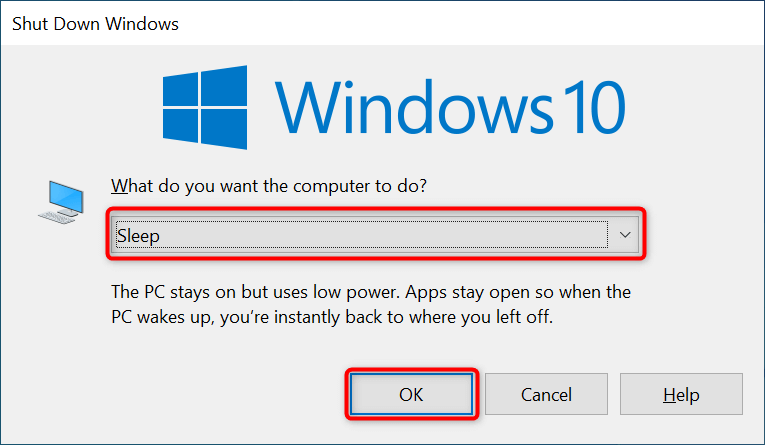
- Selecionar OK na parte inferior da caixa de diálogo.
Acesse o menu Power para entrar no modo de suspensão no Windows
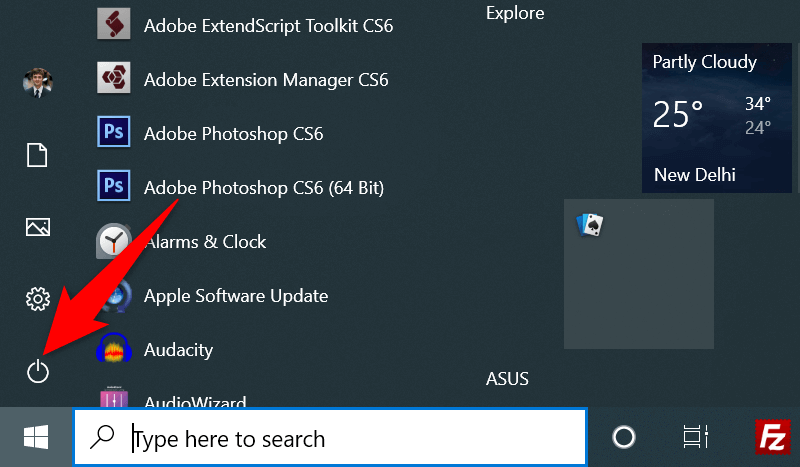
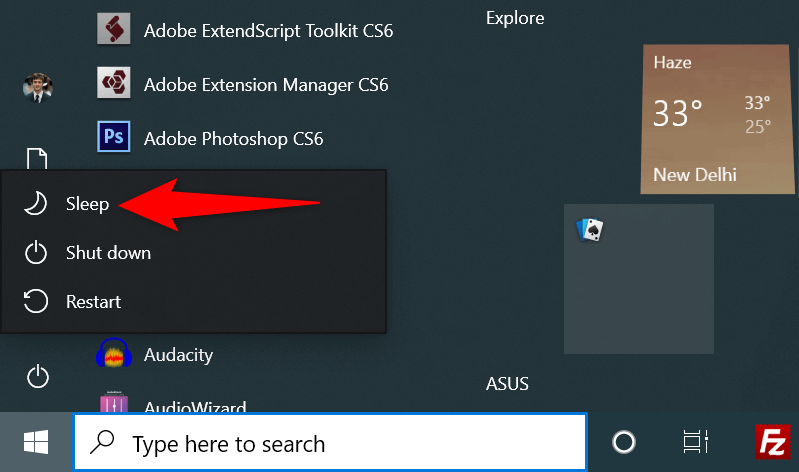
O menu Iniciar do Windows hospeda atalhos para quase todos os aplicativos e recursos do seu PC. Um deles é um atalho do menu Power que revela várias opções de energia, incluindo a opção de modo de suspensão.
Se você preferir usar o menu Iniciar para suas tarefas, vai gostar desta forma de entrar no modo de suspensão do seu PC.
- Acesse o Começar menu pressionando o botão janelas tecla no teclado ou selecionando a Começar ícone de menu no canto inferior esquerdo da tela.
- Escolha o Poder ícone no menu Iniciar.
- Selecione os Dorme opção no menu Energia.
Faça o Windows adormecer com um comando de prompt de comando
Você está com sorte se preferir usar comandos para executar tarefas em seu PC. O Windows oferece um comando dedicado que você pode usar em uma janela do Prompt de Comando para colocar seu PC no modo de suspensão.
A única desvantagem desse método é que o método hibernará seu PC em vez de entrar no modo de suspensão se você tiver esse recurso ativado. No entanto, você pode desativar a hibernação no seu PC para evitar essa situação.
Veja como desativar a hibernação no seu PC:
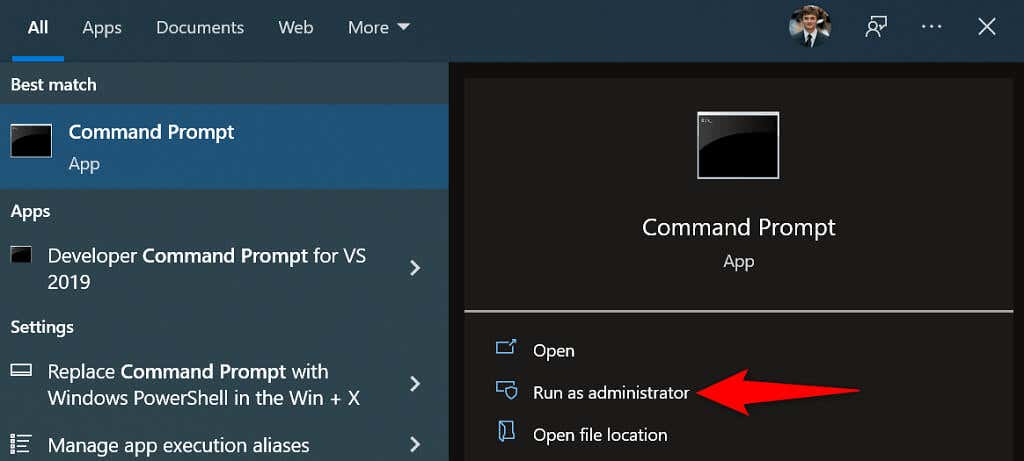
- Abra o Começar cardápio, procure Prompt de comandoe selecione Executar como administrador.
- Escolher Sim no Controle de conta de usuário pronto.
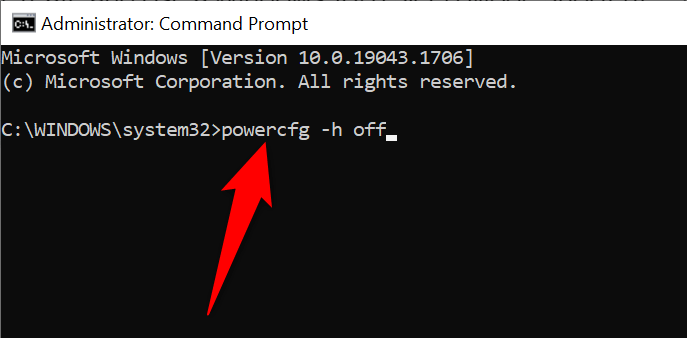
- Digite o seguinte comando no prompt de comando e pressione Digitar: powercfg -h desligado
Se você já desativou a hibernação ou acabou de desativar o recurso usando as etapas acima, veja como fazer seu PC dormir com um comando:
- Abrir Prompt de comando com direitos de administrador no seu PC.
- Digite o seguinte comando no prompt de comando e pressione Digitar:
rundll32.exe powrprof.dll,SetSuspendState 0,1,0
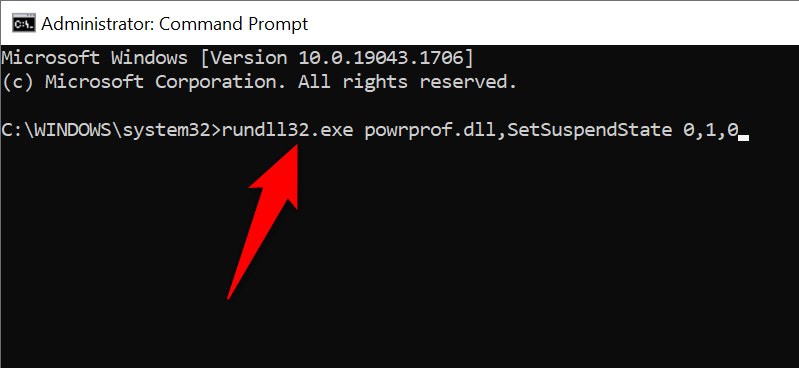
- Seu PC entrará no modo de suspensão.
Crie um atalho na área de trabalho para o modo de suspensão
O Windows permite que você crie um atalho na área de trabalho para quase todos os itens armazenados em seu PC. Você pode criar um atalho do modo de suspensão na área de trabalho e clicar duas vezes nesse atalho sempre que quiser usar o modo de suspensão.
A criação desse atalho envolve o uso de um comando em vez de vincular a um arquivo em seu PC. Opcionalmente, você pode atribuir o atalho a uma tecla do teclado para colocar rapidamente seu PC no modo de suspensão.
- Acesse sua área de trabalho pressionando janelas + D.
- Clique com o botão direito do mouse em qualquer lugar em branco e selecione Novo > Atalho.
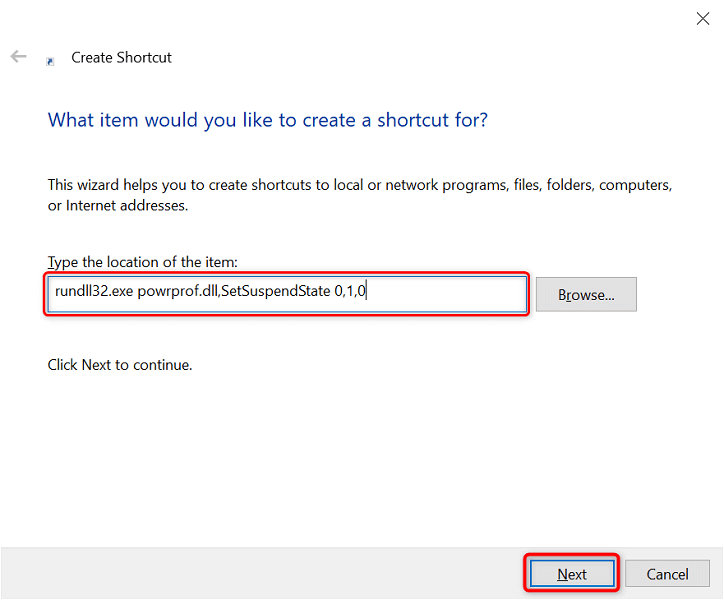
- Digite o seguinte comando no Digite a localização do item campo. Em seguida, selecione Próximo.
rundll32.exe powrprof.dll,SetSuspendState 0,1,0
- Digite o nome do seu atalho no Digite um nome para este atalho campo. Este pode ser qualquer nome de sua escolha. Em seguida, selecione Terminar.
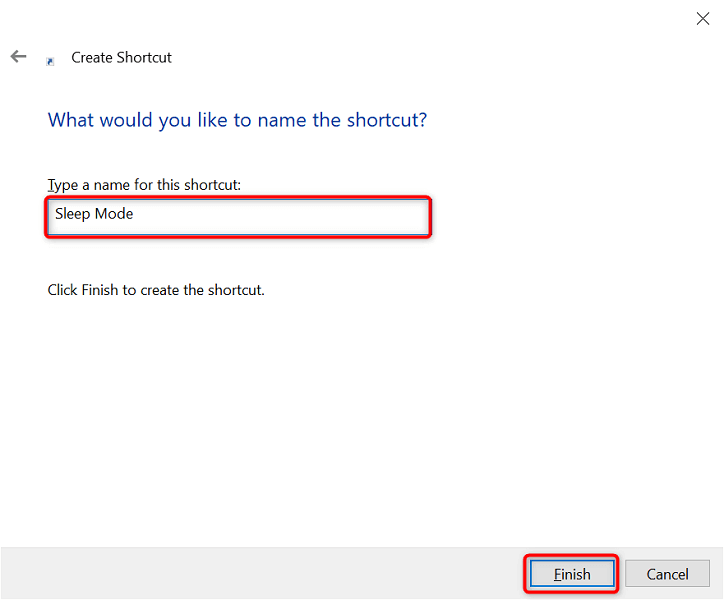
- Seu atalho do modo de suspensão agora está pronto em sua área de trabalho. Clique duas vezes neste atalho sempre que quiser que seu PC entre no modo de suspensão.
Agora você pode atribuir um atalho de teclado ao atalho do modo de suspensão, para que seu PC entre no modo de suspensão pressionando uma tecla:
- Clique com o botão direito do mouse no atalho do modo de suspensão e selecione Propriedades.
- Escolha o Atalho aba na parte superior.
- Selecione os Tecla de atalho campo.
- Pressione as teclas do teclado que você deseja atribuir ao atalho do modo de suspensão.
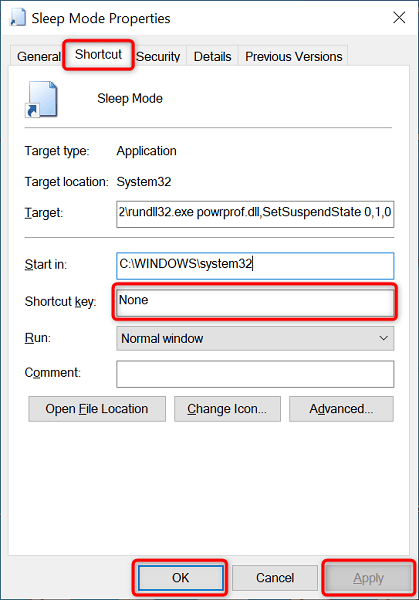
- Selecionar Aplicar Seguido por OK no fundo.
- Pressione o atalho de teclado que você acabou de especificar para fazer seu PC entrar no modo de suspensão.
Use o botão liga / desliga do seu PC como um botão de suspensão
Alguns computadores oferecem um botão de suspensão dedicado que você pode usar para colocar seu PC no modo de suspensão. Se você não tiver isso, poderá transformar o botão Power do teclado em um botão Sleep.
Você não precisa tirar a chave do teclado ou qualquer outra coisa. Você só precisa alterar as configurações de energia do seu PC e sua tecla Power funcionará como uma tecla Sleep.
- Lançar Painel de controle acessando o Começar cardápio, procurando Painel de controlee selecionando a ferramenta nos resultados da pesquisa.
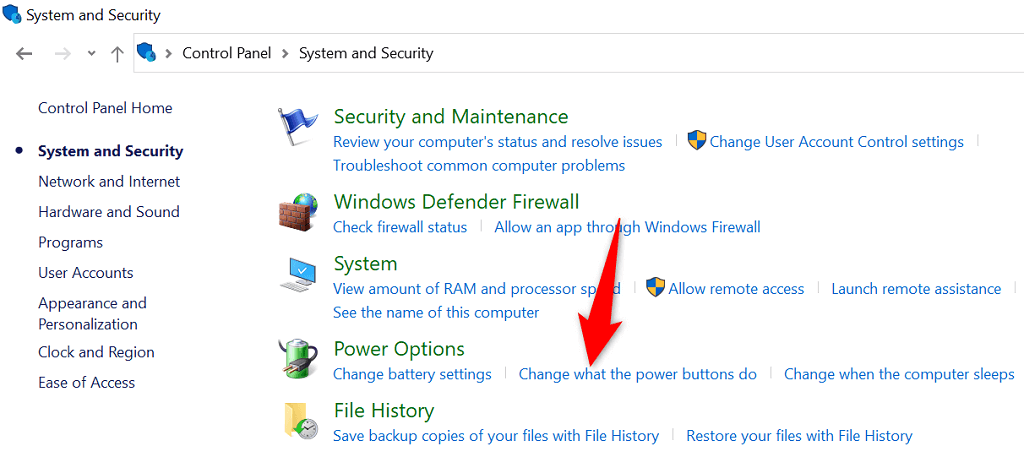
- Escolher Sistema e Segurança no Painel de Controle.
- Selecionar Alterar o que os botões de energia fazem abaixo Opções de energia.
- Escolher Dorme de ambos os Na bateria e Conectado menus suspensos ao lado de Quando eu pressiono o botão de energia.
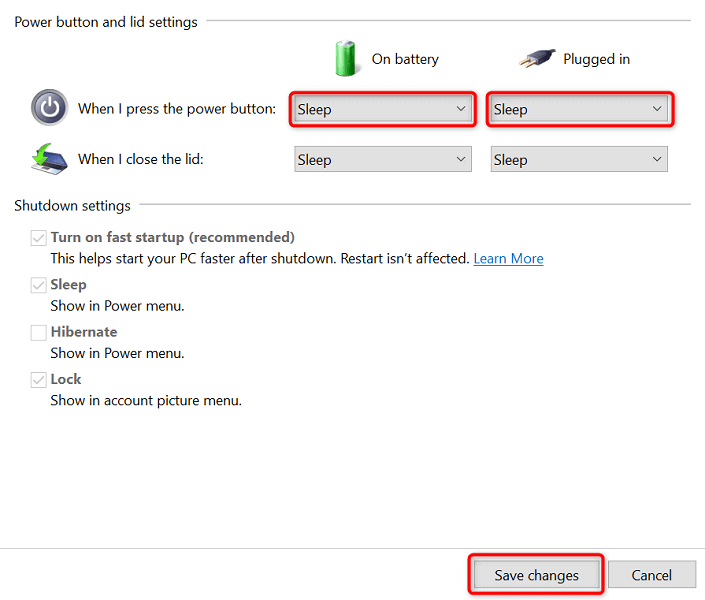
- Selecionar Salvar alterações no fundo.
- Pressione o seu PC Poder botão para entrar no modo de suspensão.
Use o modo de suspensão para fazer pausas no seu PC
Se você é alguém que muitas vezes precisa colocar seu PC no modo de suspensão, os atalhos do modo de suspensão do Windows economizam tempo real para você. Você pode usar atalhos integrados e seus próprios atalhos para garantir que entrar no modo de suspensão em seu PC não seja um incômodo.
Neste artigo
- Use o menu do usuário avançado para entrar no modo de suspensão
- Use o atalho de teclado Alt + F4 para colocar seu PC no modo de suspensão
- Acesse o menu Power para entrar no modo de suspensão no Windows
- Faça o Windows adormecer com um comando de prompt de comando
- Crie um atalho na área de trabalho para o modo de suspensão
- Use o botão liga / desliga do seu PC como um botão de suspensão
- Use o modo de suspensão para fazer pausas no seu PC


